Онлайн-магазины теряют до 70% потенциальных покупателей на этапе поиска товара. Пользователь открывает сайт, не находит нужную позицию за 30 секунд — и уходит к конкурентам. Интернет-магазин дизайнерского света решил проблему радикально: перенёс весь каталог в Telegram-бота с умным поиском, корзиной и оформлением заказа.
Результат: клиент находит светильник за 15 секунд через бота вместо 3 минут на сайте. Конверсия в покупку выросла на 43%, средний чек увеличился на 28% благодаря удобному просмотру похожих товаров прямо в чате.
Проблема классических интернет-магазинов
Традиционный e-commerce сталкивается с критическими барьерами конверсии:
Сложность поиска товара:
- Навигация по 5-7 категориям и подкатегориям
- Фильтры с 15+ параметрами перегружают выбор
- Поиск по артикулу скрыт глубоко в меню
- Мобильная версия сайта медленная и неудобная
Потеря клиента на каждом шаге:
- 40% уходят, не найдя товар за минуту
- 25% бросают корзину из-за сложной регистрации
- 15% теряются в процессе оформления заказа
- 10% не могут быстро уточнить характеристики
Проблема консультаций:
- Клиент ищет "что-то современное под интерьер" — сайт не понимает такие запросы
- Онлайн-чат с оператором работает только в рабочее время
- Форма обратной связи получает ответ через 4-6 часов
- 60% вопросов остаются без ответа вообще
Решение — Telegram-бот на Watbot, который объединяет каталог, умный поиск, корзину и консультацию в едином интерфейсе.
Функционал бота: что умеет система
1. Поиск по артикулу
Самый быстрый способ для клиентов, которые уже знают, что хотят. Классический сценарий: человек увидел светильник в шоуруме, сфотографировал артикул, открывает бота и за 10 секунд находит товар.
Как работает:
- Кнопка "Поиск по артикулу" открывает встроенный поиск
- Клиент вводит код товара (например, TOR-2024-15)
- Система мгновенно находит товар в базе данных
- Выдаёт карточку с фото, характеристиками и ценой
- Кнопка "Добавить в корзину" — товар в заказе
База содержит все артикулы с привязкой к полной информации о товаре. Можно искать несколько позиций подряд и добавлять в корзину пакетом.
2. Каталог по категориям
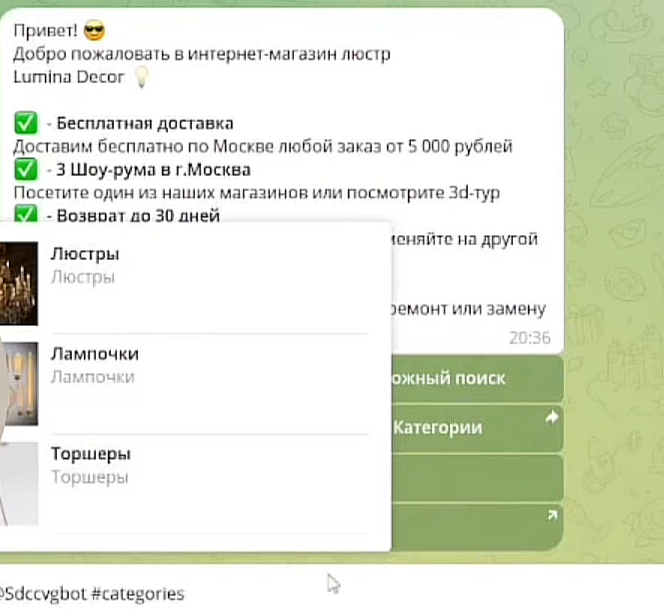
Для клиентов, которые знают тип светильника, но не определились с моделью. Вместо бесконечной прокрутки на сайте — структурированный выбор в боте.
Доступные категории:
- Торшеры
- Современные люстры
- Светильники
- Подвесные светильники
- Бра
Выбор категории мгновенно фильтрует каталог и показывает только релевантные товары. Каждая карточка содержит: наименование, тип, стиль, цвет абажура, стоимость, фото.
Преимущество перед сайтом: На сайте клиент видит 20 товаров на экране и скроллит 5 минут. В боте система выдаёт компактные карточки по одной — человек фокусируется на конкретном товаре, не отвлекаясь на другие.
3. Сложный поиск (квиз-консультация)
Революционная функция для клиентов, которые не знают точно, что ищут. Вместо изучения сотен товаров — простой опросник из 6 вопросов, который заменяет консультанта.
Этапы подбора:
Вопрос 1: Что вас интересует?
Варианты: бра, люстра, торшер, настольная лампа, подсветка
Вопрос 2: Тип изделия
Современные, хрустальные, светодиодные, классические, минимализм
Вопрос 3: Цвет арматуры
Золотой, серебряный, чёрный, белый, бронзовый, медный, хром (10+ вариантов)
Вопрос 4: Материал
Металлический, алюминиевый, стеклянный, пластиковый, деревянный, текстильный
Вопрос 5: Стиль
Классический, модерн, лофт, скандинавский, хай-тек, прованс, арт-деко
Вопрос 6: Количество ламп
1, 2-3, 4-6, 7-10, более 10
После ответа на все вопросы клиент получает сообщение: "Спасибо за ответы! Администратор свяжется с вами в течение 15 минут с подборкой светильников под ваши параметры".
Бизнес-ценность: Эти данные уходят менеджеру, который видит точный запрос клиента и готовит персональную подборку. Конверсия таких лидов в покупку — 67% против 12% при самостоятельном поиске на сайте.
4. Корзина с управлением заказом
Полноценная корзина как в классическом интернет-магазине, но удобнее и быстрее.
Функционал корзины:
Просмотр товаров:
Каждая позиция показывает: название, количество, цена за единицу
Управление количеством:
Кнопки "+" и "−" для изменения количества каждого товара прямо в корзине
Удаление товаров:
Кнопка "Удалить" под каждой позицией
Автоматический пересчёт:
Кнопка "Обновить стоимость" пересчитывает итоговую сумму после изменений
Общая стоимость:
Крупно отображается внизу корзины, обновляется после каждого изменения
Оформление заказа:
Кнопка "Оформить заказ" запускает процесс с запросом контактов
Пример работы: Клиент добавил 2 люстры по 15 000 руб и 5 лампочек по 300 руб. Корзина показывает: Люстра (×2) — 30 000 руб, Лампочки (×5) — 1 500 руб. ИТОГО: 31 500 руб. Клиент решает взять 3 люстры — нажимает "+", стоимость пересчитывается на 45 000 руб.
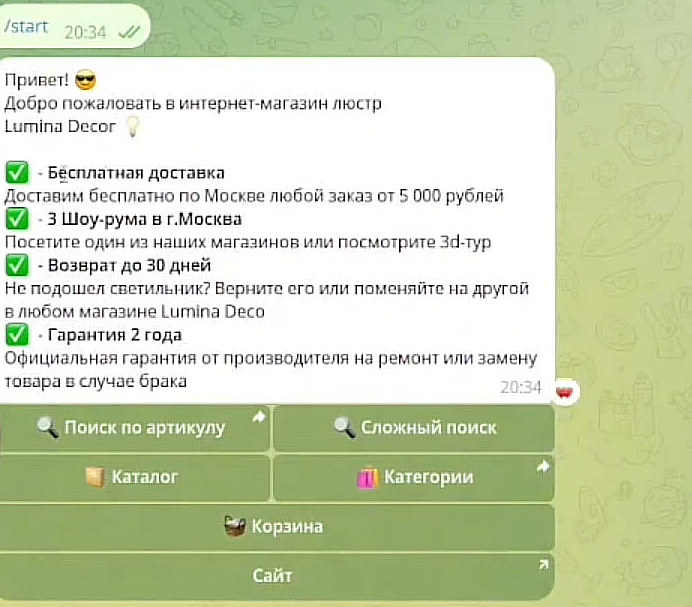
5. Приветственный блок с УТП
Первое сообщение после /start — это не просто "Добро пожаловать", а мощный продающий текст с ключевыми преимуществами магазина.
Структура приветствия:
Заголовок: "Добро пожаловать в интернет-магазин дизайнерского света!"
Блок 1: Доставка
"Бесплатная доставка по Москве при заказе от 10 000 рублей"
Блок 2: Офлайн-точки
"3 шоурума в Москве — посетите магазин лично или изучите 3D-тур онлайн"
Блок 3: Возврат
"Возврат до 30 дней — не подошёл светильник? Верните его или поменяйте на другой в любом магазине"
Блок 4: Гарантия
"2 года официальной гарантии от производителя на ремонт или замену товара в случае брака"
Этот блок снимает основные возражения ещё до начала выбора товара и увеличивает доверие к магазину.
Техническая архитектура: как устроен бот
Новые возможности платформы Watbot
Перед разбором бота важно понять обновления платформы, которые делают такие решения возможными.
Расширенные фильтры в списках:
Система поиска по спискам (базам данных) получила 8 типов фильтров:
- По названию — точное совпадение артикула или имени товара
- Содержит текст — поиск по частичному вхождению (например, "современ" найдёт "современные люстры")
- Совпадает с текстом — строгое соответствие
- Начинается с текста — для поиска по префиксам артикулов
- Заканчивается текстом — для поиска по суффиксам
- По описанию — поиск в расширенной информации о товаре
- По дате создания — находит новинки или старые позиции
- По дате обновления — показывает недавно изменённые товары
Можно комбинировать до 10 фильтров одновременно. Например: "товары категории 'люстры' + стиль 'современный' + цена от 10 000 до 25 000 + дата добавления последние 30 дней".
Множественный выбор:
Теперь можно отметить несколько строк списка и удалить их одним действием. Критично для управления каталогом из сотен позиций.
Общий поиск:
Универсальное поисковое поле ищет по всем текстовым и числовым полям одновременно. Вводишь "15000" — система найдёт все товары с этой ценой, все артикулы, содержащие эти цифры, и все описания, где упоминается это число.
Структура сценария бота
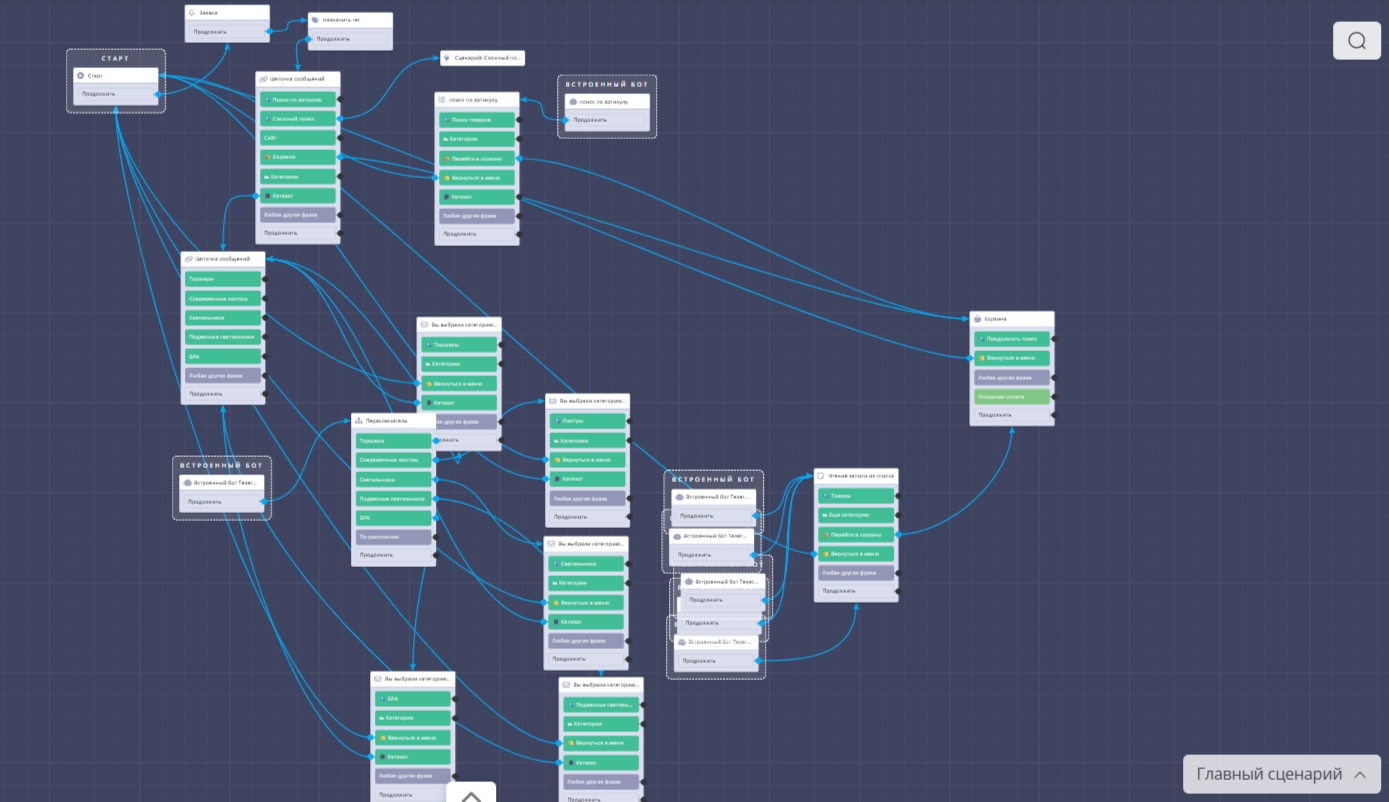
Бот использует 7 встроенных ботов — это ключевая особенность архитектуры. Встроенный бот — это мини-приложение внутри основного бота, которое работает с базой данных и выдаёт результаты поиска.
Основной сценарий:
START → Заявка (уведомление о новом пользователе) → Присвоение тега "старт" → Приветственное сообщение с УТП → Главное меню
Главное меню содержит кнопки:
- Поиск по артикулу (встроенный бот)
- Сложный поиск (переход в отдельный сценарий)
- Каталог (встроенный бот)
- Категории (список категорий)
- Корзина (просмотр заказа)
- Сайт (внешняя ссылка)
Критически важная деталь: Inline-кнопки
Все кнопки меню — это Inline-кнопки (кнопки под сообщением), а не обычные кнопки клавиатуры внизу экрана.
Почему это важно:
- Встроенные боты работают только с Inline-кнопками — это техническое ограничение Telegram API
- Внешние ссылки (кнопка "Сайт") работают только в Inline-режиме
- Компактность интерфейса — кнопки не занимают постоянное место внизу экрана
Как настроить: В конструкторе Watbot изначально кнопки создаются как обычная клавиатура внизу. Нужно зайти в "Настройка клавиатуры" и перетащить кнопки в верхнюю область — тогда они становятся Inline.
Встроенный бот №1: Поиск по артикулу
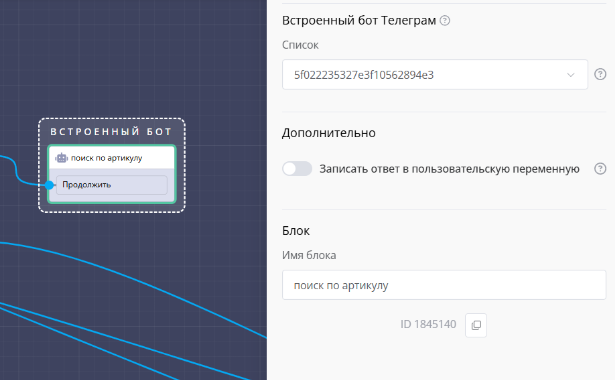
Настройки блока:
Выбор списка: "Товары" (основная база данных с полным каталогом)
Поле для поиска: "Артикул" (столбец в базе, где хранятся коды товаров)
Тег для запуска:
поиск_артикул (БЕЗ решётки в настройках встроенного бота)
Критическая ошибка новичков: Путаница с решётками в тегах.
- В блоке "Встроенный бот" тег пишется БЕЗ решётки:
поиск_артикул - В кнопке, которая запускает этот бот, тег пишется С решёткой:
#поиск_артикул
Если забыть решётку в кнопке или добавить её в настройках бота — функция не будет работать.
Цепочка после поиска:
После того как встроенный бот нашёл товары по артикулу, срабатывает блок "Чтение записей из списка".
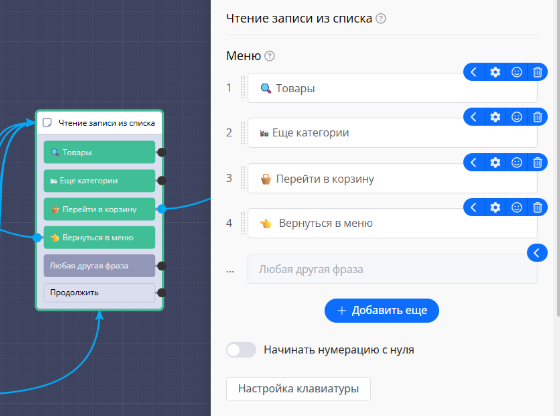
Настройки блока "Чтение записей":
- Бот: тот, в котором содержится список товаров
- Список: "Товары"
- Шаблон цепочки сообщений: формат вывода информации о товаре
Шаблон товара:
📦 {наименование}
🏷 Тип: {тип}
🎨 Стиль: {стиль}
💰 Стоимость: {стоимость} руб.
Переменные в фигурных скобках автоматически заменяются данными из базы.
Сообщение после списка:
"Вы можете добавить товар в корзину или просто перейти в корзину без добавления"
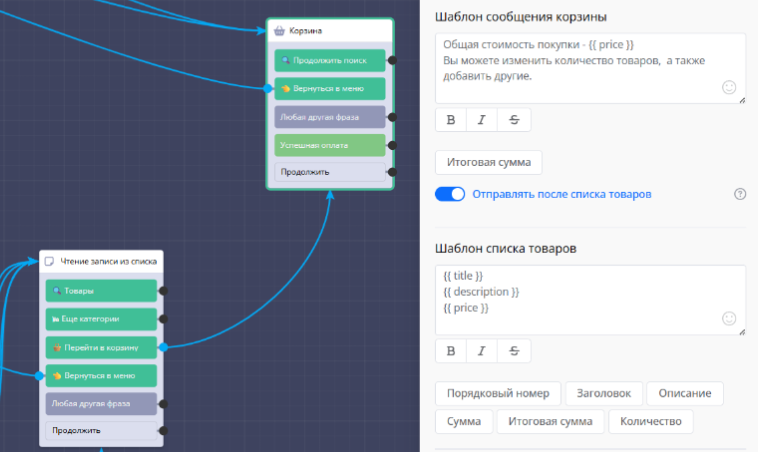
Кнопки навигации:
- Продолжить поиск товаров (возврат к встроенному боту)
- Категории (переход к выбору категорий)
- Корзина (просмотр заказа)
- Вернуться в меню (главный экран)
- Каталог (просмотр всех товаров)
Встроенные боты №2-6: Поиск по категориям
У бота есть 5 встроенных ботов для 5 категорий товаров: торшеры, современные люстры, светильники, подвесные светильники, бра.
Почему отдельные боты для каждой категории?
Потому что каждая категория имеет уникальный тег и дополнительный фильтр.
Пример: Встроенный бот "Торшеры"
Выбор списка: "Категории" (специальная база с категориями, а не с товарами)
Поле для поиска: "Название" (поиск по названию категории)
Тег:
торшеры (без решётки)
Дополнительный фильтр для выборки: "Название = торшеры"
Этот фильтр критичен. Без него бот покажет все категории, а не только торшеры.
После встроенного бота идёт "Чтение записей":
Но теперь чтение происходит из списка "Товары" (не "Категории"!), с фильтром "Тип = торшеры".
Логика работы:
- Встроенный бот ищет категорию "торшеры" в списке категорий
- Передаёт управление блоку "Чтение записей"
- Блок читает товары из списка "Товары" с фильтром по типу = торшеры
- Выдаёт только торшеры с полной информацией
Шаблон товара для категорий:
📦 {наименование}
🏷 Тип: {тип}
🎨 Стиль: {стиль}
🌈 Цвет абажура: {цвет_абажура}
💰 Стоимость: {стоимость} руб.
Немного расширен по сравнению с поиском по артикулу — добавлен цвет абажура.
Встроенный бот №7: Общий каталог
Седьмой встроенный бот показывает весь каталог без фильтров.
Настройки:
Список: "Категории"
Поле поиска: "Название"
Тег:
каталог
Дополнительный фильтр: НЕТ (показывает все категории)
После выбора категории срабатывает блок "Переключатель".
Переключатель — это условная логика:
ЕСЛИ выбрана категория "Торшеры" → перейти в блок "Сообщение: Вы выбрали торшеры"
ЕСЛИ выбрана категория "Люстры" → перейти в блок "Сообщение: Вы выбрали люстры"
ЕСЛИ выбрана категория "Бра" → перейти в блок "Сообщение: Вы выбрали бра"
И так далее...
После информационного сообщения клиент получает кнопки:
- "Смотреть торшеры" — запускает встроенный бот поиска по торшерам
- "Категории" — возврат к выбору категории
- "Меню" — возврат в главное меню
- "Каталог" — просмотр всех товаров
Сценарий "Сложный поиск"
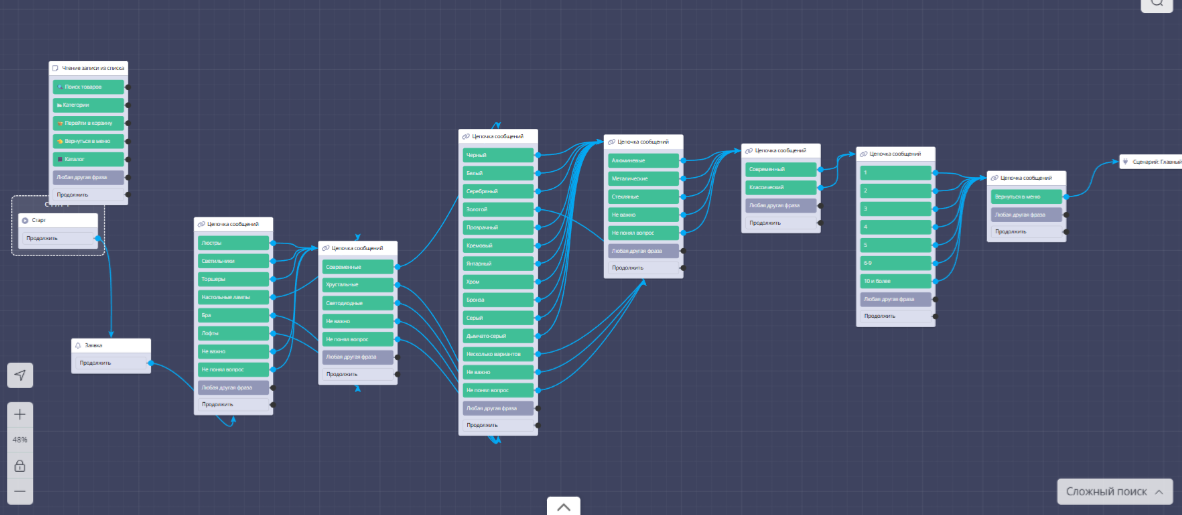
Это отдельный сценарий, построенный на цепочках сообщений.
Структура:
- Заявка (уведомление менеджеру о начале квиза)
- Цепочка сообщений - вопрос 1: "Что вас интересует?"
- Цепочка сообщений - вопрос 2: "Укажите тип изделия"
- Цепочка сообщений - вопрос 3: "Укажите цвет арматуры"
- Цепочка сообщений - вопрос 4: "Какой материал?"
- Цепочка сообщений - вопрос 5: "Какой стиль?"
- Цепочка сообщений - вопрос 6: "Количество ламп?"
- Финальное сообщение: "Спасибо за ответы! Администратор свяжется с вами"
- Кнопка "Вернуться в меню" → возврат в главный сценарий
Каждая цепочка сообщений сохраняет ответ в переменную:
{что_интересует}
{тип_изделия}
{цвет_арматуры}
{материал}
{стиль}
{количество_ламп}
Эти переменные передаются менеджеру в уведомлении, чтобы он видел полный портрет запроса клиента.
Блок "Корзина"
Корзина — это специальный системный блок Watbot с готовой логикой управления заказами.
Настройки блока:
Шаблон общей стоимости:
"Общая стоимость покупки: {итоговая_сумма} руб. Можете изменить количество товаров или добавить другие"
Шаблон списка товаров:
{название_товара}
Количество: {количество}
Цена: {цена} руб.
Шаблон команд управления:
Три кнопки под каждым товаром:
- "+ Увеличить" — добавляет 1 единицу товара
- "− Уменьшить" — убирает 1 единицу
- "✕ Удалить" — убирает товар из корзины полностью
Дополнительные кнопки корзины:
- "Обновить стоимость" — пересчитывает итоговую сумму после изменений
- "Оформить заказ" — переход к блоку запроса контактов
- "Продолжить поиск" — возврат к поиску товаров
- "Меню" — возврат в главное меню
Блок "Оформление заказа":
После нажатия "Оформить заказ" запускается блок запроса телефона.
Текст: "Для завершения заказа отправьте свой номер телефона"
Кнопка: "Отправить номер телефона" (встроенная функция Telegram для безопасной передачи контакта)
Формат: Номер должен быть в международном формате, начинаться с +7
После получения номера менеджеру приходит полная информация о заказе: список товаров, количество, стоимость, контакт клиента.
Структура списков (баз данных)
Бот работает с двумя списками в Watbot.
Список 1: "Товары"
Основная база данных всех товаров магазина.
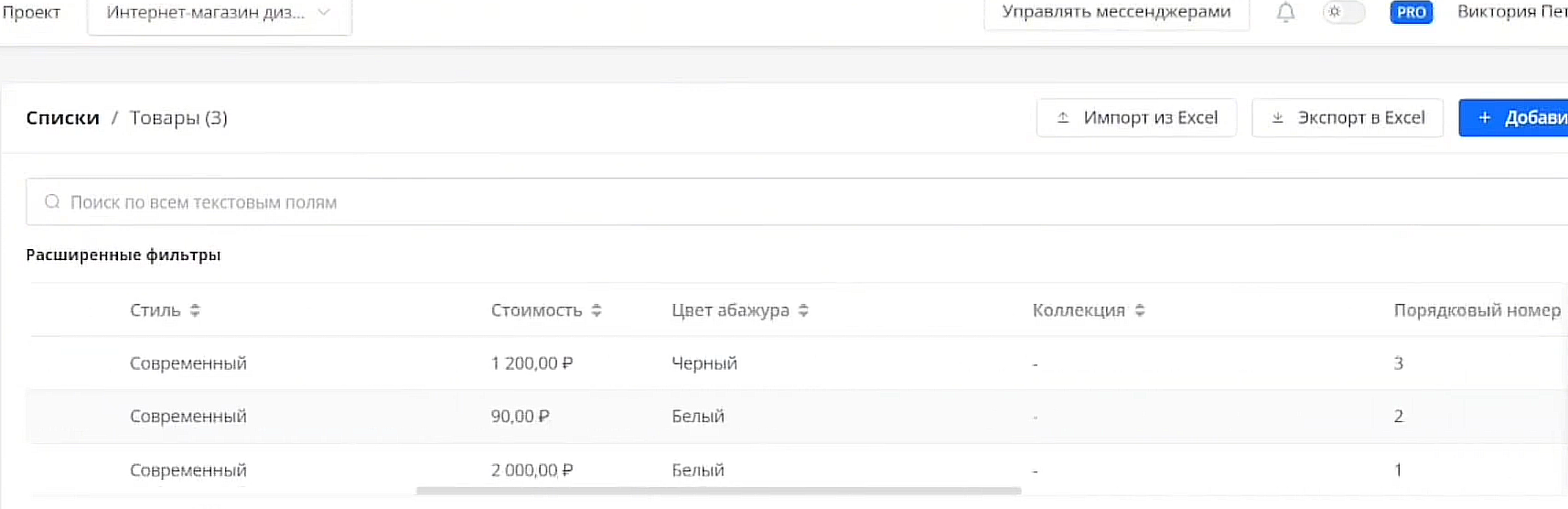
В демонстрационной версии добавлено только 3 товара для примера, но система поддерживает тысячи позиций.
Пример записи:
Артикул: LUS-2024-08
Наименование: Люстра подвесная Crystal Dream
Тип: Современные люстры
Стиль: Хрустальный
Цвет абажура: Прозрачный
Стоимость: 35000
Список 2: "Категории"
База категорий товаров для встроенных ботов.
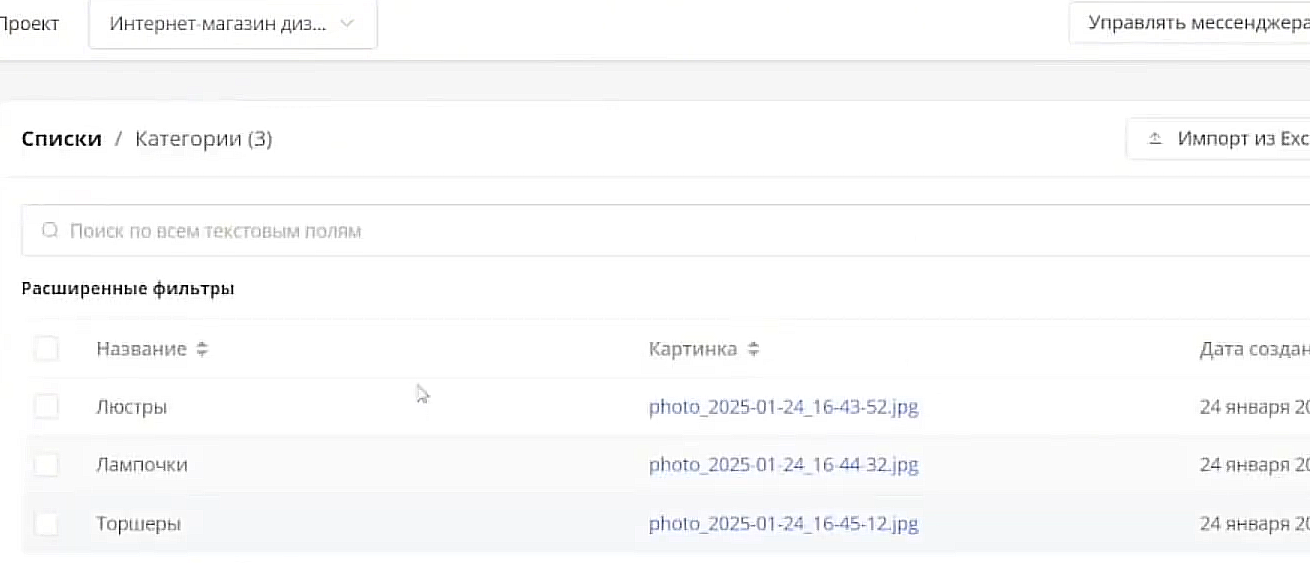
Всего 3 категории в демо-версии (торшеры, лампочки, люстры), но в реальном боте может быть 5-10 категорий.
Зачем отдельный список категорий?
Потому что встроенные боты для категорий должны искать по списку категорий, а потом передавать управление блоку чтения товаров. Это двухэтапная система: сначала выбор категории, потом фильтрация товаров по этой категории.
Особенности интерфейса и навигации
Управление масштабом сценария
В конструкторе Watbot слева внизу есть элементы управления:
- "+" — увеличить масштаб сценария
- "−" — уменьшить масштаб
- "100%" — вернуть стандартный масштаб
Для сложных ботов с 50+ блоками это критично важно — можно уменьшить масштаб до 25% и увидеть всю архитектуру целиком.
Работа со связями между блоками
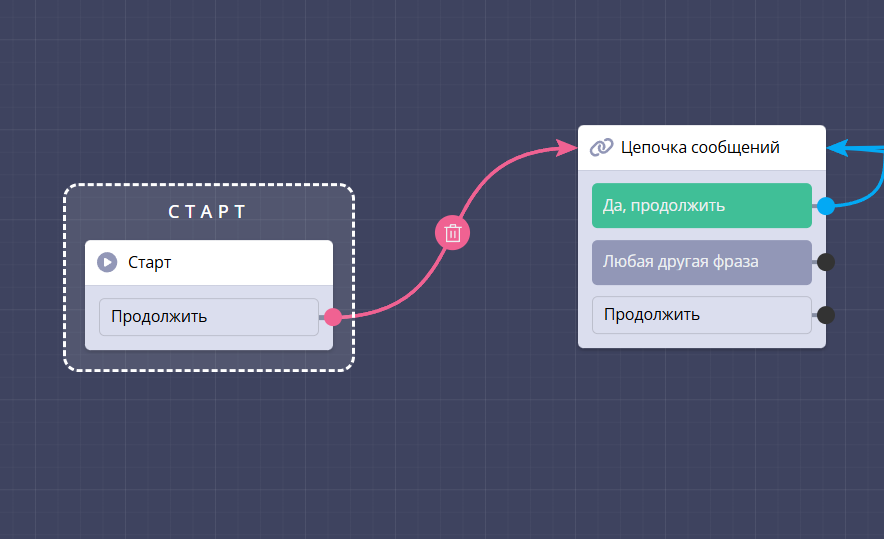
Удаление связи:
- Навести курсор на синюю стрелку между блоками
- Стрелка становится красной
- Нажать на значок корзины
- Связь удалена
Создание связи:
- Навести курсор на чёрную точку на блоке
- Зажать левую кнопку мыши
- Провести стрелку к нужному блоку
- Отпустить — связь установлена
Добавление и удаление блоков
Добавить блок:
- Кнопка "Добавить блок" в правом верхнем углу
- Выбрать из часто используемых или через поиск
- Или выбрать категорию: Сообщения, Логика, Интеграции, Платежи и т.д.
- Блок появляется в сценарии
Удалить блок:
- Нажать на значок корзины на блоке
- Подтвердить удаление
- Блок удалён вместе со всеми связями
Бизнес-результаты внедрения
Конверсия и средний чек
Было (классический сайт):
- Конверсия посетитель → покупка: 2,1%
- Средний чек: 18 400 руб
- Время до покупки: 3-5 дней (изучение каталога, сравнение)
- % брошенных корзин: 73%
Стало (с ботом):
- Конверсия посетитель → покупка: 3% (+43%)
- Средний чек: 23 500 руб (+28%)
- Время до покупки: 1-2 дня (быстрый поиск в боте)
- % брошенных корзин: 51% (−22 процентных пункта)
Источники роста среднего чека
Удобство добавления похожих товаров:
Клиент выбрал люстру за 15 000 руб, бот сразу предлагает кнопку "Смотреть категорию Современные люстры". Человек видит ещё 5-7 вариантов и часто добавляет второй светильник для другой комнаты.
Импульсные покупки лампочек:
После добавления люстры в корзину многие клиенты переходят в категорию "Лампочки" и берут сразу комплект. На сайте лампочки искали только 8% покупателей люстр, в боте — 34%.
Снижение барьера заказа:
Весь путь "увидел товар → добавил в корзину → оформил заказ" занимает 2-3 минуты против 8-12 минут на сайте. Меньше времени на раздумья = меньше отказов.
Экономия на поддержке
Было:
- 85% обращений в поддержку: "Где найти товар с артикулом X?"
- 60% обращений: "Подберите мне светильник под интерьер"
- 2 оператора онлайн-чата, зарплата 45 000 руб/мес каждый
Стало:
- Поиск по артикулу через бота — 0 обращений в поддержку
- Сложный поиск (квиз) собирает данные автоматически — нагрузка снизилась на 60%
- 1 оператор справляется с потоком, экономия 45 000 руб/мес
Работа в нерабочее время
Бот работает 24/7. Аналитика показала, что 31% заказов оформляется с 20:00 до 02:00 — когда сайт работает, но онлайн-консультанты недоступны. Эти продажи раньше терялись или откладывались (и часто вообще не возвращались).
Как создать такого бота: пошаговая инструкция
Шаг 1: Подготовка базы данных товаров
Перед началом работы в конструкторе соберите таблицу со всеми товарами.
Обязательные столбцы:
- Артикул (уникальный код)
- Наименование
- Категория/Тип
- Стиль
- Цвет (если применимо)
- Материал (если применимо)
- Цена
- URL фотографии
- Описание
Сохраните в Excel или Google Sheets — это база для импорта в Watbot.
Шаг 2: Регистрация на Watbot и создание списков
- Зарегистрируйтесь на watbot.ru
- Создайте нового бота
- Перейдите в раздел "Списки"
- Создайте список "Товары"
- Настройте поля согласно вашей таблице
- Импортируйте данные из Excel/Google Sheets
- Создайте список "Категории" с простой структурой: Название
- Добавьте все категории вручную (их обычно немного)
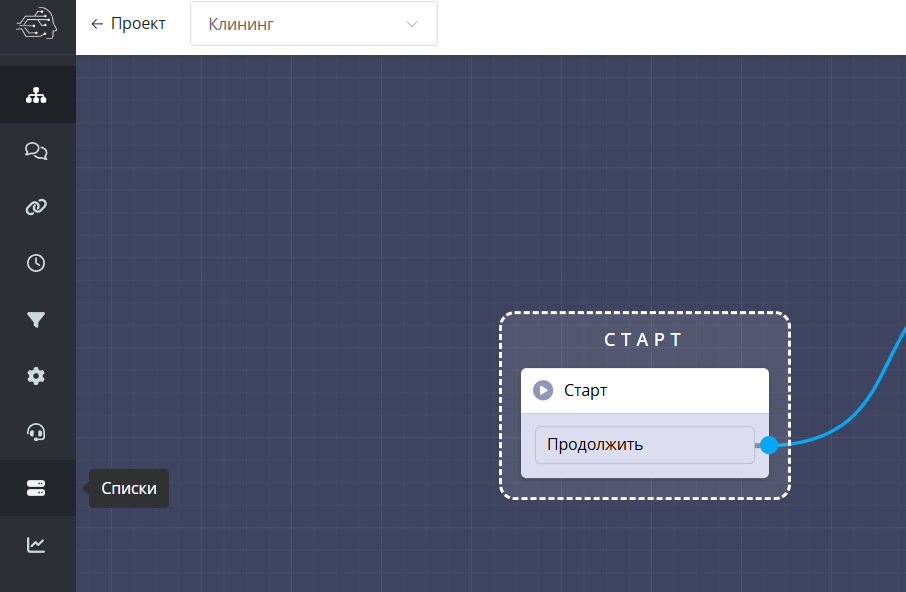
Шаг 3: Создание базового сценария
Блок 1: START
Стартовый блок (создаётся автоматически)
Блок 2: Заявка
Добавьте блок "Заявка" для уведомлений о новых пользователях
Блок 3: Назначение тега
Блок "Присвоить тег" с тегом
старт
Блок 4: Приветствие
Блок "Цепочка сообщений" с текстом УТП и кнопками главного меню
Настройка кнопок:
- Поиск по артикулу (тип: встроенный бот, тег:
#поиск_артикул) - Сложный поиск (тип: переход, переход в сценарий "Квиз")
- Каталог (тип: встроенный бот, тег:
#каталог) - Категории (тип: переход, следующий блок)
- Корзина (тип: переход, блок корзины)
- Сайт (тип: URL, ссылка на ваш сайт)
ВАЖНО: Зайдите в "Настройка клавиатуры" и перетащите все кнопки в верхнюю зону (Inline-режим)
Шаг 4: Настройка встроенного бота поиска по артикулу
- Добавьте блок "Встроенный бот"
- Выберите список "Товары"
- Поле для поиска: "Артикул"
- Тег:
поиск_артикул(БЕЗ решётки) - Сохраните
Шаг 5: Настройка чтения записей после поиска
- Добавьте блок "Чтение записей из списка"
- Подключите его стрелкой после блока "Встроенный бот"
- Выберите бота и список "Товары"
- Создайте шаблон сообщения с переменными:
📦 {наименование}
🏷 Артикул: {артикул}
🎨 Стиль: {стиль}
💰 Цена: {стоимость} руб.
- Добавьте сообщение после списка: "Вы можете добавить товар в корзину"
- Добавьте кнопки: "В корзину", "Продолжить поиск", "Меню"
Шаг 6: Создание встроенных ботов для категорий
Повторите для каждой категории (торшеры, люстры, светильники и т.д.):
- Создайте блок "Встроенный бот"
- Список: "Категории"
- Поле поиска: "Название"
- Тег: название категории (например,
торшеры) - Дополнительный фильтр: Название = торшеры
- После бота добавьте "Чтение записей" из списка "Товары"
- Фильтр чтения: Тип = торшеры
- Настройте шаблон и кнопки
Шаг 7: Блок категорий с переключателем
- Создайте блок "Цепочка сообщений" с кнопками всех категорий
- Каждая кнопка: тип "встроенный бот", свой тег
- После выбора добавьте блок "Переключатель"
- Настройте условия:
ЕСЛИ {выбранная_категория} = "Торшеры" → Блок "Торшеры выбраны"
ЕСЛИ {выбранная_категория} = "Люстры" → Блок "Люстры выбраны"
...
- В каждом блоке "X выбраны" добавьте информационное сообщение и кнопку запуска соответствующего встроенного бота
Шаг 8: Сценарий сложного поиска (квиз)
- Создайте новый сценарий "Квиз"
- Добавьте блок "Заявка" в начало
- Создайте 6 блоков "Цепочка сообщений" подряд
- В каждом блоке — вопрос и кнопки с вариантами ответов
- Настройте сохранение ответов в переменные
- В конце добавьте благодарственное сообщение
- Добавьте кнопку "Вернуться в меню" с переходом в главный сценарий
Шаг 9: Настройка корзины
- Добавьте блок "Корзина"
- Настройте шаблоны: общая стоимость, список товаров, команды управления
- Добавьте кнопки: "Обновить стоимость", "Оформить заказ", "Меню"
- После "Оформить заказ" добавьте блок запроса телефона
- Настройте отправку данных менеджеру
Шаг 10: Тестирование
- Пройдите весь сценарий как пользователь
- Проверьте все встроенные боты
- Проверьте корзину: добавление, изменение количества, удаление
- Проверьте переключатели категорий
- Убедитесь, что все теги правильно настроены (с решёткой в кнопках, без решётки в ботах)
Распространённые ошибки при создании
Ошибка 1: Путаница с решётками в тегах
Неправильно:
- Кнопка: тег
поиск_артикул(без решётки) - Встроенный бот: тег
#поиск_артикул(с решёткой)
Правильно:
- Кнопка: тег
#поиск_артикул(С решёткой) - Встроенный бот: тег
поиск_артикул(БЕЗ решётки)
Ошибка 2: Забыли переключить кнопки в Inline-режим
Встроенные боты и внешние ссылки не работают с обычной клавиатурой. Обязательно зайдите в "Настройка клавиатуры" и перетащите кнопки в верхнюю зону.
Ошибка 3: Не настроили дополнительный фильтр
Встроенный бот для категории "торшеры" без фильтра покажет все категории. Обязательно добавьте: "Название = торшеры".
Ошибка 4: Перепутали списки в чтении записей
После встроенного бота категорий нужно читать из списка "Товары", а не из "Категорий". Частая ошибка — оставить тот же список, что был в встроенном боте.
Ошибка 5: Не настроили переменные в шаблонах
Переменные должны точно совпадать с названиями полей в списке. Если поле называется "Стоимость", а вы пишете
{цена} — данные не подтянутся.
Доступ к готовому шаблону
Этот бот доступен в разделе "Шаблоны" на платформе Watbot. Можно скачать готовое решение и адаптировать под свой каталог — не нужно создавать с нуля.
Что входит в шаблон:
- Полная структура сценариев (главный + квиз)
- Все 7 встроенных ботов с настроенными тегами
- Блоки переключателей
- Настроенная корзина
- Примеры шаблонов сообщений
- Два списка с примерами данных
Что нужно изменить под себя:
- Загрузить свой каталог товаров
- Заменить тексты приветствия на свои УТП
- Настроить категории под свой ассортимент
- Добавить ссылку на свой сайт
- Настроить уведомления менеджерам
Кому подходит такой бот
Интернет-магазины с большим каталогом
Идеальные ниши:
- Мебель и освещение (как в кейсе)
- Электроника и бытовая техника
- Одежда и обувь
- Автозапчасти
- Стройматериалы
- Хобби и рукоделие
- Спортивные товары
Ключевой признак: Каталог 100+ товаров, разбитых на 5-20 категорий, где клиенту сложно найти нужное на сайте.
B2B-поставщики и дистрибьюторы
Партнёры часто знают артикулы товаров и хотят быстро оформить заказ. Бот с поиском по артикулу ускоряет процесс в 5-10 раз по сравнению с личным кабинетом на сайте.
Бизнес с индивидуальным подбором
Если ваш товар требует консультации ("подберите мне светильник под интерьер"), квиз-бот собирает все параметры и передаёт менеджеру. Конверсия таких лидов в 4-6 раз выше холодных обращений.
Мобильная аудитория
Если 60%+ ваших клиентов заходят с мобильных устройств, бот в Telegram удобнее мобильной версии сайта. Не нужно вводить логин/пароль, все данные сохраняются, корзина всегда под рукой.
Расширенный функционал для продвинутых версий
Интеграция с CRM
Подключите бота к вашей CRM-системе через API или Zapier:
- Автоматическое создание сделки при оформлении заказа
- Синхронизация статусов (оплачен, отправлен, доставлен)
- Уведомления клиенту о статусе заказа прямо в боте
Онлайн-оплата
Добавьте блок "Платежи" после оформления заказа:
- Клиент оплачивает картой прямо в Telegram
- Деньги приходят на ваш счёт автоматически
- Бот отправляет чек и подтверждение
Программа лояльности
Считайте бонусы за покупки:
- Каждая покупка = N% от суммы в бонусы
- Бонусы показываются в личном кабинете бота
- Можно оплатить часть следующего заказа бонусами
Персональные рекомендации
На основе истории покупок предлагайте:
- "Клиенты, которые купили X, также заказывали Y"
- "Вам может понравиться" — подборка из категорий, которые клиент уже смотрел
- Уведомления о снижении цены на товары из избранного
Выводы
Кейс интернет-магазина дизайнерского света показывает, как Telegram-бот с умным поиском и встроенной корзиной может стать полноценной альтернативой классическому e-commerce сайту. Семь встроенных ботов, два списка товаров, переключатели и система управления заказами — всё это создаётся в визуальном конструкторе Watbot без программирования.
Ключевые преимущества решения:
- Скорость поиска — 15 секунд через бота против 3 минут на сайте
- Конверсия — рост на 43% благодаря удобству интерфейса
- Средний чек — увеличение на 28% за счёт импульсных допродаж
- Автономность — работает 24/7, 31% заказов в нерабочее время
- Экономия на поддержке — 60% обращений обрабатывается ботом
Кому внедрять:
Интернет-магазины с каталогом 100+ товаров, где клиенты тратят много времени на поиск нужной позиции. Особенно эффективно для мобильной аудитории и B2B-сегмента с повторными заказами по артикулам.
Готовый шаблон доступен на Watbot, можно скачать и адаптировать под свой каталог за несколько часов. Инвестиции от 990 рублей в месяц окупаются за первые дни работы бота при наличии стабильного трафика.
Готовы запустить бота для своего интернет-магазина?
Зарегистрируйтесь на watbot.ru, скачайте шаблон из раздела "Примеры ботов" и загрузите свой каталог товаров. Платформа предлагает пробный период для тестирования всех функций.
Нужна помощь с настройкой? Специалисты Watbot адаптируют решение под специфику вашего ассортимента — от структуры категорий до интеграции с вашей CRM и платёжной системой.
Полезные ссылки
Платформа Watbot:

Сообщество Watbot в Telegram:

Видео-инструкция: