Представьте: вы запускаете массовую рассылку для тысяч подписчиков, отслеживаете доставку каждого сообщения в режиме реального времени с точностью до минуты и управляете подписками прямо из сценария бота. Теперь это реальность на платформе Watbot.ru благодаря масштабному обновлению функционала.
В этом обзоре мы детально разберем все новые возможности: систему рассылок с циклическими и разовыми кампаниями, продвинутую аналитику с часовыми поясами, уникальные ссылки для отслеживания конверсий и два новых блока для автоматизации подписок. Вы узнаете, как создавать рассылки, настраивать фильтры аудитории, генерировать QR-коды и анализировать эффективность каждой кампании.
Особое внимание уделим увеличению скорости отправки сообщений — платформа теперь работает практически на предельных лимитах Telegram. Это значит, что рассылки доходят до пользователей быстрее, чем когда-либо, а время обработки запросов сократилось до минимума.
Обзор нововведений
Платформа Watbot.ru летом получила масштабное обновление, которое включает:
Раздел «Рассылки» — полноценная система для создания и управления массовыми рассылками с расширенными настройками аудитории и статистики.
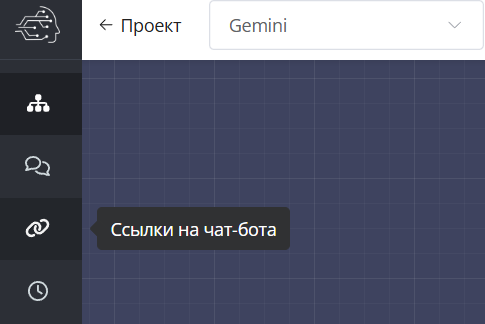
Раздел «Ссылки на чат-ботов» — генерация уникальных ссылок на конкретные сценарии с отслеживанием конверсий и детальной аналитикой.
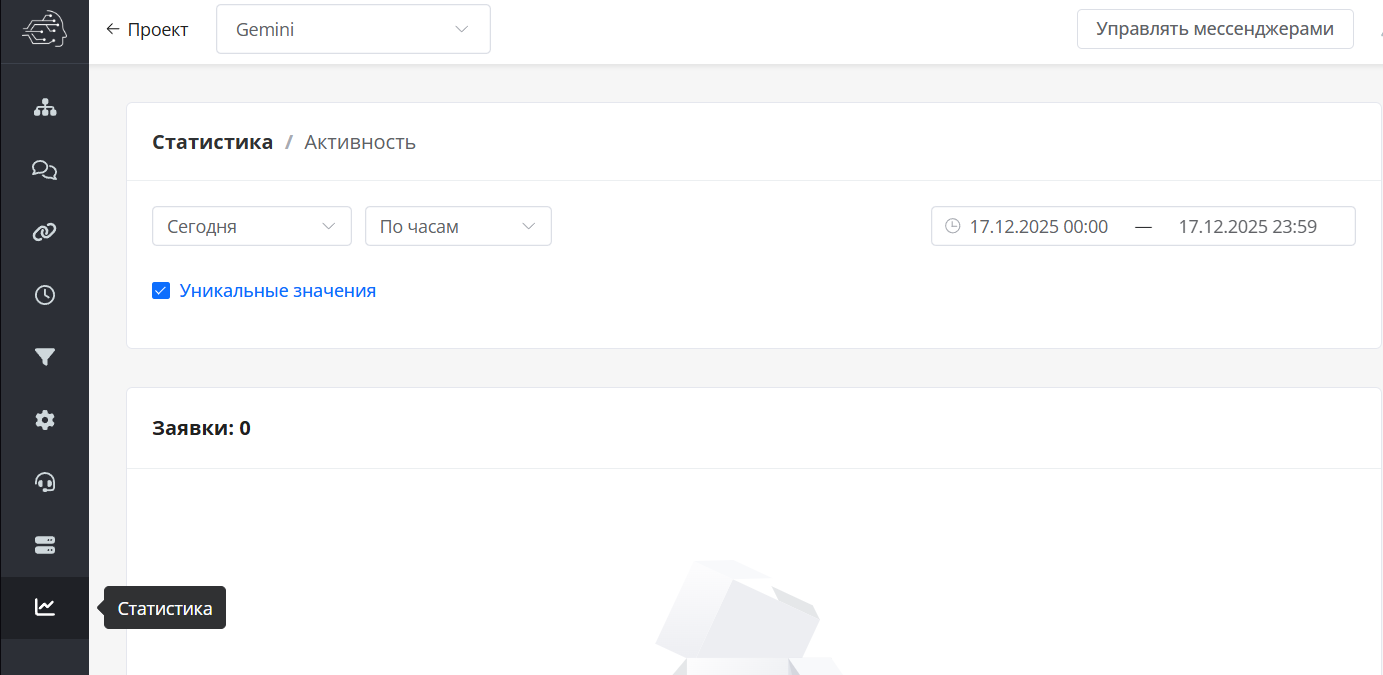
Статистика в реальном времени — мониторинг с точностью до минуты, настройка часовых поясов и детальная аналитика по каждой кампании.
Два блока — «Подписать на рассылку» и «Отписать от рассылки» для автоматизации управления подписчиками через сценарий.
Увеличение скорости отправки — производительность вышла практически на предельные лимиты Telegram, время обработки сократилось до минимума.
Разберем каждую подробно.
Раздел «Ссылки на чат-ботов»
Инструмент для создания уникальных точек входа в бота и отслеживания их эффективности.
Зачем нужны отдельные ссылки
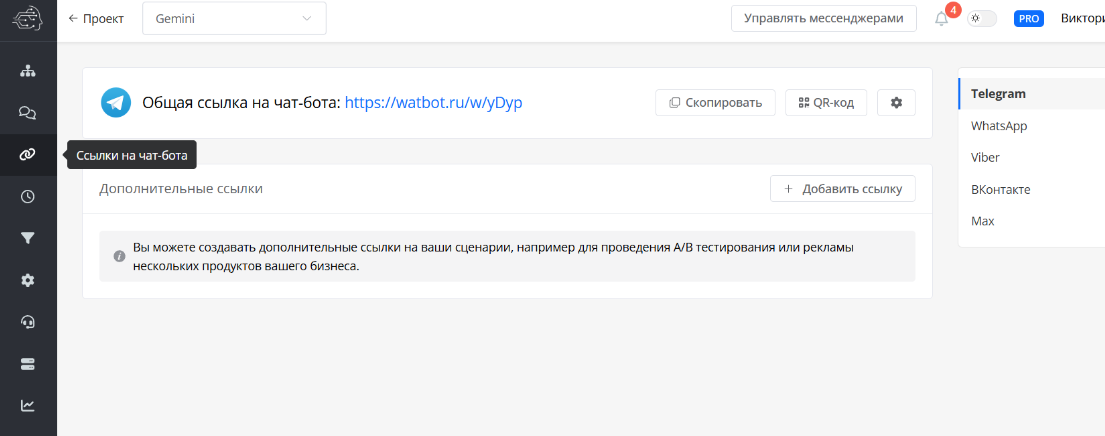
Раздел «Ссылки на чат-ботов» позволяет создавать прямые ссылки на любой сценарий бота — не только на главный, но и на дополнительные.
Практический пример: У вас есть отдельный сценарий для сбора обратной связи. Вместо того чтобы объяснять пользователю «запусти бота, найди раздел обратной связи, нажми кнопку...», просто отправьте прямую ссылку. Один клик — и он уже в нужном сценарии.
Это значительно упрощает навигацию и повышает конверсию.
Интерфейс раздела
Откройте раздел «Ссылки на чат-ботов» в левом меню платформы.
Здесь отображается таблица со всеми созданными ссылками:
Название/примечание — описание, для чего создана ссылка (например, «Реклама ВКонтакте», «Email-рассылка»).
Сценарий — на какой сценарий ведет ссылка.
Конверсия — процент пользователей, выполнивших целевое действие.
Дата создания — когда ссылка была сгенерирована.
Действия — редактирование, удаление, получение QR-кода.
Детальная статистика
Вкладка «Статистика» открывает расширенную аналитику по каждой ссылке.
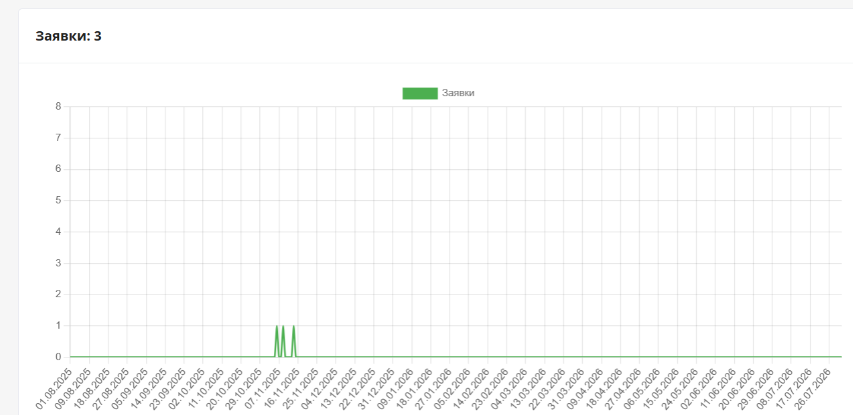
Часовая детализация — можете выбирать не только дату, но и точное время. Например, посмотреть переходы с 7:00 до 14:00 конкретного дня.
Гибкие периоды:
- Сегодня
- Вчера
- Неделя
- Месяц
- Год
- Всё время
- Произвольный период
Точность до минуты — для максимально детального анализа можете отслеживать активность поминутно.
Настройка часовых поясов — выставляйте нужный часовой пояс для корректного отображения времени. Важно для международных проектов или распределенных команд.
Генерация QR-кодов
Для каждой ссылки можно создать QR-код одним кликом.

Нажмите кнопку «QR-код» напротив нужной ссылки. Система автоматически сгенерирует графический код, который можно:
- Скачать как изображение
- Разместить на печатных материалах (флаеры, визитки, плакаты)
- Добавить в презентации
- Использовать на выставках
Пользователи сканируют QR-код смартфоном — мгновенно попадают в нужный сценарий бота.
Создание новой ссылки
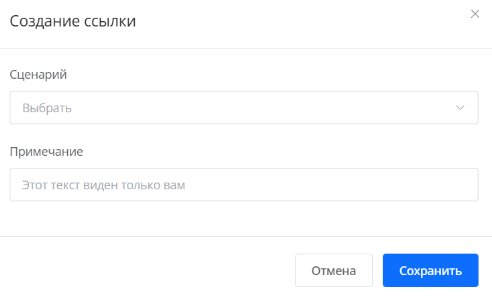
Нажмите «Добавить ссылку».
Выбор сценария — укажите, куда будет вести ссылка:
- Главный сценарий
- Любой дополнительный сценарий (например, «Обратная связь», «Акция», «Подписка»)
Примечание — необязательное, но полезное поле. Укажите источник трафика:
- «Реклама ВКонтакте — пост от 15.12»
- «Email-рассылка подписчикам»
- «Баннер на сайте»
- «QR-код на визитке»
Это помогает в аналитике понять, какой канал эффективнее.
Нажмите «Сохранить» — ссылка создана одним кликом!
Практическое применение
A/B тестирование — создайте две ссылки на один сценарий с разными примечаниями. Разместите в разных местах и сравните конверсию.
Отслеживание источников — для каждого канала (соцсети, email, сайт, офлайн) создавайте отдельную ссылку. Смотрите, откуда приходит больше активных пользователей.
Прямой переход — пользователь из рекламы сразу попадает в целевой сценарий, минуя главное меню. Конверсия растет.
Офлайн-интеграция — QR-коды на печатных материалах мгновенно переводят офлайн-аудиторию в онлайн-диалог.
Раздел «Рассылки»
Полноценная система для массовых email-кампаний прямо внутри платформы.
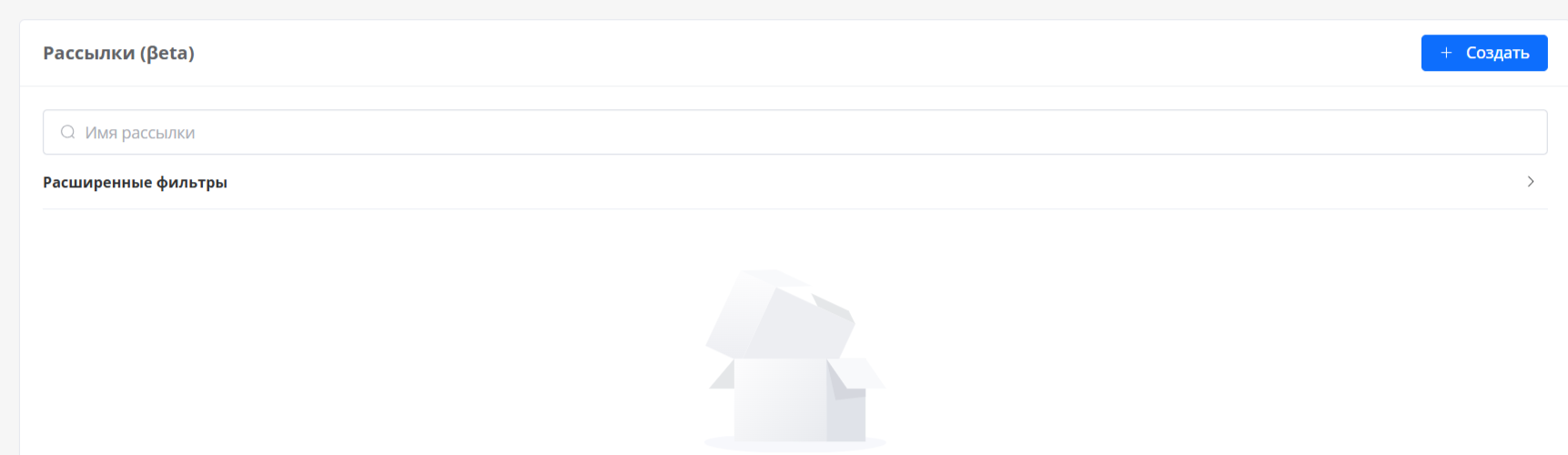
Интерфейс раздела
Откройте раздел «Рассылки» в левом меню.
Здесь отображается список всех рассылок:
- Название рассылки
- Статус (ожидает, идет, завершена)
- Дата создания и отправки
- Количество подписчиков
- Статистика доставки
Если рассылок еще нет, увидите кнопку «Создать рассылку».
Создание рассылки: основные настройки

Нажмите «Создать рассылку».
Шаг 1: Название
Введите название для внутреннего использования:
- «Акция новогодняя 2025»
- «Еженедельный дайджест»
- «Анонс вебинара 20.12»
Нажмите «Далее».
Шаг 2: Выбор мессенджера
Сейчас доступен Telegram. В будущем планируется добавить другие платформы.
Шаг 3: Фильтры аудитории
Можете добавить фильтры для сегментации:
- По тегам (например, только «VIP-клиент»)
- По дате подписки
- По активности
- По другим параметрам
Без фильтров рассылка уйдет всем подписчикам.
Момент подписки аудитории
Важная настройка! Доступно два варианта:
После запуска рассылки — аудитория формируется сразу после запуска, до наступления даты отправки. Запустили рассылку сегодня на завтра — список подписчиков зафиксирован сегодня.
В момент отправки рассылки — аудитория формируется непосредственно перед отправкой. Запустили сегодня на завтра — список подписчиков сформируется завтра перед отправкой.
Для очень большой аудитории второй вариант может вызвать небольшую задержку перед началом фактической отправки.
Примечание: Можете использовать блок «Добавить к рассылке» для добавления подписчиков через сценарий (об этом блоке подробнее ниже).
Нажмите «Далее».
Создание контента рассылки
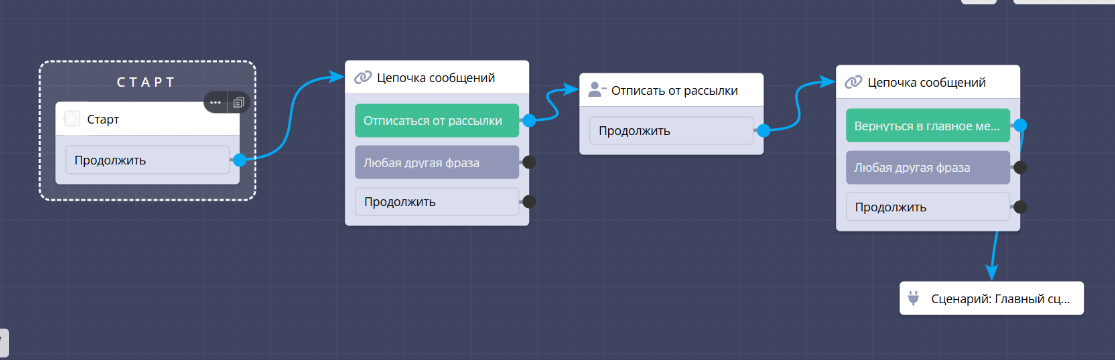
После настройки параметров открывается отдельный сценарий для рассылки.
Появилась папка с названием вашей рассылки (например, «Рассылка тест»).
Здесь стандартная структура:
- Стартовый блок
- Цепочка сообщений — можете редактировать
В блоке «Цепочка сообщений» создайте контент рассылки:
- Текст
- Изображения
- Видео
- Файлы
- Кнопки
Можете добавлять и другие блоки для сложных сценариев.
Например, напишем простое тестовое сообщение:
Здравствуйте! Вы подписаны на рассылку от нашего бота.

Это тестовое сообщение для проверки новой функции рассылок.
Добавим кнопку «Отписаться от рассылки» (о работе с ней расскажем позже).
После создания контента нажмите «Далее».
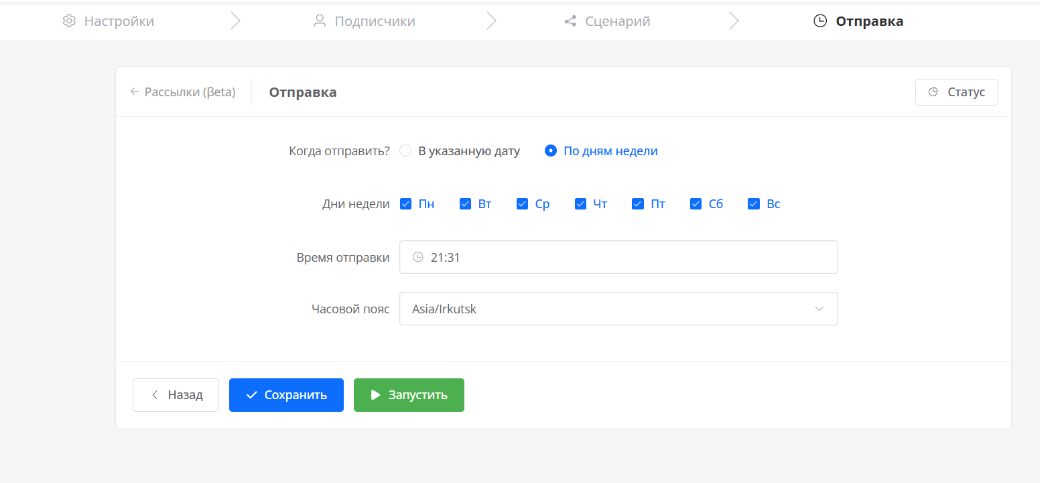
Настройка времени отправки
Доступно два варианта:
В указанную дату — выберите конкретную дату и время отправки. Например, 25 декабря в 10:00.
По дням недели — циклическая рассылка, которая отправляется регулярно. Например, каждый понедельник в 9:00.
Выберите время отправки с точностью до минуты.
Важно: Можете выбрать часовой пояс для корректной отправки!
Нажмите «Создать».
Рассылка создана! Теперь она в статусе «Ожидает подписки».
Запуск рассылки
В списке рассылок найдите созданную кампанию.
Нажмите кнопку «Запустить».
Рассылка переходит в активный статус. В указанное время сообщения автоматически отправятся подписчикам.
Просмотр статистики
После запуска откройте рассылку для просмотра детальной статистики.
Общие показатели:
- Отправлено — сколько сообщений отправлено (из скольких запланировано)
- Доставлено — сколько успешно доставлено пользователям
- Отписалось — сколько пользователей отписалось через кнопку в рассылке
- Ошибки — количество ошибок при отправке
- Конверсия — процент успешной доставки
- Длительность — сколько времени заняла отправка
Вкладки с подробностями:
- Ожидают отправки — список пользователей, кому еще не отправлено
- Доставлено — кому успешно доставлено
- Отписались — кто нажал «Отписаться»
- Ошибки — у кого возникли проблемы с доставкой
Можете открыть каждую вкладку и посмотреть конкретных пользователей.
Причины ошибок
Ошибки могут возникать по разным причинам:
Неправильно настроенные блоки — ошибка в сценарии рассылки (например, отсутствует обязательное поле).
Внешние ошибки мессенджеров — проблемы на стороне Telegram (редко, но бывает).
Пользователь остановил бота — если пользователь нажал «Стоп» или удалил бота до отправки рассылки, ему не придет сообщение. Такие пользователи попадут в категорию «Отписались».
Другие факторы — блокировка бота пользователем, удаление аккаунта Telegram и т.д.
Циклические рассылки
Если выбрали отправку по дням недели, рассылка не считается завершенной — она работает постоянно.
Например, настроили отправку каждый понедельник в 9:00. Рассылка будет автоматически отправляться каждую неделю, пока вы её не остановите вручную.
Это удобно для:
- Еженедельных дайджестов
- Регулярных напоминаний
- Периодических акций
- Мотивационных сообщений
Увеличение скорости отправки
Одно из самых значимых улучшений — оптимизация производительности.
Скорость доставки сообщений значительно увеличилась — платформа теперь работает практически на предельных лимитах Telegram.
Время обработки запросов сократилось до минимума — рассылки обрабатываются быстрее, задержки между отправкой сообщений разным пользователям минимальны.
Производительность на пике — даже для больших аудиторий (тысячи и десятки тысяч подписчиков) рассылки доходят быстро.
Практическое значение
Для срочных рассылок — если нужно быстро донести информацию (например, об изменении времени вебинара или экстренной акции), сообщения дойдут практически мгновенно.
Для больших баз — даже если у вас 10 000+ подписчиков, рассылка завершится в разы быстрее, чем раньше.
Для пользователей — они получают актуальную информацию без задержек, что повышает вовлеченность.
Это критически важное обновление для профессионального использования платформы в бизнесе.
Новые блоки: автоматизация подписок
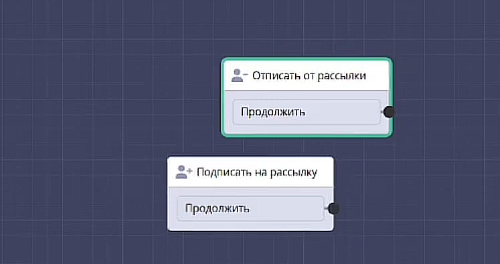
Два новых блока расширяют возможности работы с рассылками прямо из сценария бота.
Блок «Подписать на рассылку»
Добавьте блок через кнопку «Добавить блок» → найдите «Подписать на рассылку» (в разделе «Часто используемые» или через поиск).
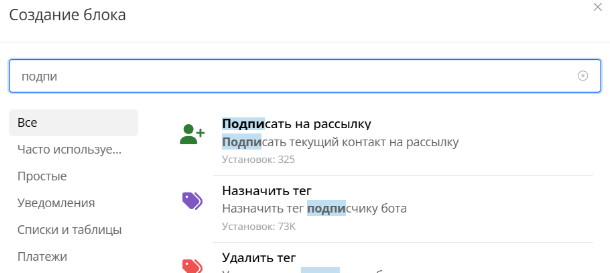
Назначение
Блок подписывает текущего пользователя на выбранную рассылку автоматически, когда он проходит через этот блок в сценарии.
Настройки
Откройте блок. Единственная настройка — выбор рассылки из выпадающего списка.
Выберите нужную рассылку (которую создали ранее в разделе «Рассылки»).
Важные ограничения
Подписка не сработает, если:
- Рассылка уже идет (в процессе отправки)
- Рассылка завершена (разовая рассылка уже отправлена)
Исключение: Циклические рассылки по дням недели не считаются завершенными — на них можно подписываться в любой момент.
Фильтры аудитории игнорируются — если в настройках рассылки установлены фильтры (например, только пользователи с тегом «VIP»), они не применяются при подписке через этот блок. Пользователь будет добавлен в любом случае.
Практическое применение
Добавьте в главный сценарий кнопку «Подписаться на рассылку».
От этой кнопки проведите связь к блоку «Подписать на рассылку».
После блока добавьте сообщение: «Вы успешно подписаны на рассылку! Ожидайте интересные материалы каждую неделю».
Теперь пользователи могут самостоятельно подписываться через бота без вашего участия.
Блок «Отписать от рассылки»
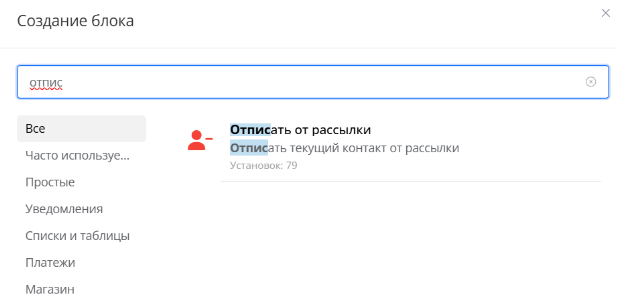
Добавьте блок «Отписать от рассылки» аналогичным образом.
Назначение
Блок отписывает текущего пользователя от выбранной рассылки (или от всех сразу).
Настройки
Откройте блок. Доступны опции:
Выбор конкретной рассылки — отписать только от одной рассылки из списка.
Отписать от всех рассылок — удалить пользователя из всех активных рассылок одновременно.
Важные ограничения
Отписка не сработает, если:
- Рассылка уже идет (в процессе отправки)
- Рассылка завершена (разовая рассылка уже отправлена)
Исключение: Циклические рассылки по дням недели не считаются завершенными — от них можно отписываться в любой момент.
Фильтры аудитории игнорируются — аналогично блоку подписки.
Практическое применение
В контенте рассылки (сценарий рассылки) добавьте кнопку «Отписаться от рассылки».
Сделайте её inline (под сообщением) для удобства.
От этой кнопки проведите связь к блоку «Отписать от рассылки».
Выберите вариант «Отписать от всех рассылок» или конкретную рассылку.
После блока добавьте сообщение: «Вы отписаны от рассылки. Чтобы снова подписаться, нажмите /start».
Можете добавить кнопку «Вернуться в главное меню» → от неё проведите связь к блоку «Сценарий» → выберите «Главный сценарий».
Теперь у пользователей есть простой способ отписаться, что соответствует лучшим практикам email-маркетинга.
Практический пример: создание циклической рассылки с отпиской
Давайте соберем полноценный пример с использованием всех новых функций.
Создание циклической рассылки
Откройте раздел «Рассылки» → «Создать рассылку».
Название: «Еженедельный дайджест»
Мессенджер: Telegram
Фильтры: Не добавляем (рассылка для всех)
Момент подписки: После запуска рассылки
Нажмите «Далее».
Настройка контента
В открывшемся сценарии отредактируйте блок «Цепочка сообщений»:
Здравствуйте!

Это ваш еженедельный дайджест от нашего бота.

📌 Полезный совет недели
📚 Новые материалы
🎯 Актуальные акции

Следите за обновлениями и оставайтесь на связи!
Добавьте кнопку «Отписаться от рассылки».
Настройки клавиатуры → перетащите кнопку наверх (сделайте inline).
Сохраните блок.
Добавление логики отписки
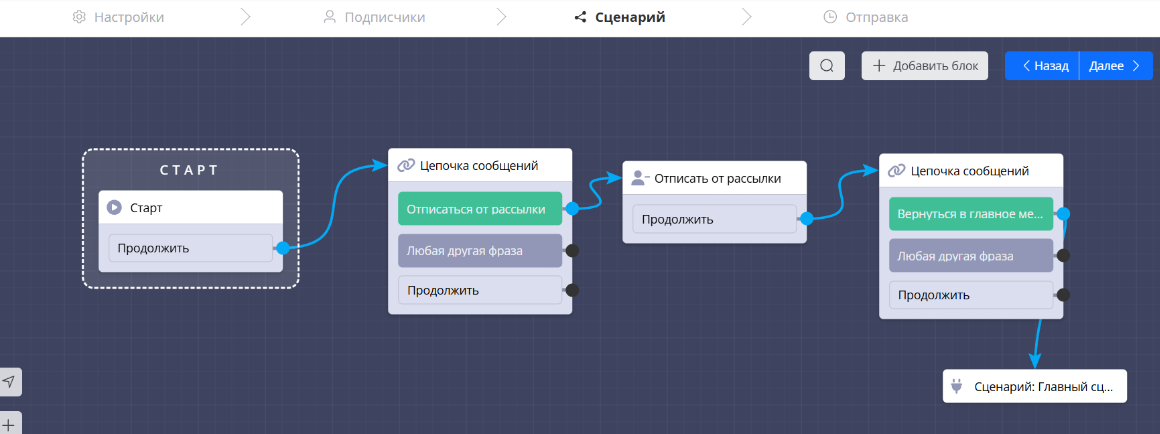
Добавьте блок «Отписать от рассылки».
Проведите связь от кнопки «Отписаться» к этому блоку.
В настройках блока выберите «Отписать от всех рассылок».
Добавьте блок «Цепочка сообщений» после блока отписки:
Вы отписаны от рассылки.

Чтобы снова подписаться, вернитесь в главное меню.
Добавьте кнопку «Вернуться в главное меню».
Добавьте блок «Сценарий» → выберите «Главный сценарий».
Проведите связь от кнопки к блоку «Сценарий».
Сохраните всё.
Настройка расписания
Нажмите «Далее» после редактирования сценария.
Выберите «По дням недели».
Выберите день: Понедельник (или любой другой).
Выберите время: 09:00.
Выберите часовой пояс (если нужно).
Нажмите «Создать».
Запуск и тестирование
Рассылка создана. Нажмите «Запустить».
Если вы в списке подписчиков, сообщение придет в Telegram.
Проверьте:
- Пришло ли сообщение
- Отображается ли кнопка «Отписаться»
- Работает ли отписка
- Возвращает ли кнопка «Вернуться в главное меню» в главный сценарий
Откройте статистику рассылки на платформе:
- Отправлено: 1 из 1
- Доставлено: 1
- Отписалось: 0 (пока не нажали кнопку)
- Ошибки: 0
- Конверсия: 100%
Нажмите «Отписаться» в Telegram → проверьте статистику снова:
- Отписалось: 1
Идеально! Рассылка работает.
Добавление подписки в главный сценарий
Откройте главный сценарий бота.
Добавьте в меню кнопку «Подписаться на еженедельный дайджест».
От этой кнопки проведите связь к блоку «Подписать на рассылку».
В настройках блока выберите рассылку «Еженедельный дайджест».
После блока добавьте сообщение:
Отлично! Вы подписаны на еженедельный дайджест.

Каждый понедельник в 9:00 вы будете получать подборку полезных материалов.
Добавьте кнопку «Вернуться в меню» → свяжите с главным сценарием.
Готово! Теперь пользователи могут сами управлять подписками.
Идеи применения новых функций
Обсудим практическое использование обновления в реальных проектах.
Для бизнеса
Акционные рассылки — анонсируйте распродажи, специальные предложения, ограниченные акции. Отслеживайте конверсию через статистику.
Информационные дайджесты — отправляйте клиентам полезный контент: статьи, советы, кейсы. Формируйте экспертность.
Напоминания о брошенных корзинах — если пользователь добавил товар, но не оформил заказ, отправьте напоминание через рассылку.
Реактивация — создайте рассылку для неактивных пользователей с персональным предложением.
Для образования
Расписание занятий — еженедельная рассылка с темами предстоящих уроков.
Домашние задания — автоматическая отправка заданий после каждого занятия.
Мотивационные сообщения — регулярные напоминания о важности обучения, истории успеха выпускников.
Анонсы вебинаров — оповещения о предстоящих онлайн-встречах.
Для медиа и контента
Новые публикации — анонсируйте выход новых статей, видео, подкастов.
Дайджесты — еженедельная подборка лучших материалов.
Эксклюзивный контент — рассылка с материалами только для подписчиков.
Опросы аудитории — собирайте обратную связь через рассылки.
Для SaaS и сервисов
Обновления продукта — информируйте о новых функциях, исправлениях багов.
Советы по использованию — серия обучающих рассылок для новых пользователей.
Статистика использования — ежемесячный отчет о том, как пользователь использует сервис.
Продление подписки — напоминания об истечении срока подписки.
Рекомендации по работе с рассылками
Несколько практических советов для эффективного использования системы.
Качество контента
Ценность для пользователя — каждая рассылка должна приносить пользу. Не отправляйте бесполезные сообщения ради отправки.
Краткость — пишите лаконично. Длинные тексты плохо читаются в мессенджерах.
Визуальное оформление — используйте эмодзи для структурирования текста, добавляйте изображения.
Призыв к действию — каждая рассылка должна иметь четкую цель и кнопку для её выполнения.
Частота отправки
Не переспамьте — ежедневные рассылки могут раздражать. Оптимально: 1-2 раза в неделю.
Соблюдайте регулярность — если обещали еженедельный дайджест по понедельникам, отправляйте именно по понедельникам.
Тестируйте время — экспериментируйте с временем отправки. Смотрите, когда открываемость выше.
Сегментация аудитории
Используйте фильтры — не отправляйте всем одно и то же. Сегментируйте по интересам, активности, статусу.
Персонализация — обращайтесь к пользователям по имени, учитывайте их предпочтения.
Разные рассылки — создавайте несколько рассылок под разные сегменты аудитории.
Анализ результатов
Отслеживайте метрики — конверсия, процент отписок, ошибки доставки.
A/B тестирование — создавайте два варианта рассылки с разным контентом. Смотрите, какой работает лучше.
Работа с отписками — если много отписок, значит контент не интересен. Пересмотрите стратегию.
Соблюдение этики
Легкая отписка — всегда давайте простой способ отписаться. Это закон и уважение к пользователям.
Не покупайте базы — работайте только с теми, кто добровольно подписался на вашего бота.
Честность — не обманывайте в заголовках, не обещайте то, чего нет в рассылке.
Заключение
Эти инструменты превращают простого чат-бота в полноценную маркетинговую платформу для коммуникации с аудиторией.
Используйте эти возможности для увеличения вовлеченности пользователей, роста продаж и укрепления связи с клиентами!
Присоединяйтесь к сообществу Watbot в Telegram (ссылка в описании к статье) — там вы можете задавать вопросы, делиться опытом и первыми узнавать о новых обновлениях платформы.

Удачи в работе с рассылками! 🚀
Полезные ссылки
Бесплатная регистрация на платформе Watbot:

Видео-инструкция TELEGRAM РАССЫЛКА В ЧАТ-БОТЕ: WATBOT СДЕЛАЛ ЕЁ В РАЗЫ УДОБНЕЕ