Представьте: клиенты оставляют отзывы о вашем товаре, присылают скриншоты в бота — и мгновенно получают купон на скидку 10%. Никакого ручного контроля, никакой рутины. Бот автоматически проверяет формат файла, фильтрует ответы и выдает бонусы. Всё это без программирования, на визуальном конструкторе Watbot.ru.
В этом пошаговом руководстве мы с нуля соберем чат-бота для сбора отзывов с уникальной особенностью — он принимает только изображения. Если пользователь отправит текст, аудио или видео, бот попросит прислать именно скриншот. Вы освоите работу с валидацией данных, системой тегов для сегментации аудитории и настройкой авторассылок для стимулирования повторных покупок.
По завершении у вас будет готовый инструмент для автоматизации сбора отзывов, который повысит лояльность клиентов и увеличит количество положительных отзывов на картах и площадках. Каждый шаг сопровождается практическими заданиями для закрепления материала.
Концепция бота и логика работы
Прежде чем начать сборку, давайте четко определим, как будет работать наш бот.
Механика взаимодействия
Цель бота: Мотивировать клиентов оставлять отзывы о товарах в обмен на скидку.
Процесс:
- Клиент заходит в бота после покупки
- Выбирает один из трех вариантов: Уже оставил отзыв (готов прислать скриншот)Узнать условия получения бонусаЗадать вопрос
- Уже оставил отзыв (готов прислать скриншот)
- Узнать условия получения бонуса
- Задать вопрос
- Присылает скриншот отзыва в бота
- Получает купон на скидку 10%
Ключевая особенность: валидация формата
Бот принимает только изображения. Это критически важно, потому что:
- Подтверждает, что отзыв действительно оставлен (скриншот с сайта отзовиков)
- Исключает подделки в виде текстовых сообщений
- Автоматизирует проверку — не нужно вручную модерировать
Если пользователь отправляет текст, аудио или видео — бот не пропускает дальше и показывает сообщение об ошибке.
Система тегирования
Для сегментации аудитории используем теги:
- «Отзыв оставлен» — пользователь уже имел отзыв до обращения
- «Отзыв получен» — пользователь прислал скриншот через бота
- «Отзыв не оставлен» — пользователь узнавал условия, но еще не прислал скриншот
- «Проблема» — пользователь обратился с вопросом
Эти теги позволят настраивать таргетированные рассылки и анализировать эффективность.
Подготовка: создание проекта
Начнем с базовой настройки на платформе.
1. Создание чат-бота
Войдите на платформу Watbot.ru. Нажмите кнопку «Создать».
Введите название: «Сбор отзывов» (или любое другое).
Нажмите «Создать». Проект готов, открывается редактор сценария.
2. Подключение Telegram
О том, как получить API-токен от BotFather и подключить Telegram к боту, есть отдельное подробное видео на канале Watbot.

Если токен уже есть, вставьте его в настройки подключения мессенджеров и сохраните.
3. Повторение основ интерфейса
Быстро освежим навыки работы с платформой.
Масштабирование — внизу слева кнопки «+» и «−» для изменения масштаба рабочей области.
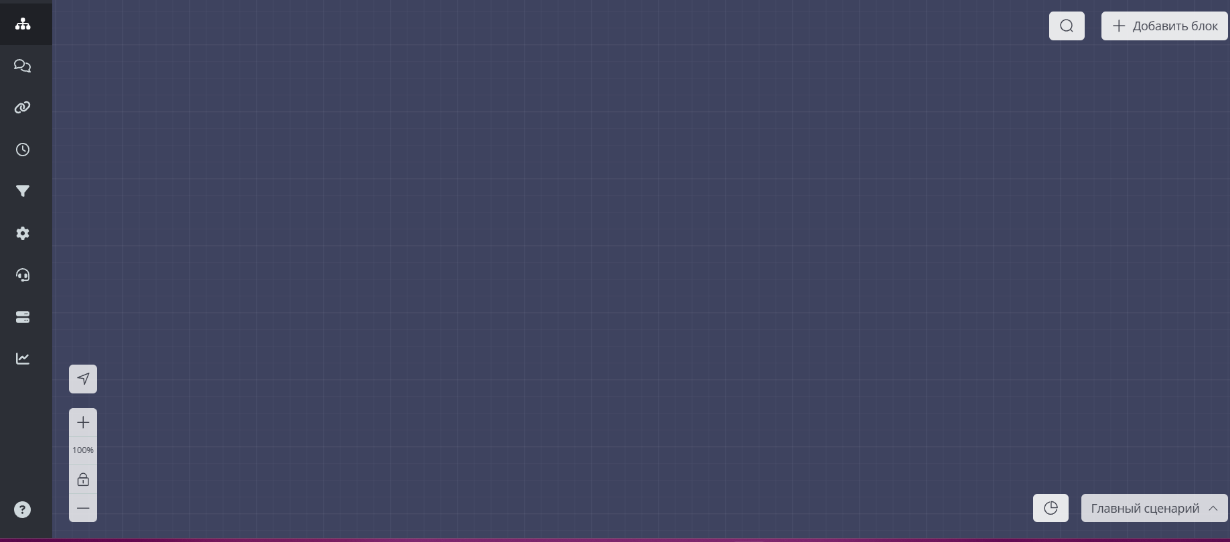
Добавление блоков — в верхнем правом углу кнопка «Добавить блок». Блоки разделены по категориям, есть вкладка «Часто используемые» и поисковая строка.
Удаление блоков — наведите курсор на блок, нажмите на корзину, подтвердите удаление.
Связи между блоками — отображаются синими стрелками. Чтобы удалить связь: наведите курсор (станет красной) → нажмите корзину. Чтобы создать: наведите на черную точку блока → зажмите и протяните к целевому блоку.

Этап 1: Приветственное сообщение
Создадим первый блок с приветствием и тремя кнопками выбора.
1. Редактирование вводного сообщения
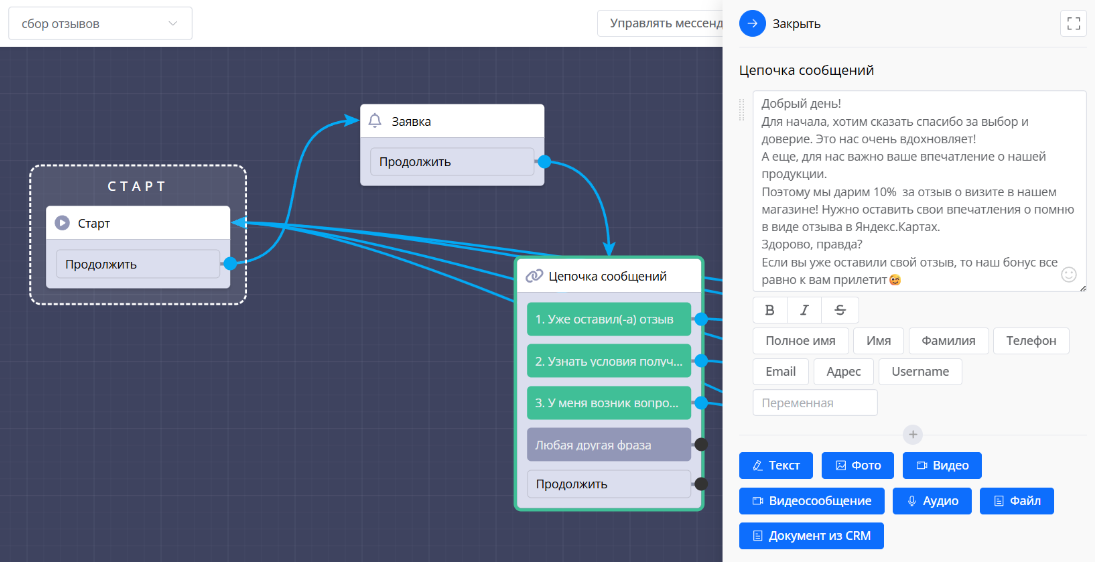
В сценарии уже есть стартовый блок и блок вводного сообщения (цепочка сообщений). Откройте его.
Оставьте блок «Заявка» — он понадобится позже.
Добавьте текст приветствия. Например:
Добрый день!

Для начала хотим сказать спасибо за выбор и доверие. Это нас очень вдохновляет ❤️

А еще для нас важно ваше впечатление о нашей продукции. Поэтому мы дарим 10% скидку за отзыв!

Вам нужно оставить свои впечатления в виде отзыва на Яндекс.Картах. Здорово, правда?

Если вы уже оставили отзыв, наш бонус всё равно к вам прилетит 🎁
Адаптируйте текст под свой бизнес — укажите свою площадку для отзывов (Google Maps, 2ГИС, Wildberries и т.д.).
2. Добавление трех кнопок
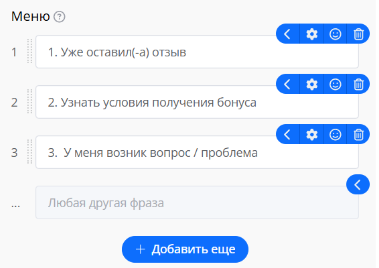
В блоке уже может быть одна кнопка. Добавьте еще две, нажав «+ Добавить кнопку».
Назовите кнопки:
- «Уже оставил отзыв»
- «Узнать условия получения бонуса»
- «У меня возник вопрос»
3. Превращение в inline-кнопки
По умолчанию кнопки располагаются внизу экрана. Сделаем их inline (под сообщением).
Нажмите «Настройки клавиатуры» внизу блока.
Перетащите все три кнопки из нижней зоны в верхнюю (drag-and-drop).
Обязательно нажмите «Сохранить».
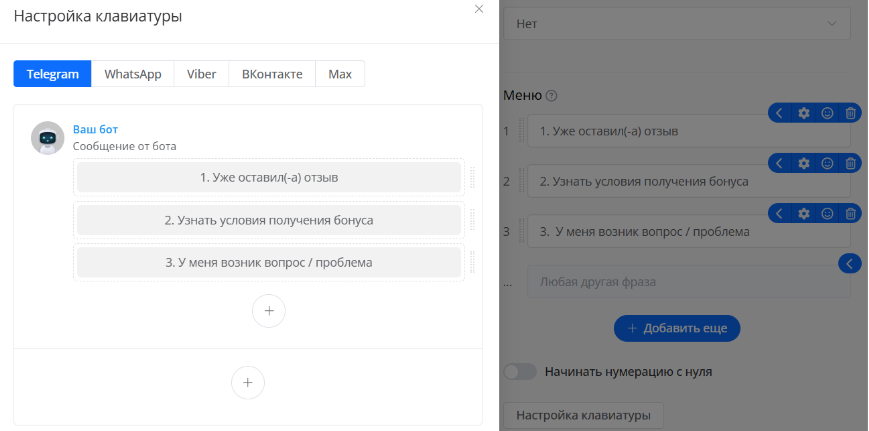
✅ ЗАДАНИЕ 1: Оформите первую цепочку сообщений: добавьте приветственный текст, три кнопки и сделайте их inline.
Этап 2: Сценарий «Уже оставил отзыв»
Теперь создадим логику для первой кнопки — когда пользователь уже оставил отзыв и готов прислать скриншот.
1. Добавление блока заявки
После стартового блока добавьте блок «Заявка» (если его еще нет).
Создайте еще две копии этого блока — всего должно быть три блока «Заявка» (по одному для каждой кнопки).
Проведите связи:
- От кнопки «Уже оставил отзыв» → к первому блоку «Заявка»
- От кнопки «Узнать условия» → ко второму блоку «Заявка»
- От кнопки «У меня возник вопрос» → к третьему блоку «Заявка»

Это базовая структура. Теперь будем оформлять каждую ветку отдельно.
2. Назначение тега «Отзыв оставлен»
После первого блока «Заявка» (от кнопки «Уже оставил отзыв») добавьте блок «Назначить тег».
Проведите связь от блока «Заявка» к блоку «Назначить тег».
Откройте настройки блока «Назначить тег».
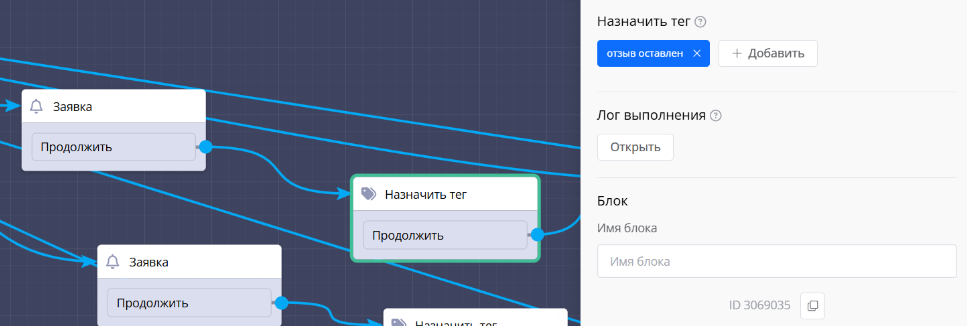
Что такое тег? Это метка, которой помечаются пользователи. Теги используются для:
- Авторассылок (отправить сообщение только пользователям с определенным тегом)
- Сегментирования аудитории
- Аналитики поведения
- Настройки условий в блоках
Введите название тега: «Отзыв оставлен».
Нажмите Enter для сохранения.
✅ ЗАДАНИЕ 2: Добавьте блок «Назначить тег» после первого блока «Заявка» и создайте тег «Отзыв оставлен».
3. Запрос скриншота
Добавьте блок «Цепочка сообщений» после блока «Назначить тег».
Обязательно проведите связь!

Напишите текст:
Супер, спасибо! 🎉

Ждём скриншот твоего отзыва, и скидка 10% очень скоро будет у тебя!
Пока не добавляйте кнопок — сделаем это позже.
✅ ЗАДАНИЕ 3: Создайте цепочку сообщений с текстом-запросом скриншота после блока с тегом.
4. Настройка валидации: только изображения
Теперь самое важное — научим бота принимать только картинки.
Откройте настройки блока «Цепочка сообщений» (где запрашиваете скриншот).
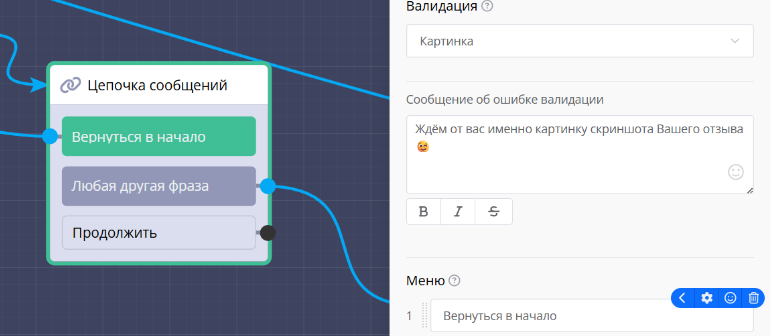
Найдите раздел «Валидация».
Что такое валидация? Это проверка введенных данных пользователя на соответствие указанному формату. Если данные не подходят под формат, пользователь получает сообщение об ошибке и должен повторить ввод корректно.
В выпадающем списке «Формат» выберите «Картинка».
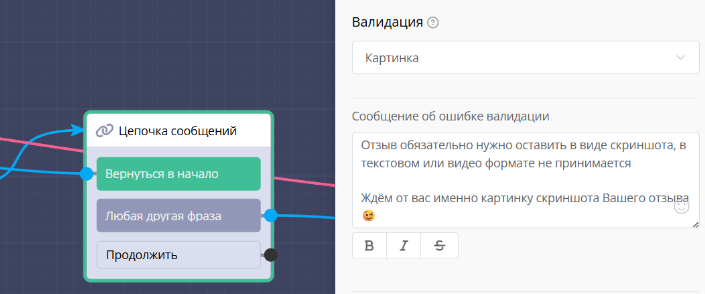
Это означает, что бот будет пропускать дальше только изображения. Все остальные форматы (текст, аудио, видео, файлы) будут отклоняться.
5. Сообщение об ошибке валидации
Ниже найдите поле «Сообщение об ошибке валидации».
Обязательно заполните это поле! Если пользователь отправит неправильный формат, он увидит это сообщение.
Напишите:
Отзыв обязательно нужно оставить в виде скриншота 📸

В текстовом или видеоформате не принимается.

Ждём от вас именно картинку скриншота вашего отзыва!
Если не заполнить это поле, пользователь не поймет, в чем проблема — бот просто перестанет отвечать, и возникнет недоумение.
6. Кнопка «Вернуться в начало»
В том же блоке добавьте кнопку: «Вернуться в начало».
Сделайте её inline через настройки клавиатуры.
Позже проведем от неё связь к стартовому блоку, чтобы пользователь мог перезапустить диалог.

✅ ЗАДАНИЕ 4: Установите валидацию «Картинка» и напишите сообщение об ошибке валидации.
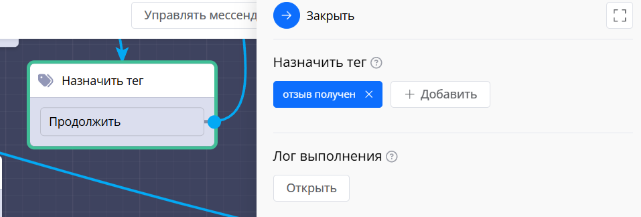
7. Назначение тега «Отзыв получен»
Проведите связь от перехода «Любая другая фраза» предыдущего блока к новому блоку «Назначить тег».
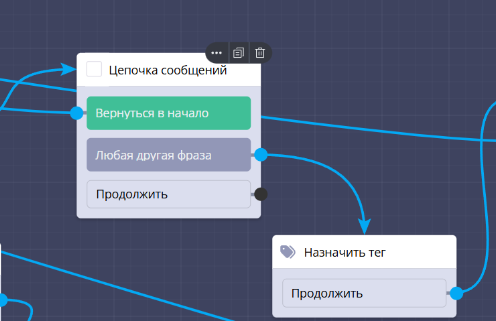
Логика: пользователь прислал что-то (картинку, если валидация прошла) → срабатывает переход «Любая другая фраза» → назначается тег.
Создайте тег: «Отзыв получен».
Этот тег покажет, что пользователь успешно прислал скриншот.
8. Выдача купона на скидку
После блока «Назначить тег» добавьте еще один блок «Цепочка сообщений».
Проведите связь.
Напишите текст:
Замечательно! Ваш скриншот получен ✅

Ловите купон на скидку 10% в нашем магазине! 🎁

Скидка действует 3 дня с момента получения купона.
Теперь добавьте изображение с купоном:
Нажмите кнопку «+ Фото» в блоке.
Загрузите изображение купона со своего компьютера (заранее подготовьте картинку с промокодом или QR-кодом).

Добавьте кнопку «Вернуться в начало», сделайте её inline.
9. Связывание кнопок «Вернуться в начало»
Теперь проведите связи от обеих кнопок «Вернуться в начало» (в блоке с ошибкой валидации и в блоке с купоном) к стартовому блоку.
Так пользователь сможет начать диалог заново в любой момент.
✅ ЗАДАНИЕ 5:
- Проведите связь от «Любая другая фраза» к блоку «Назначить тег»
- Создайте тег «Отзыв получен»
- Добавьте цепочку сообщений с текстом и изображением купона
- Проведите связи от кнопок «Вернуться в начало» к стартовому блоку
Первая ветка готова! Сценарий от кнопки «Уже оставил отзыв» полностью функционален.
Этап 3: Сценарий «Узнать условия»
Теперь оформим вторую ветку для пользователей, которые хотят узнать подробности акции.
1. Назначение тега «Отзыв не оставлен»
Проведите связь от второго блока «Заявка» (от кнопки «Узнать условия») к блоку «Назначить тег».

Создайте тег: «Отзыв не оставлен».
Этот тег покажет, что пользователь интересовался условиями, но еще не прислал скриншот. Позже можно настроить напоминающую рассылку для таких пользователей.
✅ ЗАДАНИЕ 6: Добавьте блок «Назначить тег» после второго блока «Заявка» и создайте тег «Отзыв не оставлен».
2. Объяснение условий акции
После блока с тегом добавьте «Цепочка сообщений».
Проведите связь.
Напишите подробный текст с условиями:
Для того чтобы получить свой бонус, вам нужно оставить отзыв на Яндекс.Картах 📍

Расскажите, что вам понравилось:
• Продукт
• Упаковка
• Сервис
• Расположение

Прикрепите фото (по желанию) 📸

⚠️ Важно: отзыв обязательно нужно оставить в виде скриншота. В текстовом или видеоформате не принимается.
Адаптируйте текст под свою площадку и специфику бизнеса.
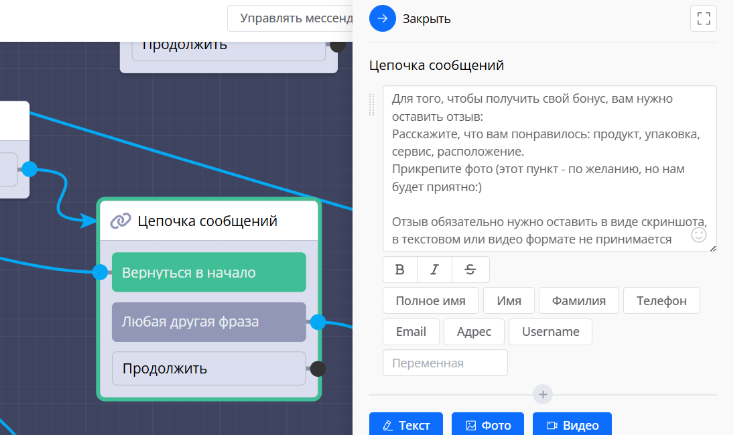
3. Валидация для второй ветки
В этом же блоке установите валидацию «Картинка».
Напишите сообщение об ошибке валидации (можно использовать тот же текст, что в первой ветке).
Добавьте кнопку «Вернуться в начало», сделайте inline, проведите связь к стартовому блоку.
✅ ЗАДАНИЕ 7: Создайте цепочку сообщений с условиями акции, установите валидацию «Картинка» и сообщение об ошибке.
4. Повторное использование блоков
После этого блока логика идентична первой ветке: пользователь присылает скриншот → получает тег «Отзыв получен» → получает купон.
Не нужно создавать блоки заново! Просто скопируйте два блока из первой ветки:
- Блок «Назначить тег» с тегом «Отзыв получен»
- Блок «Цепочка сообщений» с купоном
Проведите связи:
- От «Любая другая фраза» блока с условиями → к скопированному блоку «Назначить тег»
- От блока «Назначить тег» → к блоку с купоном
- От кнопки «Вернуться в начало» → к стартовому блоку

✅ ЗАДАНИЕ 8: Скопируйте блоки с тегом и купоном из первой ветки, проведите соответствующие связи.
Вторая ветка готова!
Этап 4: Сценарий «У меня возник вопрос»
Оформим третью ветку для обработки вопросов пользователей.
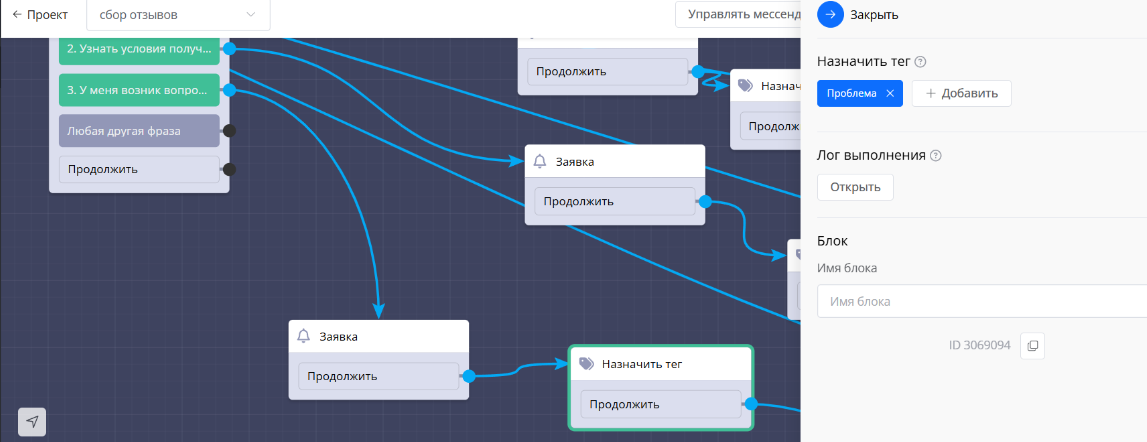
1. Назначение тега «Проблема»
Проведите связь от третьего блока «Заявка» (от кнопки «У меня возник вопрос») к блоку «Назначить тег».
Создайте тег: «Проблема».
Этот тег поможет выделить пользователей, у которых возникли затруднения. Можно настроить уведомления менеджерам или отдельную рассылку с FAQ.
✅ ЗАДАНИЕ 9: Создайте блок «Назначить тег» с тегом «Проблема» после третьего блока «Заявка».
2. Запрос описания проблемы
Добавьте «Цепочка сообщений» после блока с тегом.
Проведите связь.
Напишите:
Опишите проблему, с которой вы столкнулись.
Менеджер поможет вам и ответит на все вопросы 👨💼
Никакой валидации здесь не нужно — пользователь может написать текст свободной формы.

3. Подтверждение получения обращения
Проведите связь от «Любая другая фраза» к финальному блоку «Цепочка сообщений».
Напишите:
Ваше обращение принято в работу ✅

В ближайшее время наш менеджер свяжется с вами.

⏰ Обратите внимание: у нашего менеджера есть рабочий график, на выходных он отдыхает.
Можете добавить кнопку «Вернуться в начало» и для этого блока.

✅ ЗАДАНИЕ 10: Создайте два блока сообщений — с запросом проблемы и с подтверждением. Проведите связи.
Третья ветка готова! Весь сценарий бота собран.
Тестирование в Telegram
Перед запуском обязательно протестируйте все функции бота.
1. Полная проверка функционала
Откройте Telegram, найдите вашего бота, отправьте
/start.
Тест 1: Кнопка «Узнать условия»
Нажмите «Узнать условия получения бонуса».
Приходит текст с подробным описанием акции. Проверьте:
- Отображается ли весь текст корректно
- Есть ли кнопка «Вернуться в начало»
Попробуйте отправить текстовое сообщение (например, «вот мой отзыв»).
Должна сработать валидация — бот не пропускает дальше и показывает сообщение об ошибке: «Отзыв обязательно нужно оставить в виде скриншота...»
Теперь отправьте реальное изображение (любую картинку).
Бот принимает изображение, присылает купон со скидкой. Проверьте:
- Отображается ли картинка купона
- Есть ли текст с поздравлением
- Работает ли кнопка «Вернуться в начало»
Тест 2: Кнопка «Уже оставил отзыв»
Вернитесь в начало (через кнопку или команду
/start).
Нажмите «Уже оставил отзыв».
Приходит запрос скриншота. Снова попробуйте отправить текст — валидация должна сработать.
Отправьте изображение — получите купон.
Тест 3: Кнопка «У меня возник вопрос»
Вернитесь в начало.
Нажмите **«У меня возник вопрос»».
Опишите проблему (например, «Не знаю, куда прикрепить фото»).
Приходит подтверждение: «Ваше обращение принято в работу...»
Тест 4: Валидация аудио и видео
Попробуйте отправить голосовое сообщение или видео в блоке запроса скриншота.
Валидация должна отклонить эти форматы и показать сообщение об ошибке.
Если все тесты прошли успешно — бот работает корректно!
✅ ЗАДАНИЕ 11: Протестируйте все три ветки сценария, проверьте работу валидации на разных форматах файлов.
Настройка авторассылки
Теперь создадим автоматическую рассылку для стимулирования повторных отзывов.
1. Создание отдельного сценария для рассылки
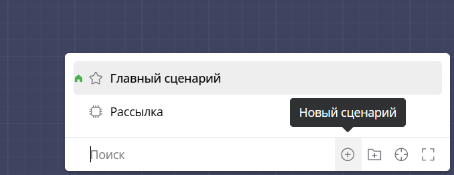
В правом нижнем углу платформы найдите раздел со списком сценариев.
Нажмите на **«Главный сценарий»» → откроется список.
Нажмите на «+ Новый сценарий».
Назовите его: «Рассылка».
Теперь у вас два сценария: «Главный» и «Рассылка».
✅ ЗАДАНИЕ 12: Создайте новый сценарий с названием «Рассылка».
2. Оформление контента рассылки
Переключитесь на сценарий «Рассылка» (выберите его из списка).
Здесь уже есть стартовый блок и цепочка сообщений.
Откройте блок «Цепочка сообщений» и напишите текст рассылки:
🎉 Отличные новости!

Мы рады сообщить, что готовы подарить ещё 5% скидки на выборочный ассортимент в нашем магазине за оставленный отзыв на Яндекс.Картах!

Акция действует до 31 декабря 2025 года.

Успейте воспользоваться предложением! 🎁
Адаптируйте текст под свой бизнес и актуальные акции.

3. Добавление кнопки перехода
Добавьте кнопку: «Оставить отзыв».
Сделайте её inline.
Теперь добавьте блок «Сценарий» после цепочки сообщений.
Проведите связь от кнопки «Оставить отзыв» к блоку «Сценарий».
Откройте настройки блока «Сценарий».
В выпадающем списке выберите **«Главный сценарий»».
Это означает, что при нажатии на кнопку пользователь автоматически перейдет из сценария рассылки в главный сценарий бота.
✅ ЗАДАНИЕ 13: Создайте контент рассылки, добавьте кнопку и блок «Сценарий» для перехода в главный сценарий.
Сценарий рассылки готов!
4. Создание авторассылки
Перейдите в раздел «Авторассылки» в левом меню платформы.
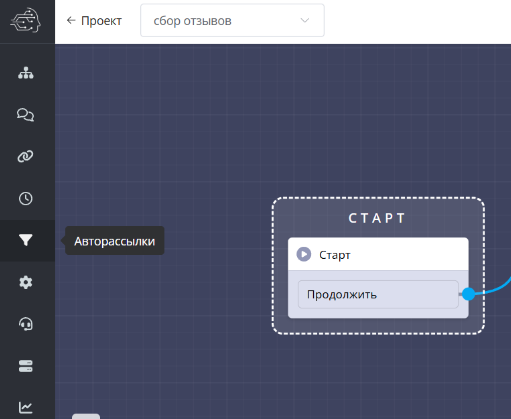
Примечание: Есть два раздела — «Авторассылки» и «Рассылки». Сегодня работаем с авторассылками (триггерные автоматические рассылки). Большой раздел «Рассылки» (массовые кампании) мы разобрали в отдельном материале.

Нажмите кнопку **«Создать авторассылку»».
Название: «Тест» (или любое другое для внутреннего использования).
Мессенджер: выберите Telegram.
5. Настройка фильтров
Здесь можно добавить фильтры для сегментации аудитории.
Доступны различные фильтры:
- Содержит теги — отправить только пользователям с определенными тегами (например, только «Отзыв получен»)
- Не содержит теги — исключить пользователей с определенными тегами
- По дате подписки
- По активности
- И другие
Для тестовой рассылки не добавляем фильтры — отправим всем.
Нажмите «Создать»».

6. Добавление шага
Авторассылка создана. Теперь нужно добавить шаг — это конкретное действие рассылки.
Нажмите кнопку «Добавить шаг».
Имя шага: «Один» (или любое другое для ориентации).
Выбор сценария: выберите сценарий «Рассылка» (тот, что создали ранее).
Нажмите «Сохранить».
✅ ЗАДАНИЕ 14: Создайте авторассылку, добавьте шаг со сценарием «Рассылка».
7. Запуск авторассылки
Найдите созданную авторассылку в списке.
Нажмите на неё, чтобы открыть настройки.
Здесь видно количество подписчиков (если вы единственный, кто тестировал бота, будет показано «1 подписчик»).
Нажмите кнопку «Запустить».
Авторассылка активирована!
8. Проверка в Telegram
Откройте Telegram.
Через несколько секунд должно прийти сообщение рассылки:
🎉 Отличные новости!

Мы рады сообщить, что готовы подарить ещё 5% скидки...
Под сообщением кнопка «Оставить отзыв».
Нажмите на неё.
Должен открыться главный сценарий с приветствием и тремя кнопками выбора.
Если всё работает — поздравляю! Авторассылка настроена корректно.
✅ ЗАДАНИЕ 15: Запустите авторассылку, проверьте получение сообщения в Telegram и переход в главный сценарий.
Практические рекомендации
Несколько советов для эффективного использования бота в реальных условиях.
Оптимизация мотивации
Размер скидки — экспериментируйте с процентом. Для одних ниш работает 5%, для других нужно 15-20%.
Срок действия купона — ограничение в 3 дня создает срочность и стимулирует быструю покупку.
Дополнительные бонусы — можете добавлять баллы в программу лояльности, подарки к заказу, бесплатную доставку.
Работа с тегами
Используйте назначенные теги для таргетированных рассылок:
Тег «Отзыв получен» — отправьте через неделю просьбу оставить еще один отзыв на другом товаре (с дополнительной скидкой).
Тег «Отзыв не оставлен» — через день отправьте напоминание с упрощенной инструкцией, как оставить отзыв.
Тег «Проблема» — менеджеры могут просматривать пользователей с этим тегом и отвечать на вопросы вручную.
Модерация отзывов
Хотя бот автоматически выдает купон, рекомендуется периодически проверять присланные скриншоты:
- Действительно ли это скриншот отзыва
- Положительный ли отзыв
- Соответствует ли отзыв вашему бизнесу
При необходимости можете добавить ручную модерацию — купон выдается только после проверки менеджером.
Аналитика эффективности
Отслеживайте ключевые метрики:
Конверсия в отзыв — сколько процентов клиентов, зашедших в бота, реально прислали скриншот.
Использование купонов — сколько выданных купонов было применено при покупке.
ROI акции — окупается ли скидка за счет повышения лояльности и повторных покупок.
Количество вопросов — если много пользователей нажимают «У меня возник вопрос», значит инструкции непонятны. Упростите процесс.
Масштабирование
Интеграция с CRM — можете настроить автоматическую отправку промокодов в вашу CRM-систему для учета.
Персонализация — используйте переменные для обращения к клиенту по имени.
Множественные площадки — если собираете отзывы на разных платформах (Яндекс, Google, 2ГИС), создайте отдельные сценарии с уточнением площадки.
Геймификация — добавьте уровни: за 1 отзыв — 10%, за 3 отзыва — 20%, за 5 отзывов — бесплатный товар.
Идеи развития бота
Обсудим, как можно расширить функционал.
Реферальная программа
Добавьте возможность делиться ботом с друзьями. За каждого приведенного друга, оставившего отзыв, — дополнительная скидка.
Интеграция с Google Таблицами
Автоматически записывайте данные о каждом полученном отзыве в таблицу:
- Telegram ID пользователя
- Дата получения скриншота
- Выданный промокод
- Статус использования
Это упростит учет и аналитику.
Напоминания о истечении купона
За день до окончания срока действия купона отправьте напоминание: «Ваша скидка 10% истекает завтра! Успейте воспользоваться».
Мультиязычность
Если у вас международная аудитория, создайте версии бота на разных языках с выбором в начале диалога.
Расширенная модерация
Добавьте кнопки для менеджера в отдельном админском боте:
- Одобрить отзыв → купон активируется
- Отклонить отзыв → уведомление пользователю о причине
Интеграция с платформами отзывов
Через API некоторых платформ (например, Google My Business) можно автоматически проверять, действительно ли пользователь оставил отзыв, без необходимости присылать скриншот.
Заключение
Поздравляю! Вы создали полноценного чат-бота для автоматизации сбора отзывов с уникальной валидацией формата данных.
Что вы освоили:
Работу с валидацией данных — настройка приема только определенных типов файлов (изображений).
Систему тегирования — сегментацию пользователей для таргетированных коммуникаций.
Создание нескольких веток сценария — три разных пути в зависимости от выбора пользователя.
Настройку авторассылок — автоматические триггерные сообщения для стимулирования активности.
Работу с несколькими сценариями — разделение основного функционала и рассылок.
Этот бот решает реальную бизнес-задачу: увеличивает количество отзывов, повышает лояльность клиентов через скидки и автоматизирует процесс без участия менеджеров.
Используйте полученные навыки для создания других автоматизаций: сбор анкет с проверкой формата, прием заявок с обязательными фото, верификация документов и многое другое.
Присоединяйтесь к сообществу Watbot в Telegram (ссылка в описании к статье) — там вы можете делиться результатами, задавать вопросы и узнавать о новых возможностях платформы.
Удачи в автоматизации! 🚀
Полезные ссылки
Бесплатная регистрация на платформе Watbot:

Видео о подключении Telegram через BotFather:
Видео-инструкция БЫСТРАЯ СБОРКА ЧАТ-БОТА ПО АВТОМАТИЗАЦИИ ОТЗЫВОВ: