Нейросеть Claude от Anthropic отличается принципиально иным подходом к генерации ответов по сравнению с ChatGPT. Там, где ChatGPT стремится угодить и поддакивать пользователю, Claude пропускает каждый ответ через дополнительный этап фильтрации, благодаря чему выдаёт информацию точнее и без «воды». При этом многие ошибочно думают, что из-за этой строгости модель хуже справляется с творческими задачами — на деле Claude с одинаковой эффективностью работает и с аналитикой, и с генерацией контента.
В этом туториале мы собираем с нуля Telegram-бота на платформе Watbot и подключаем к нему Claude через HTTP-запрос. Результат — полностью автономный чат-ассистент, который принимает вопрос пользователя, отправляет его в нейросеть и возвращает готовый ответ — без единой строки кода.
Время выполнения: 25–35 минут.
Что понадобится перед началом
Прежде чем приступать к сборке, подготовьте всё необходимое. Во-первых, аккаунт на платформе Watbot — регистрация бесплатна. Во-вторых, аккаунт в Telegram. В-третьих, API-ключ Claude: его получается в личном кабинете на сайте Anthropic. Сайт документации корректно работает с VPN, поэтому если на компьютере VPN не подключён, удобнее получить ключ через телефон. Наконец, потребуется JSON-форматор (например, jsonformatter.org) — он понадобится на этапе парсинга ответа.

Шаг 1. Создание бота в Telegram через BotFather
Откройте Telegram и найдите бота @BotFather. Отправьте команду
/newbot. BotFather попросит задать боту два имени.
Первое — отображаемое название. Оно может быть на русском языке, с пробелами, как угодно. Второе — уникальный username. Его нужно писать на английском языке, без пробелов, и в конце обязательно добавить слово
bot (через нижнее подчёркивание или без неё). Например: claude_assistant_bot. Если такое имя уже занято, BotFather предложит его изменить — просто добавьте несколько дополнительных символов.
После успешного создания BotFather выдаст HTTP API token — длинную строку с цифрами и буквами. Скопируйте её — она нужна для подключения к Watbot.
Шаг 2. Подключение Telegram к Watbot
Зайдите в Watbot и создайте новый сценарий или откройте уже существующий. В настройках сценария выберите подключение мессенджера Telegram. В поле для токена вставьте скопированный на предыдущем шаге HTTP API token.
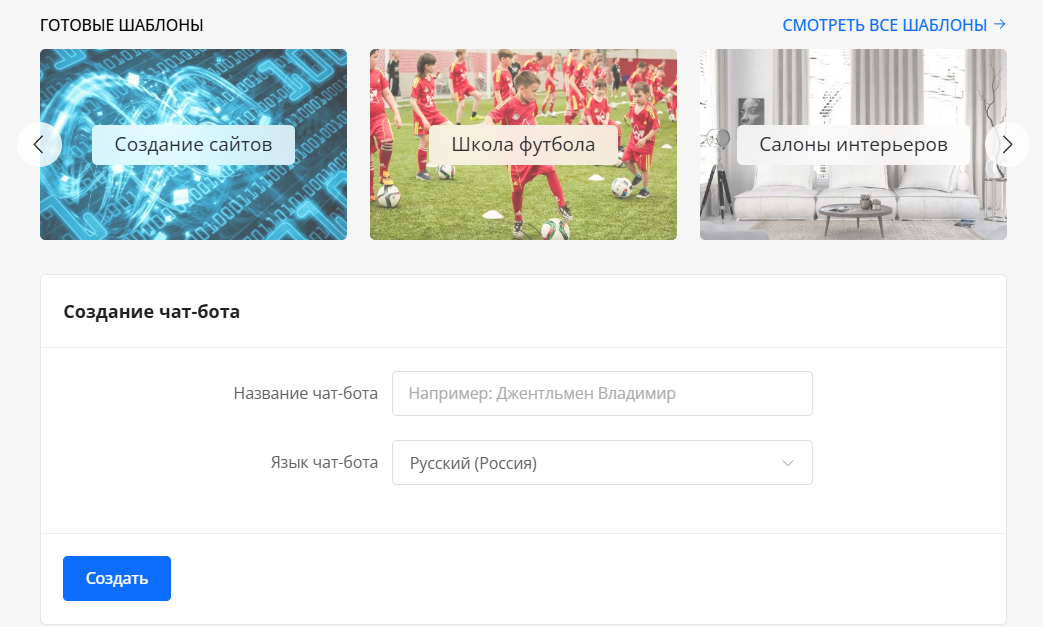
Нажимайте «Сохранить» и подождите несколько секунд — платформа автоматически проверит подключение. Когда появится подтверждение, нажмите крестик и перейдёте в основную область сценария.
Шаг 3. Очистка сценария
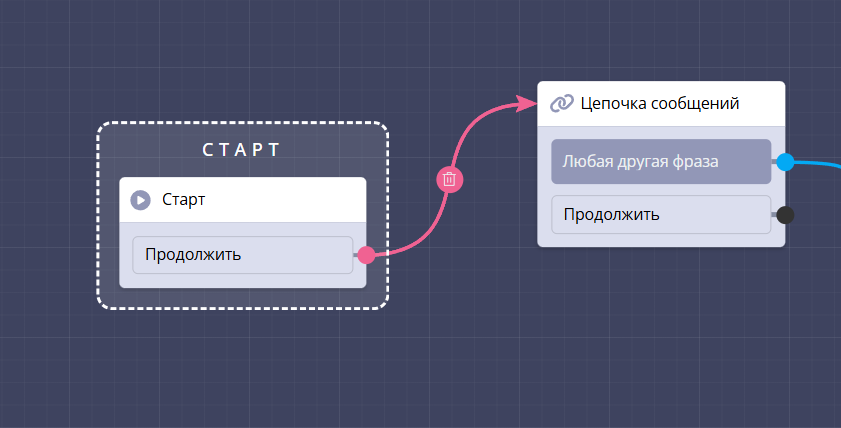
По умолчанию в новом сценарии есть несколько предустановленных блоков. Они не нужны — удалим их. Наведите курсор на блок, нажимайте на иконку корзины и подтверждайте удаление. Повторите для каждого лишнего блока, оставив только стартовый блок.
Шаг 4. Приветственное сообщение и сбор вопроса
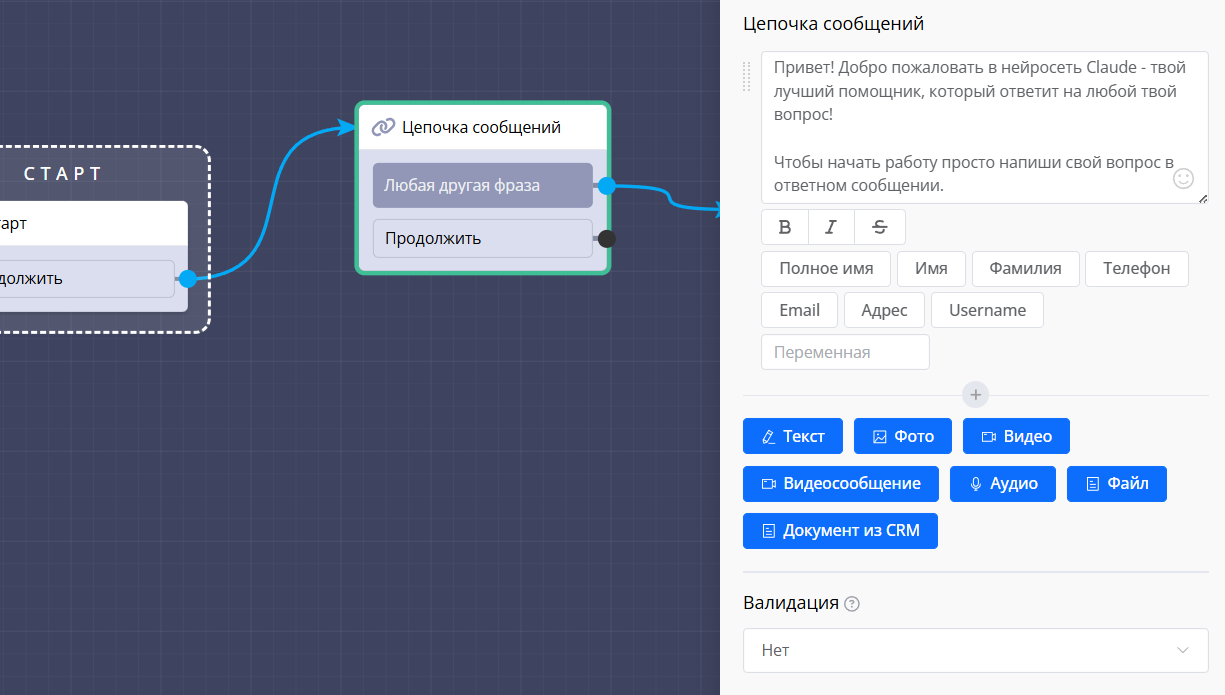
Добавьте первый блок — «Цепочка сообщений». Он будет отвечать за приветствие и за то, чтобы получить от пользователя первый вопрос. Проведите синюю стрелку от стартового блока к нему.
Откройте блок и в текстовое поле напишите приветственное сообщение. Например: «Привет! Я — ваш AI-ассистент на основе нейросети Claude. Задайте мне любой вопрос, и я отвечу.» Если нужны — добавьте фотографию или видео.
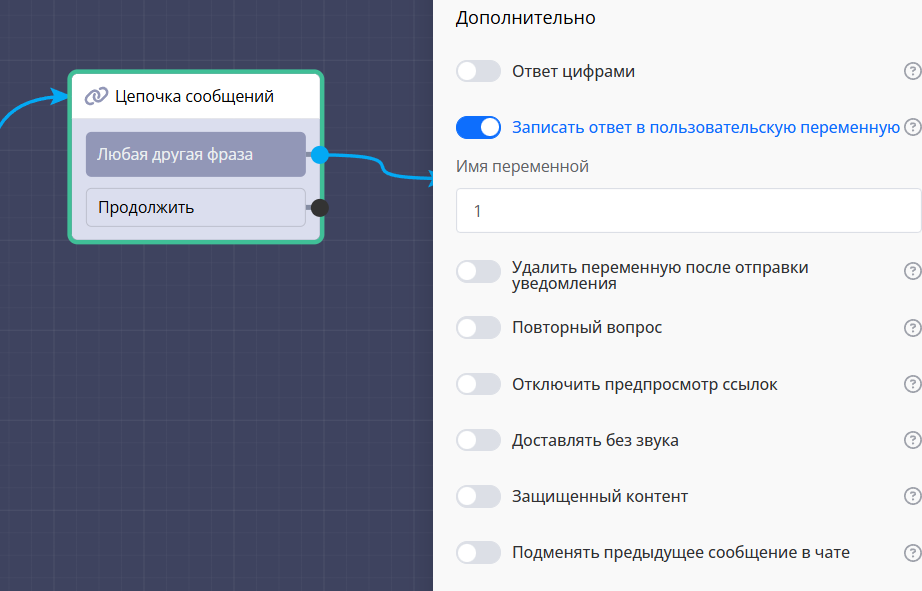
Далее опуститесь в раздел «Дополнительно». Отключите опцию «Повторный вопрос». Включите «Записать ответ в пользовательскую переменную» и дайте ей имя. Назовём её просто «вопрос». Именно в эту переменную попадёт текст, что введёт пользователь, и именно её мы дальше отправим в Claude.
Сохраните блок.
Шаг 5. Получение API-ключа Claude
Зайдите в личный кабинет Anthropic.

Если находитесь в России, используйте VPN. В настройках аккаунта найдите раздел API Keys и создайте новый ключ. Скопируйте его — он понадобится на следующем шаге.
Также зайдите в документацию и ознакомьтесь с доступными моделями и их стоимостью. Для пошагового руководства подходит любая модель семейства Claude — например, Claude Sonnet.
Шаг 6. Настройка HTTP-запроса
Добавьте блок «HTTP-запрос» и проведите связь от ветки «Любая другая фраза» предыдущего блока к нему. Этот блок будет отправлять вопрос пользователя в Claude и получать ответ.
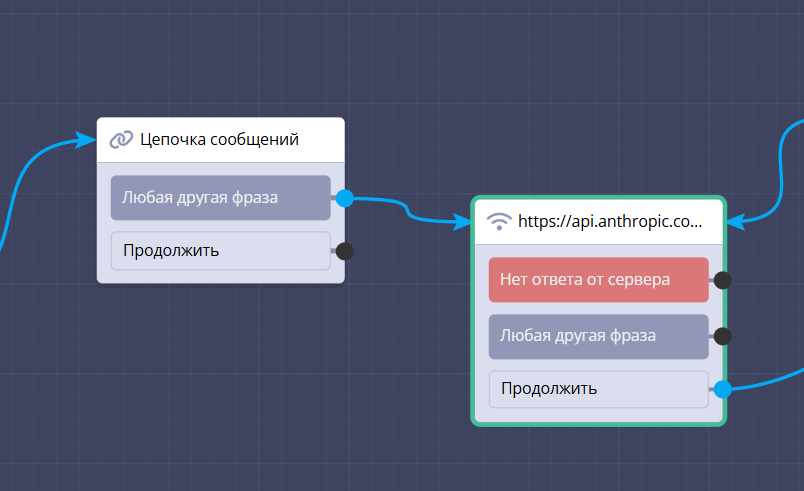
Откройте настройки блока и заполняйте поля по порядку.
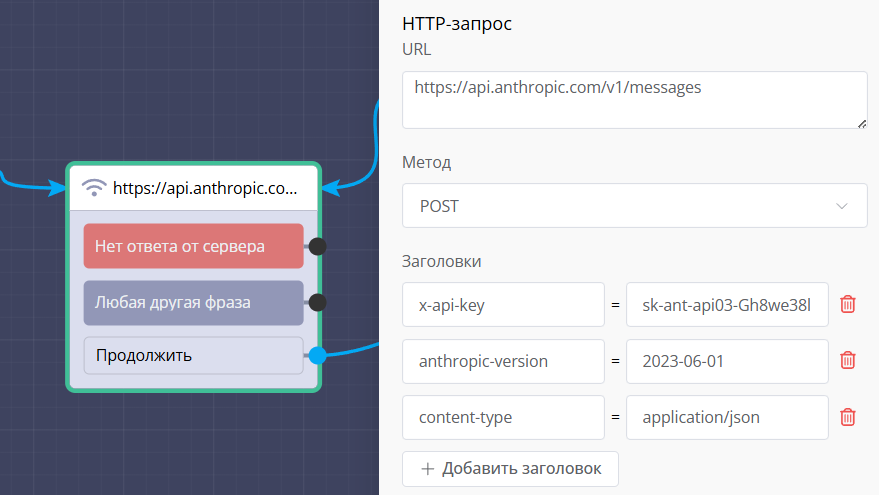
URL. Вставьте адрес API Claude:
https://api.anthropic.com/v1/messages
Метод. Смените с GET на POST.
Заголовки. Их нужно добавить три штуки. Заполняйте попарно — слева имя заголовка, справа значение.
Первый заголовок — авторизация:
x-api-key → ваш_api_ключ_claude
Второй заголовок — версия API:
anthropic-version → 2023-06-01
Третий заголовок — тип контента:
Content-Type → application/json
Body (тело запроса). Смените формат на JSON и вставьте следующий шаблон в массив:
'{
"model": "claude-sonnet-4-5",
"max_tokens": 1024,
"messages": [
{"role": "user", "content": "Hello, Claude"}
]
}'
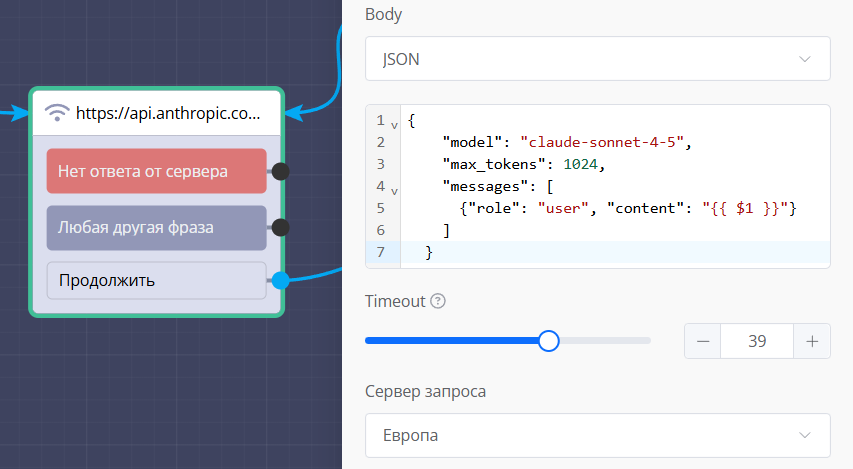
Обратите внимание на строку с
content. Здесь стоит пользовательская переменная {{$вопрос}} — та самая, которую мы создали на шаге 4. Её формат строгий: двойные фигурные скобки, знак доллара и точное имя переменной. Если вы назвали переменную по-другому, подставьте то имя.
Таймаут. Поставьте 30–40 секунд — нейросеть иногда тратит на генерацию ответа несколько секунд, и запрос не должен прерваться раньше времени.
Сервер запроса. Выберите регион Европа — он ближе к серверам Anthropic и обеспечивает минимальную задержку.
Пока не закрывайте блок — на следующем шаге он ещё потребуется.
Шаг 7. Первое тестирование и парсинг JSON
На этом этапе нужно убедиться, что запрос работает, и найти путь к текстовому ответу внутри JSON-структуры, которую возвращает Claude.
Для этого временно включите опцию «Выводить тело ответа в чат» в настройках HTTP-блока. Сохраните блок и перейдите в Telegram к вашему боту. Нажимайте «Старт», затем отправьте любое сообщение — например, «Привет».
Через секунду придёт длинное сообщение с непонятным текстом — это raw JSON-ответ от API Claude. Не пугайтесь, всё работает. Скопируйте это сообщение полностью.
Откройте jsonformatter.org и вставьте скопированный текст в левую колонку.

Переключите режим отображения на «Tree» (дерево). Теперь структура станет читаемой.
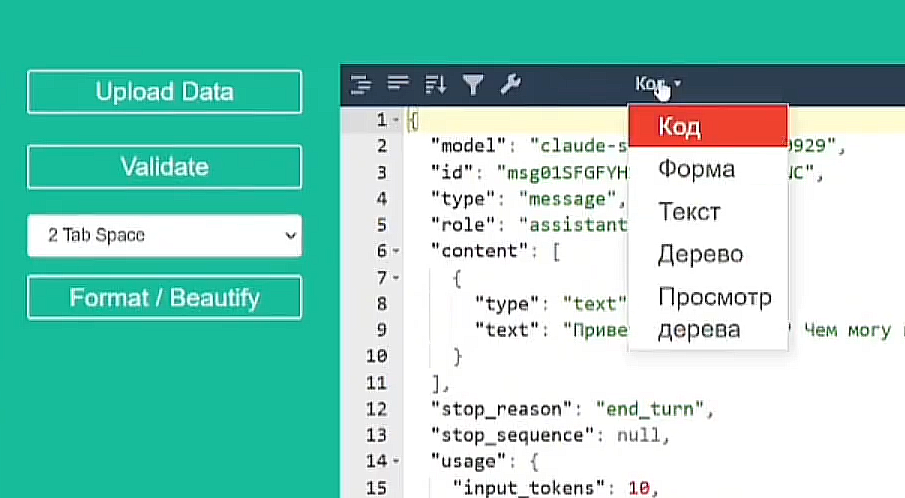
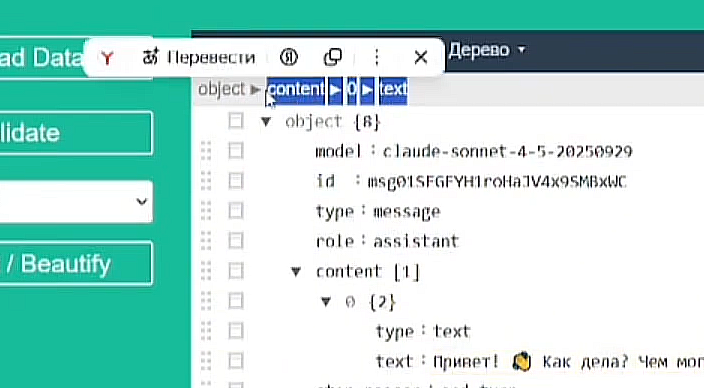
Ищете поле с текстом ответа. В случае Claude оно находится по такому пути:
content → [0] → text
То есть в массиве
content берём первый элемент (индекс 0) и внутри него — поле text. Скопируйте этот путь — он нужен для следующего шага.
Шаг 8. Извлечение ответа в переменную
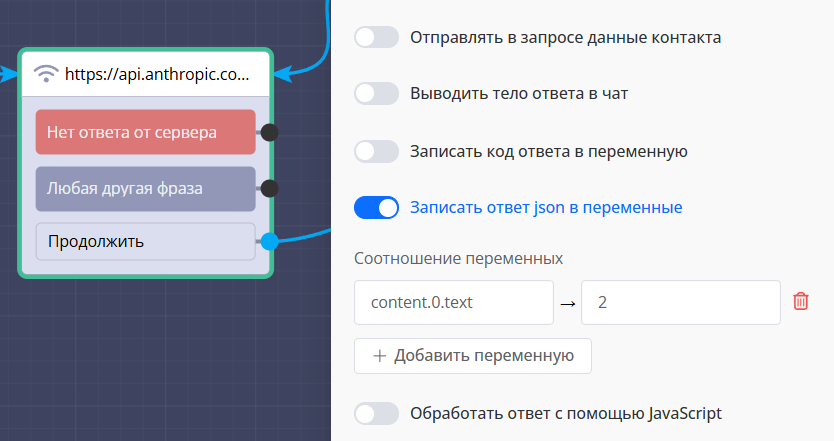
Вернитесь на Watbot и откройте настройки HTTP-блока. Теперь отключите опцию «Выводить тело ответа в чат» — она больше не нужна, иначе пользователь будет получать страшный JSON вместо нормального текста.
Включите опцию «Записать ответ JSON в переменную» и нажмите «Добавить переменную».
В поле «Путь» вставьте найденный на предыдущем шаге путь к текстовому ответу. Если в пути есть стрелки или квадратные скобки — перепишите их через точки:
content.0.text
В поле «Имя переменной» введите любое удобное имя — например, «ответ». Именно в этой переменной будет храниться чистый текст, что вернул Claude.
Сохраните блок.
Шаг 9. Вывод ответа пользователю
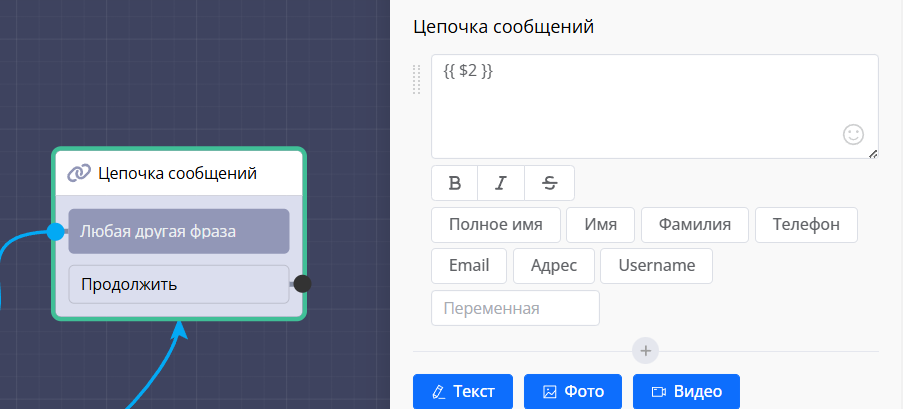
От кнопки «Продолжить» HTTP-блока добавьте новый «Цепочка сообщений». Этот блок покажет ответ нейросети пользователю в читаемом виде.
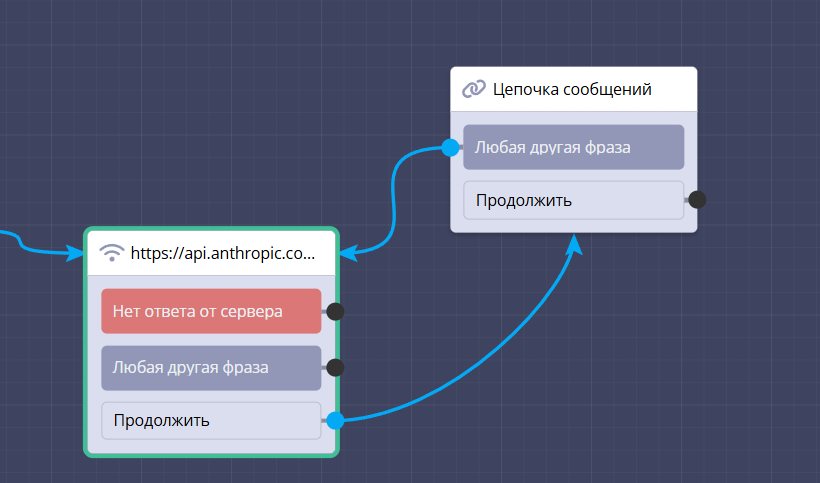
Откройте блок и нажимайте на текстовое поле. Внизу редактора есть кнопка «Переменная». Введите в поле имя переменной — «ответ» — и нажимайте Enter. Переменная автоматически подставится в правильном формате:
{{$ответ}}.
Больше ничего писать не нужно. Когда пользователь получит сообщение, система заменит
{{$ответ}} на реальный текст от Claude.
Сохраните блок.
Шаг 10. Зацикливание диалога
Сейчас бот отвечает ровно на один вопрос и останавливается. Чтобы пользователь мог общаться с ботом бесконечно — без перезапуска — нужно зациклить сценарий.
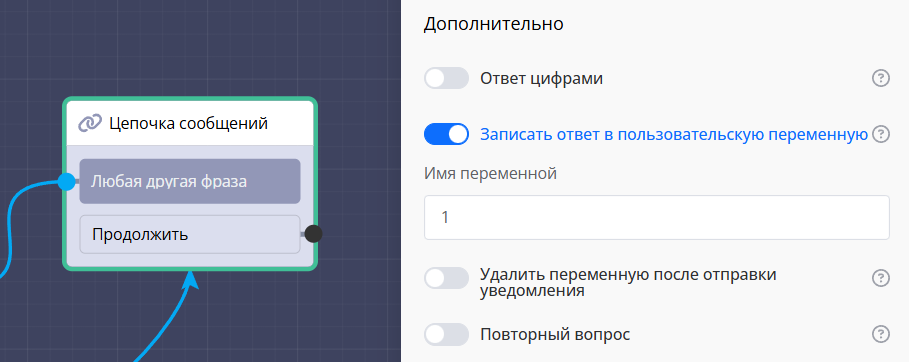
Откройте настройки последнего блока (тот, в котором выводится ответ). Включите «Записать ответ в пользовательскую переменную» и назовите эту переменную точно так же, как на шаге 4 — то есть «вопрос». Это замыкает цикл: после того как ответ показан, бот снова ожидает ввод, и новое сообщение пользователя снова попадёт в переменную «вопрос», а через неё — в HTTP-запрос к Claude.
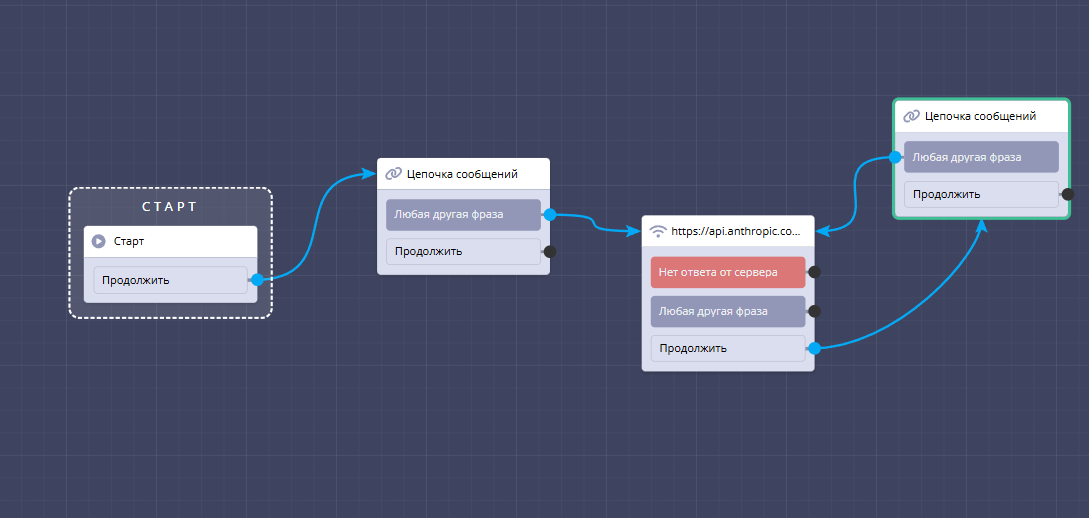
Убедитесь, что от ветки «Любая другая фраза» этого блока проведена связь обратно к HTTP-блоку. Без этой стрелки цикл не замкнется.
Тестирование итогового бота
Всё собрано. Переходим к проверке. Откройте Telegram, зайдите в чат с вашим ботом и нажимайте «Старт» (или отправьте
/start).
Должно прийти приветственное сообщение. Задайте бот любой вопрос. Например: «Перечисли все существующие галактики». Через 1–3 секунды придёт развёрнутый ответ от Claude.
Задайте второй вопрос — на другую тему. Например: «Сколько всего созвездий?» Бот снова ответит без перезапуска.
Попробуйте творческую задачу: «Придумай позиционирование для ресторана окрошки». Claude справится и с этим — ответ будет конкретным и без лишней воды, в отличие от длинных и размытых ответов ChatGPT.
Бот работает. Интеграция настроена полностью.
Итог и дальнейшие шаги
Мы только что собрали полноценный AI-чат-ассистент в Telegram без единой строки кода. Нейросеть Claude принимает вопрос, формирует ответ и возвращает его пользователю через цепочку блоков Watbot — быстро, чисто и надёжно.
Собранная схема — это базовая архитектура, которую можно существенно развить. Например, можно добавить
system prompt в тело HTTP-запроса, чтобы зафиксировать роль и тему бота. Можно подключить дополнительные модели Claude для разных веток сценария. Можно интегрировать бот в WhatsApp или ВКонтакте — логика остаётся той же.
Полезные ссылки
Платформа Watbot:
Справочный центр Watbot:

Документация Claude API:
JSON-форматор:
Сообщество Watbot в Telegram:

Видео-инструкция: