
Представьте: клиенты записываются на фотосессию, маникюр или консультацию прямо в Telegram — выбирают день, время, оставляют контакты. Заявка мгновенно приходит вам с полными данными клиента. Никаких звонков, переписок и уточнений. Всё автоматизировано через чат-бота на платформе Watbot.ru.
В этом пошаговом руководстве мы с нуля создадим функционального бота для записи на съемку. Вы освоите навигацию по платформе, получение API-токена от BotFather, работу с блоком «Цепочка сообщений», пользовательские переменные для персонализации диалога и настройку inline-кнопок. Каждый этап сопровождается практическими заданиями.
По завершении у вас будет готовый бот, который собирает имя клиента, желаемый день недели и время, показывает портфолио работ и отправляет заявку в Telegram. Эту основу можно адаптировать под любой бизнес: салоны красоты, фитнес-тренеры, репетиторы, медицинские клиники, мастера услуг.
Знакомство с платформой Watbot.ru
Начнем с изучения интерфейса и базовых возможностей конструктора.
1. Первый вход на платформу
Откройте сайт watbot.ru и войдите в свой аккаунт (или зарегистрируйтесь, если еще не сделали этого).
После входа вы увидите главную страницу платформы.
2. Переключение темы оформления
Для удобства работы можете переключить цветовую тему.
В верхней части интерфейса найдите переключатель темы.
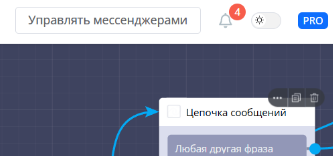
Выберите светлую или темную тему в зависимости от предпочтений.
Тему можно менять в любой момент — никаких дополнительных настроек не требуется.
3. Создание первого проекта
Нажмите кнопку «Создать» на главной странице.
Откроется форма создания нового чат-бота.
Название чат-бота: Введите «Запись на съемку» (или любое другое название, соответствующее вашей услуге).
Язык чат-бота: Оставьте «Русский».
Нажмите кнопку «Создать».
Проект создан! Открывается редактор сценария.
✅ ЗАДАНИЕ 1: Создайте свой первый чат-бот, придумайте название и выберите язык.
Подключение Telegram через BotFather
Чтобы бот заработал в Telegram, нужно получить API-токен.
1. Переход к настройкам подключения
В открывшемся редакторе вы увидите список доступных мессенджеров для подключения:
- Telegram
- VK
- И другие
Выберите Telegram.
Появится краткая инструкция с кнопкой перехода в BotFather.
2. Создание бота в BotFather
Перейдите в официальный бот Telegram @BotFather. На нашем канале есть подробная инструкция по подключению бота:

Создание нового бота
Найдите кнопку «Меню» (рядом со скрепкой внизу экрана).
Нажмите на меню и выберите команду
/newbot (самая первая в списке).
Alternatively, просто отправьте текстом команду
/newbot.
Ввод имени бота
BotFather спросит: «Как назвать бота?»
Введите отображаемое имя — оно может быть на русском или английском языке без ограничений.
Пример: «Запись на съемку».
Отправьте сообщение.
Создание username бота
Теперь BotFather попросит придумать уникальное имя (username) — это адрес вашего бота.
Правила:
- Только латинские буквы и цифры
- Обязательно заканчивается на
bot - Без пробелов (можно использовать нижнее подчеркивание
_)
Примеры корректных username:
photoshoot_booking_botrecording_service_botbeautymaster_bot
Введите свой вариант. Например:
photoshoot_booking_bot.
Отправьте.
Если имя свободно, BotFather создаст бота и пришлет поздравление.
3. Получение API-токена
В ответном сообщении BotFather вы увидите API-токен — длинную строку вида:
1234567890:ABCdefGHIjklMNOpqrsTUVwxyz
Скопируйте этот токен полностью (нажмите на него для копирования).
Важно: Никому не передавайте этот токен — это ключ доступа к управлению вашим ботом.
4. Вставка токена на платформу
Вернитесь на платформу Watbot.ru в окно подключения Telegram.
Найдите поле «API Token».
Вставьте скопированный токен.
Нажмите кнопку «Сохранить».
Готово! Теперь чат-бот подключен к Telegram.
Внизу появятся:
- Общая ссылка на вашего бота (например,
t.me/photoshoot_booking_bot) - QR-код для быстрого доступа
✅ ЗАДАНИЕ 2: Перейдите в BotFather, создайте своего бота, получите API-токен и вставьте его на платформу.
Изучение интерфейса редактора
Перед началом сборки освоим навигацию по рабочей области.
1. Масштабирование и навигация
Масштаб — внизу слева находятся кнопки «+» и «−» для увеличения/уменьшения масштаба сценария.
Возврат к началу — кнопка со стрелкой рядом с масштабом. Если вы ушли далеко по сценарию, нажмите её, чтобы мгновенно вернуться к стартовому блоку.
2. Добавление блоков
В верхнем правом углу кнопка «Добавить блок».
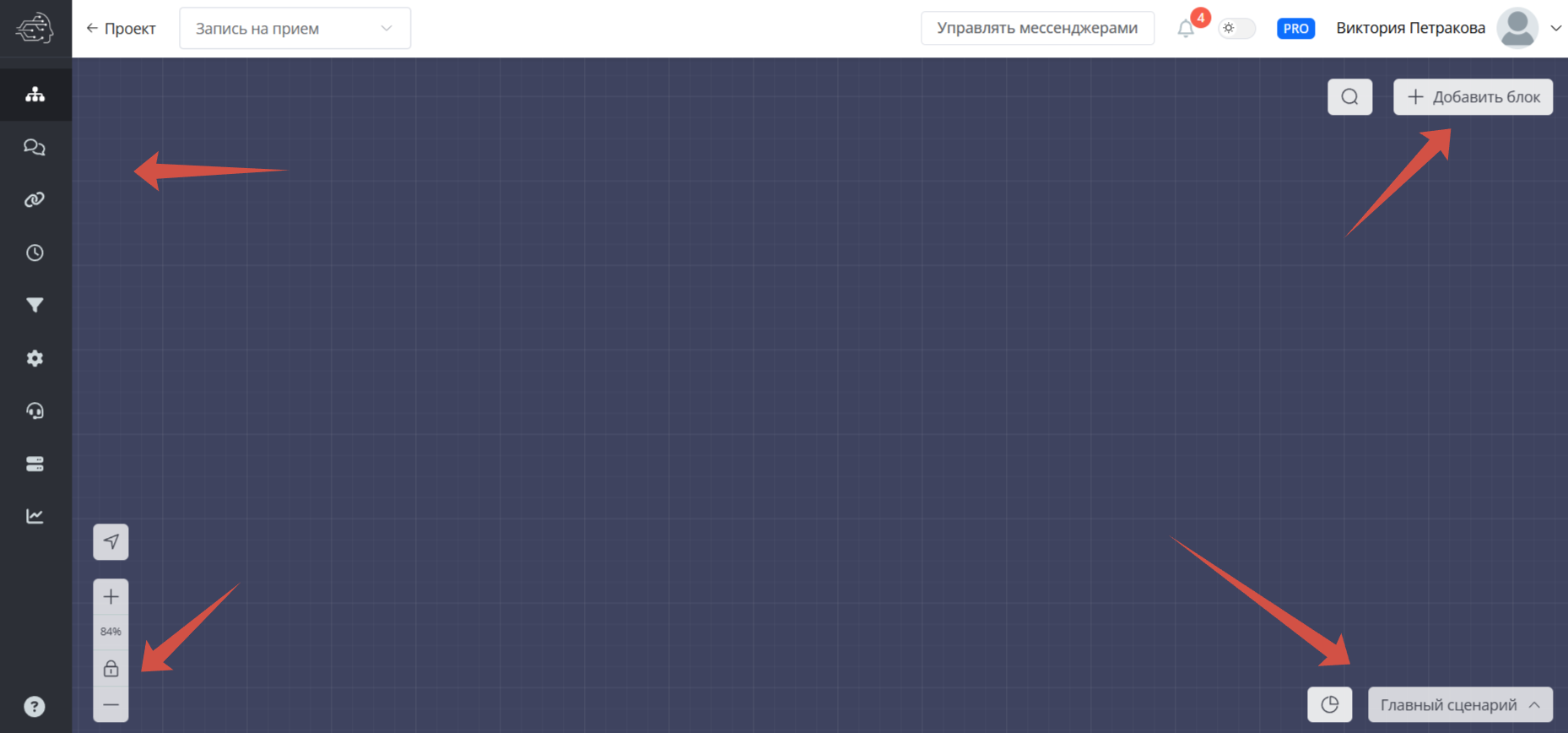
Нажмите на неё — откроется панель со всеми доступными блоками.

Категории блоков:
- Часто используемые — базовые блоки для начала
- Сообщения — блоки для коммуникации
- Логика — условия, переменные
- Интеграции — внешние сервисы
- И другие
Поиск блоков — сверху есть поисковая строка. Введите название блока (например, «цепочка сообщений») для быстрого поиска.
Попробуйте добавить блок «Цепочка сообщений»:
- Нажмите «Добавить блок»
- Введите в поиск «цепочка»
- Нажмите на найденный блок
Блок появится в рабочей области!
3. Удаление блоков
Наведите курсор на добавленный блок.
Появится значок корзины в углу блока.
Нажмите на корзину → появится запрос подтверждения → подтвердите.
Блок удален.
4. Работа со связями
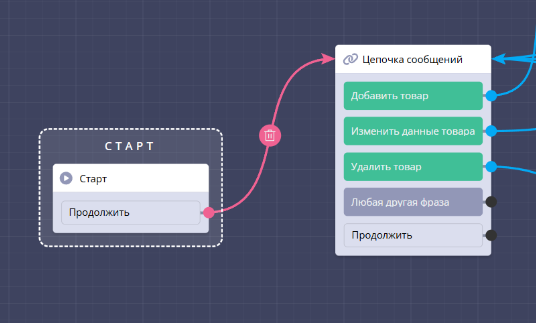
Связи показывают логику движения по сценарию. Они отображаются синими стрелками между блоками.
Перемещение блоков
Блоки можно перетаскивать по рабочей области — просто зажмите блок мышью и переместите. Связи автоматически следуют за блоками.
Удаление связи
Наведите курсор на синюю стрелку — она станет красной.
Появится значок корзины посередине стрелки.
Нажмите на корзину — связь удалена.
Создание связи
Найдите черную точку справа от блока (точка соединения).
Наведите курсор на точку, зажмите левую кнопку мыши.
Протяните стрелку к целевому блоку.
Отпустите — связь установлена!
Практика: Удалите связь между стартовым блоком и блоком «Заявка», затем восстановите её.
Настройка блока «Заявка»
Прежде чем собирать диалог, настроим, куда будут приходить заявки от клиентов.
1. Открытие настроек блока «Заявка»
В сценарии уже есть блок «Заявка» (второй после стартового).
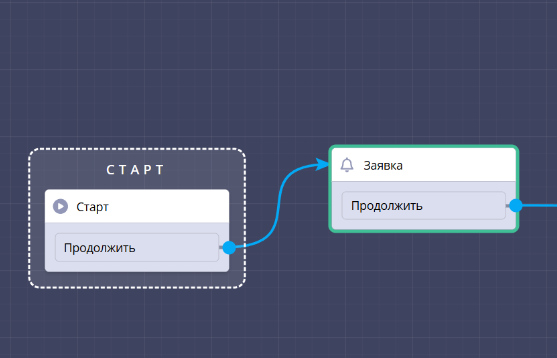
Нажмите на этот блок — справа откроется панель настроек.
2. Выбор канала для заявок
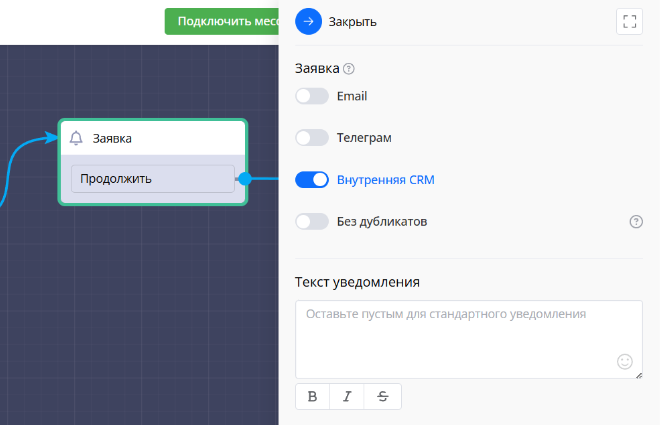
В блоке можно настроить отправку заявок на:
- Email — на почту
- Telegram — в личный чат или группу
- Внутренняя CRM — в систему платформы
Выберите Telegram — это самый быстрый способ получать уведомления.
3. Добавление Telegram-аккаунта
Нажмите кнопку «Добавить аккаунт».
Откроется страница настроек → автоматически перейдет в раздел «Уведомления».
Важная информация: В этом разделе отображаются каналы для заявок, добавленные во всех сценариях бота. Удаление канала здесь удалит его из всех сценариев.
Перейдите на вкладку «Telegram».
Нажмите «Добавить».
4. Верификация через специальный бот
Появится ссылка на бота @watbot_notifications (или аналогичный служебный бот платформы).
Нажмите на ссылку — откроется Telegram.
В чате с ботом нажмите «Старт» (
/start).
Бот пришлет подтверждение: «Канал для заявок успешно верифицирован».
5. Выбор аккаунта в блоке «Заявка»
Вернитесь на платформу Watbot.ru.
Если аккаунт не появился автоматически, обновите страницу браузера (F5).
Вернитесь в редактор сценария → откройте блок «Заявка».
В настройках выберите:
- Канал: Telegram
- Аккаунты: Ваш только что подключенный аккаунт
Теперь все заявки будут приходить в ваш личный Telegram!
✅ ЗАДАНИЕ 3: Подключите свой Telegram-аккаунт для получения заявок через служебный бот платформы.
Блок «Цепочка сообщений»: обзор возможностей
Основной блок для построения диалогов. Изучим его функции перед началом сборки.
1. Открытие блока
В сценарии есть третий блок «Цепочка сообщений» (после блока «Заявка»).
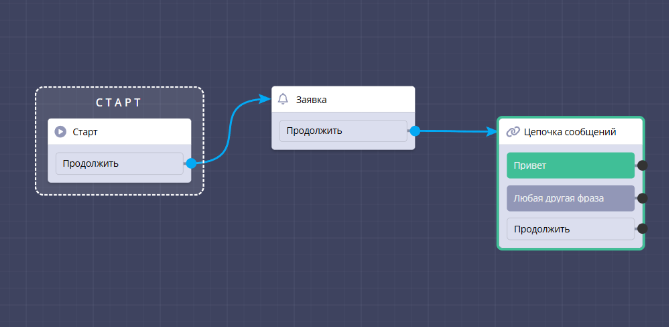
Нажмите на него — справа откроется панель редактирования.
2. Типы контента
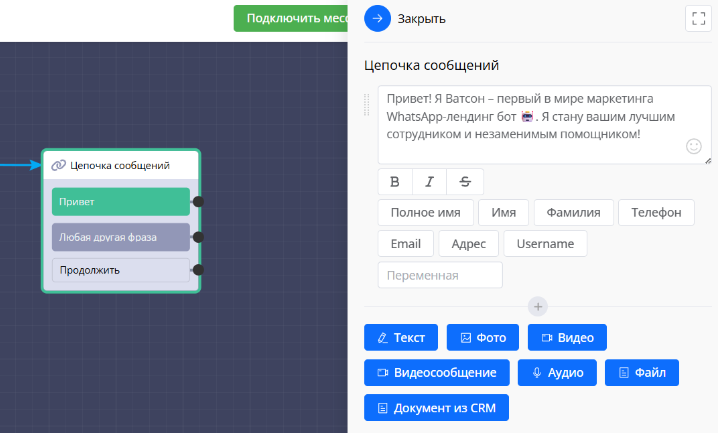
В верхней части панели кнопки для добавления разных типов контента:
Текст — текстовые сообщения
Фото — изображения (JPG, PNG, GIF)
Видео — видеофайлы
Видеосообщение — круглые видеозаписи (как в Telegram)
Аудио — аудиофайлы и голосовые
Файлы — документы (PDF, DOCX, XLS и т.д.)
Можно комбинировать несколько типов в одном блоке!
3. Валидация данных
Раздел «Валидация» позволяет проверять формат ответа пользователя.
Доступные форматы:
- Текст
- Цифры
- Буквы и цифры
- Диапазон чисел
- Дата и время
- Номер телефона
- URL
- Картинка
- И другие
Валидация активируется, когда нет совпадений по кнопкам меню.
Пример: Если вы запрашиваете номер телефона и установите валидацию «Номер телефона», бот не пропустит текстовый ответ — попросит ввести корректно.
4. Меню (кнопки)
Раздел «Меню» — здесь создаются варианты ответов (кнопки) для пользователя.
Можно добавлять неограниченное количество кнопок.
Кнопки бывают двух типов:
- Обычные — отображаются внизу экрана (как клавиатура)
- Inline — под конкретным сообщением
О настройке inline-кнопок расскажем позже.
5. Дополнительные функции
Внизу панели раздел «Дополнительно» с расширенными настройками:
- Запись ответа в переменную
- Повторный вопрос при ошибке
- Задержка перед отправкой
- И другие
Эти функции разберем по ходу сборки бота.
Этап 1: Приветственное сообщение
Создадим первое сообщение, которое увидит пользователь.
1. Редактирование стартового блока
Сначала изучим стартовый блок.
Нажмите на него — откроется панель настроек.
Здесь можно задать имя блока для внутреннего использования (пользователи его не видят).
Попробуйте изменить имя на «Начало» — название блока в редакторе изменится.
Это полезно для навигации по сложным сценариям.
2. Первое сообщение в блоке «Цепочка сообщений»
Откройте третий блок «Цепочка сообщений».
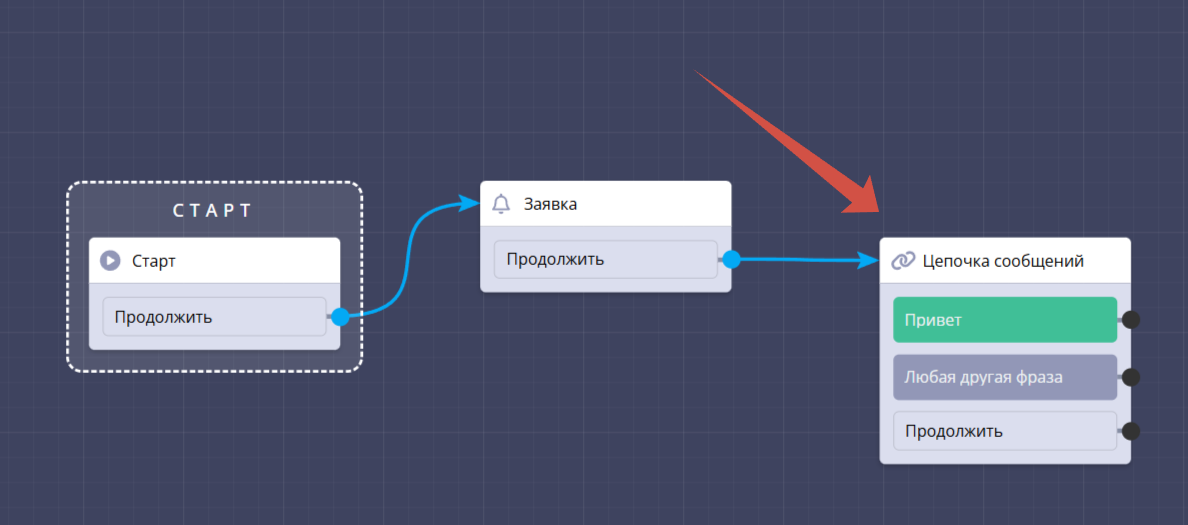
Удалите стандартный текст, если он там есть.
Нажмите кнопку «Текст» (если текстового поля нет).
Введите приветственное сообщение:
Здравствуйте! Меня зовут Виктор, я помощник фотографа.

Я помогу вам записаться на съемку и обсудить некоторые детали.

Также вы можете посмотреть работы фотографа перед записью на фотосессию.
Адаптируйте текст под свой бизнес (услугу, имя, специфику).
3. Удаление кнопки
По умолчанию в блоке может быть кнопка.
Найдите раздел «Меню» → удалите все кнопки (нажмите крестик рядом с кнопкой).
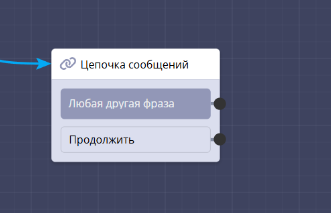
Зачем? Мы хотим, чтобы бот автоматически продолжил диалог без действий пользователя.
Переход будет через связь «Продолжить» (автоматический переход).
✅ ЗАДАНИЕ 4: Напишите своё приветственное сообщение и удалите кнопки из блока.
Этап 2: Запрос имени клиента
Теперь попросим пользователя представиться.
1. Добавление нового блока
Через кнопку «Добавить блок» добавьте еще один блок «Цепочка сообщений».
Проведите связь от перехода «Продолжить» предыдущего блока к новому блоку.
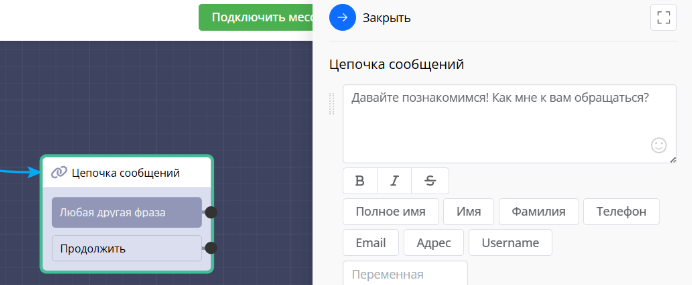
2. Текст вопроса
Откройте новый блок.
Нажмите «Текст» и напишите:
Как вас зовут?
Или более развернуто:
Давайте познакомимся! Как мне к вам обращаться?
3. Сохранение ответа в переменную
Теперь критически важный момент: нужно сохранить ответ пользователя.
Прокрутите настройки блока вниз.
Найдите опцию «Записать ответ в пользовательскую переменную».
Включите её (поставьте галочку или переключатель).
Зачем? Ответ клиента запишется в переменную, которую можно использовать:
- Для обращения по имени в следующих сообщениях
- Для отображения в заявке
- Для персонализации диалога
4. Название переменной
Ниже появится поле «Имя переменной».
Введите понятное название: «имя_клиента» (или
client_name, user_name).
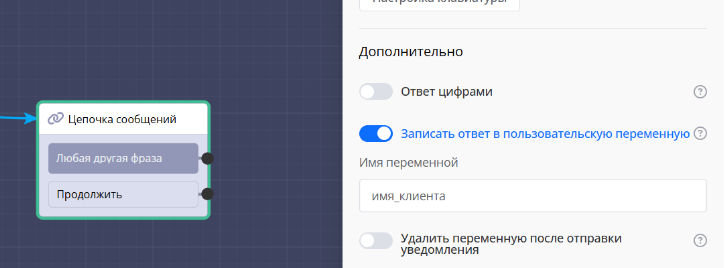
Используйте понятные названия — в сложных ботах переменных будет много.
Сохраните настройки блока.
✅ ЗАДАНИЕ 5: Создайте блок с вопросом об имени, включите запись ответа в переменную «имя_клиента».
Этап 3: Персонализация с использованием переменной
Научимся обращаться к пользователю по имени.
1. Добавление блока приветствия по имени
Добавьте еще один блок «Цепочка сообщений».
Проведите связь от перехода «Любая другая фраза» предыдущего блока к новому.
Логика: пользователь написал имя (что угодно) → бот сохранил в переменную → переходит дальше.

2. Вставка переменной в текст
Откройте новый блок, нажмите «Текст».
Напишите сообщение с подстановкой имени:
[ИМЯ], очень приятно познакомиться!

Пожалуйста, выберите следующее действие:
Теперь вместо [ИМЯ] нужно вставить переменную.
Как вставить переменную
Удалите
[ИМЯ] из текста.
Поставьте курсор в то место, где должно быть имя.
Внизу текстового поля найдите кнопку или поле «Переменные».
Нажмите на это поле — откроется список доступных переменных.
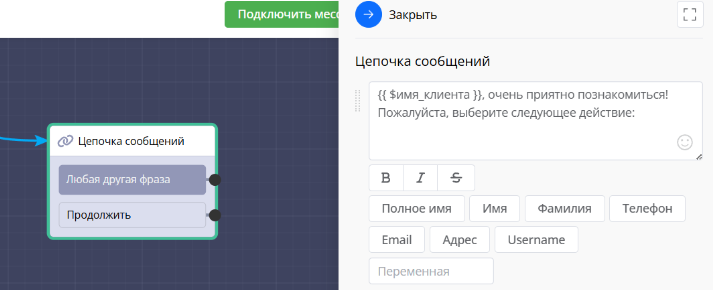
Вы увидите системные переменные (telegram_id, username и т.д.) и вашу созданную переменную «имя_клиента».
Нажмите на «имя_клиента».
В тексте автоматически появится конструкция вроде
{{имя_клиента}} (двойные фигурные скобки).
Важно: Не пишите скобки вручную — используйте кнопку вставки переменной! Так избежите ошибок.
Итоговый текст:
{{имя_клиента}}, очень приятно познакомиться!

Пожалуйста, выберите следующее действие:
Теперь бот будет обращаться к каждому пользователю по имени, которое тот ввел: «Антон, очень приятно...», «Виктория, очень приятно...» и т.д.
✅ ЗАДАНИЕ 6: Создайте сообщение с обращением по имени через вставку переменной «имя_клиента».
Этап 4: Добавление кнопок выбора
Дадим пользователю два пути: записаться или посмотреть портфолио.
1. Создание двух кнопок
В том же блоке (где обращаетесь по имени) найдите раздел «Меню».
Нажмите «Добавить ответ» дважды — создадутся две кнопки.
Назовите кнопки:
- «Записаться на съемку»
- «Посмотреть работы»
2. Добавление блоков для каждой кнопки
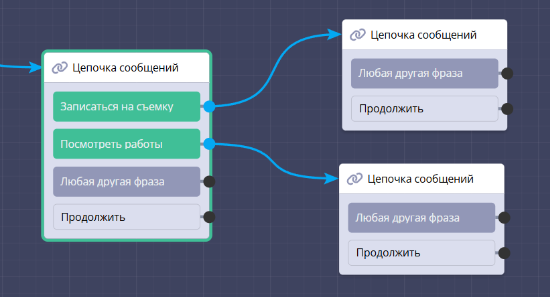
Теперь нужно добавить два новых блока — по одному для каждой кнопки.
Откройте панель «Добавить блок» → найдите «Цепочка сообщений».
Не добавляйте блок сразу! Обратите внимание на кнопку «Копировать» посередине карточки блока.
Нажмите «Копировать» — добавится один блок.
Нажмите еще раз — добавится второй.
Так быстрее, чем добавлять по одному.
3. Проведение связей
Проведите связи от кнопок к соответствующим блокам:
От кнопки «Записаться на съемку» → к первому новому блоку
От кнопки «Посмотреть работы» → ко второму новому блоку
Совет: Для удобства расположите блоки рядом с тем, к чему они относятся.
✅ ЗАДАНИЕ 7: Создайте две кнопки и добавьте два блока с проведенными связями.
Этап 5: Ветка «Посмотреть работы»
Оформим сценарий для пользователей, желающих сначала увидеть портфолио.
1. Добавление фотографии и текста
Откройте блок, связанный с кнопкой «Посмотреть работы».
Нажмите кнопку «Фото» в верхней части панели.
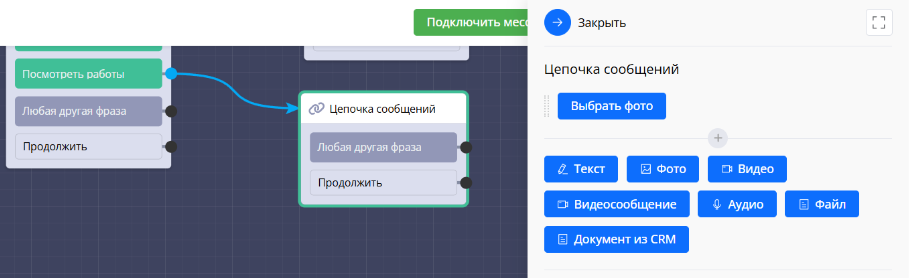
Выберите изображение с вашего компьютера (пример работы фотографа, портфолио).
Фото загрузится и отобразится в блоке.
Теперь нажмите кнопку «Текст» ниже фотографии.
Напишите:
Все фотоматериалы вы можете посмотреть по ссылке:
https://portfolio.example.com
Вставьте реальную ссылку на портфолио (Instagram, VK, сайт, Behance).
Теперь пользователь получит и картинку, и текст со ссылкой в одном сообщении!
2. Кнопка возврата
Добавьте кнопку: «Вернуться назад».
Проведите связь от этой кнопки к предыдущему блоку (где выбор между «Записаться» и «Посмотреть работы»).
Логика: пользователь посмотрел работы → вернулся → теперь может выбрать «Записаться на съемку».
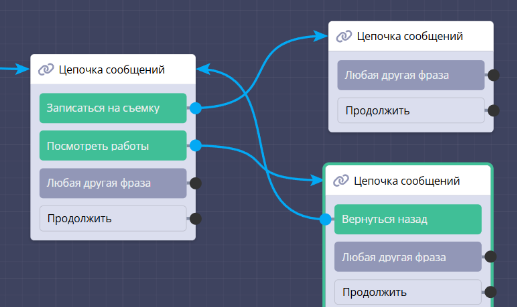
✅ ЗАДАНИЕ 8: Добавьте фото и текст со ссылкой на портфолио, создайте кнопку «Вернуться назад» с проведенной связью.
Этап 6: Ветка «Записаться на съемку» — выбор дня
Построим логику записи: имя уже есть, теперь выбираем день и время.
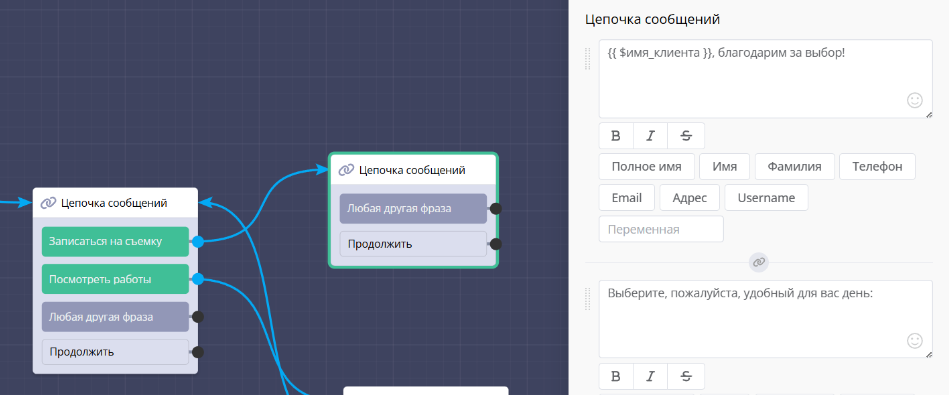
1. Обращение по имени и запрос дня
Откройте блок, связанный с кнопкой «Записаться на съемку».
Нажмите «Текст» и напишите:
{{имя_клиента}}, благодарим за выбор!
Вставьте переменную через кнопку «Переменные» (как делали раньше).
Теперь добавьте второе сообщение в том же блоке:
Нажмите кнопку «Текст» еще раз ниже (добавится второе текстовое поле).
Напишите:
Выберите, пожалуйста, удобный для вас день:
Так пользователю придут два сообщения подряд!
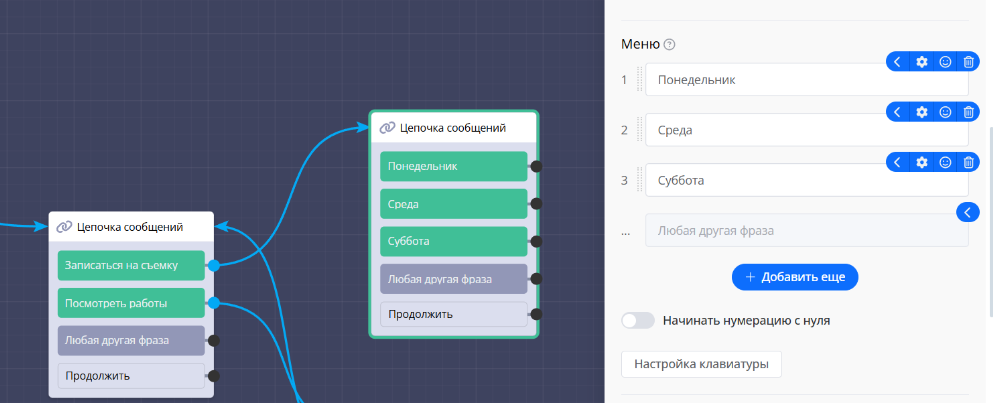
2. Создание кнопок с днями недели
Добавьте три кнопки (раздел «Меню»):
- «Понедельник»
- «Среда»
- «Суббота»
Укажите свои реальные рабочие дни.
3. Сохранение выбранного дня
Включите опцию «Записать ответ в пользовательскую переменную».
Назовите переменную: «день_недели».
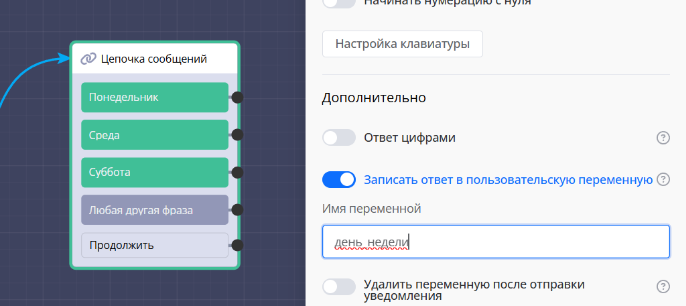
Теперь выбор пользователя сохранится для заявки.
✅ ЗАДАНИЕ 9: Создайте блок с двумя сообщениями (благодарность + запрос дня), добавьте три кнопки с днями и запишите ответ в переменную.
Этап 7: Выбор времени с inline-кнопками
Теперь попросим выбрать время, используя inline-кнопки (под сообщением).
1. Добавление блока выбора времени
Добавьте новый блок «Цепочка сообщений».
Проведите связи от всех трех кнопок дней недели к этому блоку.
Откройте блок, добавьте текст:
Теперь выберите время:
2. Создание кнопок времени
Добавьте три кнопки:
- «12:00»
- «15:00»
- «20:00»
Укажите свои реальные свободные слоты.
3. Превращение в inline-кнопки
Теперь сделаем эти кнопки inline (они будут под сообщением, а не внизу экрана).
Нажмите кнопку «Настройки клавиатуры» в разделе «Меню».
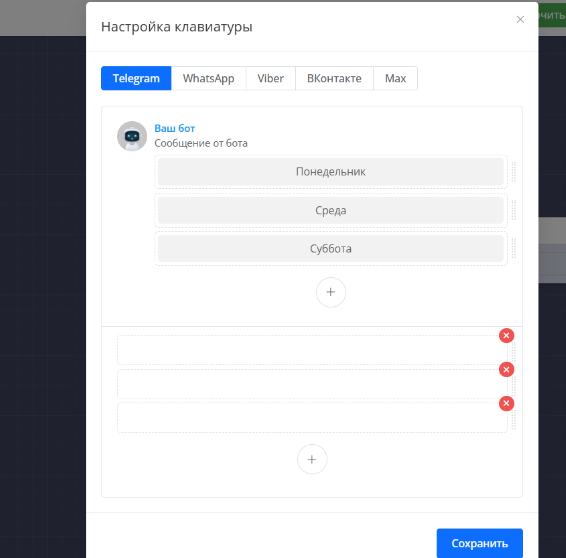
Откроется окно с двумя зонами:
- Верхняя — inline-кнопки (под сообщением)
- Нижняя — обычная клавиатура (внизу экрана)
Сейчас все три кнопки в нижней зоне.
Нажмите «+» (плюс) в верхней зоне три раза — создадутся три пустых слота для inline-кнопок.
Теперь перетащите каждую кнопку из нижней зоны в верхнюю (drag-and-drop):
- Зажмите кнопку «12:00» мышью
- Перетащите в первый слот верхней зоны
- Отпустите
Повторите для «15:00» и «20:00».
Критически важно: Нажмите «Сохранить» внизу окна настроек клавиатуры!
Без сохранения изменения не применятся.
4. Сохранение времени в переменную
Включите запись ответа в переменную: «время».
✅ ЗАДАНИЕ 10: Создайте блок с выбором времени, сделайте кнопки inline через настройки клавиатуры, сохраните ответ в переменную.
Этап 8: Подтверждение данных
Покажем пользователю все введенные данные для проверки.
1. Блок с итоговыми данными
Добавьте новый блок «Цепочка сообщений».
Проведите связи от всех трех кнопок времени к этому блоку.
Откройте блок, добавьте текст:
Вот ваши данные:

Ваше имя: {{имя_клиента}}
Желаемый день: {{день_недели}}
Время: {{время}}

Всё верно?
Вставьте все три переменные через кнопку «Переменные».
Теперь пользователь увидит сводку: «Ваше имя: Антон, Желаемый день: Среда, Время: 12:00».
2. Кнопки подтверждения
Добавьте две кнопки:
- «Да, продолжить»
- «Нет, исправить данные»
3. Логика исправления данных
Проведите связь от кнопки «Нет, исправить данные» к блоку выбора дня недели (тому, где спрашивали «Выберите удобный день»).
Так пользователь сможет пройти путь заново: выбрать день → выбрать время → снова проверить данные.
✅ ЗАДАНИЕ 11: Создайте блок с выводом всех трех переменных, добавьте кнопки подтверждения, проведите связь для исправления данных.
Этап 9: Финальное сообщение
Завершим сценарий благодарностью и возможностью вернуться в начало.
1. Блок благодарности
Добавьте финальный блок «Цепочка сообщений».
Проведите связь от кнопки «Да, продолжить» к этому блоку.
Добавьте текст:
Спасибо большое за выбор!

Скоро с вами свяжется менеджер для подтверждения бронирования и уточнения всех деталей.
2. Кнопка «Вернуться в начало»
Добавьте кнопку: «Вернуться в начало».
Сделайте её inline через настройки клавиатуры (как делали с кнопками времени).
Проведите связь от этой кнопки к стартовому блоку.
Логика: пользователь завершил запись → может начать заново (например, записать еще одного человека или просмотреть портфолио).
✅ ЗАДАНИЕ 12: Создайте финальный блок с благодарностью, добавьте inline-кнопку «Вернуться в начало» со связью к стартовому блоку.
Тестирование бота в Telegram
Проверим, как работает готовый бот.
1. Поиск бота в Telegram
Откройте Telegram.
В BotFather есть ссылка на вашего созданного бота (или используйте username, который создавали).
Найдите бота по имени или перейдите по ссылке.
Нажмите «Старт» или отправьте
/start.
2. Прохождение сценария
Приветствие
Приходят два сообщения:
- «Здравствуйте! Меня зовут Виктор...»
- «Как вас зовут?»
Обратите внимание: они пришли последовательно благодаря связи «Продолжить».
Ввод имени
Напишите свое имя, например: «Антон».
Приходит: «Антон, очень приятно познакомиться! Пожалуйста, выберите следующее действие:»
Под сообщением две кнопки:
- Записаться на съемку
- Посмотреть работы
Важно: Эти кнопки не inline — они отображаются как обычная клавиатура внизу экрана.
Просмотр работ
Нажмите «Посмотреть работы»».
Приходит фотография и текст со ссылкой на портфолио.
Под сообщением кнопка «Вернуться назад».
Нажмите её — вернетесь к выбору действия.
Запись на съемку
Нажмите «Записаться на съемку».
Приходят два сообщения:
- «Антон, благодарим за выбор!»
- «Выберите, пожалуйста, удобный для вас день:»
Три кнопки дней внизу экрана (обычная клавиатура).
Выберите, например, «Среда».
Выбор времени
Приходит: «Теперь выберите время:»
Три кнопки времени — но теперь они inline, под сообщением!
Видите разницу? Inline-кнопки компактнее и выглядят современнее.
Выберите «12:00».
Подтверждение данных
Приходит сводка:
Вот ваши данные:

Ваше имя: Антон
Желаемый день: Среда
Время: 12:00

Всё верно?
Две кнопки внизу: «Да, продолжить» и «Нет, исправить данные».
Попробуйте нажать «Нет, исправить» — вернетесь к выбору дня. Выберите снова, вернитесь к подтверждению.
Нажмите «Да, продолжить».
Финальное сообщение
Приходит:
Спасибо большое за выбор!

Скоро с вами свяжется менеджер для подтверждения бронирования и уточнения всех деталей.
Под сообщением inline-кнопка «Вернуться в начало».
Нажмите её — вернетесь к самому началу (приветствию и выбору действия).
50. Проверка заявки
Откройте чат со служебным ботом платформы (тот, через который верифицировали аккаунт для заявок).
Там должно прийти уведомление:
🔔 Новая заявка для бота «Запись на съемку»

ID: 123456789
Имя: Антон
Telegram: @anton_user
Ссылка на чат: [ссылка]

Детали:
• Имя клиента: Антон
• День недели: Среда
• Время: 12:00
Можете сразу нажать на ссылку и написать клиенту для уточнения деталей!
✅ ЗАДАНИЕ 13: Протестируйте бота в Telegram, пройдите все ветки сценария, проверьте получение заявки.
Практические рекомендации
Несколько советов для улучшения бота.
Расширение функционала
Добавьте больше дней — если работаете каждый день, добавьте все дни недели в кнопки.
Добавьте типы съемок — family, портрет, свадьба, корпоратив. Спросите тип до выбора дня.
Укажите цены — добавьте блок с прайс-листом для разных типов съемок.
Соберите дополнительные данные — номер телефона, количество человек, локация съемки.
Улучшение UX
Используйте эмодзи — они делают текст более живым и структурированным. Например: 📸 Запись на съемку, 🖼 Посмотреть работы.
Разбивайте длинные тексты — лучше отправить 2-3 коротких сообщения, чем один огромный блок текста.
Добавьте FAQ — кнопка «Часто задаваемые вопросы» с ответами на типичные вопросы.
Персонализируйте — обращайтесь по имени не только в начале, но и в других сообщениях.
Оптимизация заявок
Добавьте теги — используйте блок «Назначить тег» для сегментации (например, тег «Записался» для тех, кто прошел до конца).
Интегрируйте с CRM — настройте автоматическую отправку заявок в вашу CRM-систему.
Добавьте напоминания — за день до съемки бот может автоматически напомнить клиенту через авторассылку.
Адаптация под другие ниши
Этот шаблон универсален! Адаптируйте под:
Салон красоты — выбор услуги (маникюр, педикюр, стрижка), мастера, даты и времени.
Фитнес-тренер — выбор типа тренировки, времени, формата (онлайн/офлайн).
Репетитор — предмет, уровень ученика, удобные дни и время.
Медицинская клиника — специальность врача, тип приема, дата и время.
Мастер услуг — тип услуги (ремонт, установка), адрес, удобное время визита.
Заключение
Поздравляю! Вы создали функционального чат-бота для записи на услуги с нуля.
Что вы освоили:
- Навигацию по платформе Watbot.ru и базовые инструменты редактора.
- Получение API-токена от BotFather и подключение Telegram.
- Работу с блоком «Цепочка сообщений» — добавление текста, фото, кнопок.
- Пользовательские переменные для сохранения и повторного использования данных.
- Персонализацию диалога через обращение по имени.
- Создание обычных и inline-кнопок для разных сценариев.
- Построение многоступенчатого диалога с проверкой данных.
- Настройку получения заявок в Telegram.
Этот бот решает реальную бизнес-задачу: автоматизирует запись клиентов, собирает необходимые данные и освобождает ваше время от рутинных диалогов.
Используйте полученные навыки для создания ботов под любые задачи: консультации, бронирования, опросы, квизы, обучение и многое другое.
Присоединяйтесь к сообществу Watbot в Telegram — там вы можете задавать вопросы, делиться результатами и находить вдохновение для новых проектов.

Удачи в создании чат-ботов! 🚀
Полезные ссылки
Бесплатная регистрация на платформе Watbot:

Видео-инструкция ПОШАГОВЫЙ УРОК РАЗРАБОТКИ ЧАТ-БОТОВ БЕЗ КОДА:
