

Представьте: ваш чат-бот отвечает на любые вопросы пользователей с помощью искусственного интеллекта Google Gemini — одной из самых быстрых и точных нейросетей на рынке. Он генерирует идеи, решает задачи, дает советы и поддерживает непрерывный диалог. Звучит как технология будущего? На платформе Watbot.ru это реализуется за 15 минут.
В этом руководстве мы детально разберем интеграцию нейросети Google Gemini с чат-ботом через блок HTTP-запрос. Вы узнаете, как работать с документацией API, получать API-ключ, настраивать запросы к нейросети и обрабатывать ответы. Мы также сравним две модели Gemini: стандартную и модель с расширенными возможностями мышления.
По завершении у вас будет полностью функциональный AI-бот, способный поддерживать интеллектуальные беседы с пользователями. Это откроет безграничные возможности для создания виртуальных помощников, консультантов, образовательных ботов и многого другого.
Подготовка: создание проекта и подключение Telegram
Прежде чем интегрировать нейросеть, нужно создать базовую структуру бота на платформе.
1. Регистрация на платформе
Если вы еще не зарегистрированы на Watbot.ru, перейдите по ссылке:

После регистрации доступен бесплатный пробный период для знакомства с конструктором чат-ботов. Это отличная возможность протестировать все функции без ограничений.
2. Создание нового чат-бота
На главной странице платформы нажмите кнопку «Создать».
Введите название бота. Например: «AI-помощник Gemini».
Нажмите «Создать». Проект создан, открывается редактор сценария.
3. Подключение Telegram
Теперь свяжем бота с мессенджером Telegram.
В верхней части экрана найдите раздел подключения мессенджеров и выберите Telegram.

Вам понадобится API-токен от BotFather. Как его получить?
На канале Watbot есть отдельное подробное видео о работе с BotFather: как создать бота, получить токен и настроить базовые параметры:

Если токен уже есть, вставьте его в поле «API Token» и нажмите «Сохранить».
Готово! Бот подключен к Telegram.

Повторение основ платформы
Перед настройкой HTTP-запроса быстро освежим базовые навыки работы с конструктором.
Работа со связями
Связи между блоками отображаются синими стрелками. Они показывают логику движения по сценарию.
Удаление связи
Наведите курсор на синюю стрелку — она станет красной.
Появится значок корзины посередине стрелки.
Нажмите на корзину — связь удалена.

Создание связи
Наведите курсор на черную точку справа от блока.
Зажмите левую кнопку мыши и протяните стрелку к целевому блоку.
Отпустите — связь установлена.
Работа с блоками
Удаление блока
Наведите курсор на блок.
Нажмите на корзину в верхнем правом углу блока.
Подтвердите удаление.
Блок исчезнет вместе со всеми связями.
Добавление блока
В верхнем правом углу экрана — кнопка «Добавить блок».
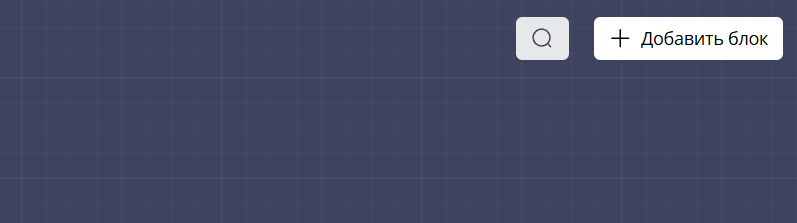
Откроется панель со всеми доступными блоками:
- Часто используемые — базовые блоки
- Категории слева — блоки по функционалу
- Поисковая строка сверху для быстрого поиска
Выберите нужный блок — он появится в редакторе.
Дополнительные возможности
Темная тема — если светлая тема напрягает глаза, переключите на темную. Кнопка находится в верхней части экрана. Никаких дополнительных настроек не требуется — просто нажали и поменяли.
Масштабирование — внизу слева кнопки «+» и «−» для увеличения и уменьшения масштаба рабочей области. Настраивайте под свое удобство.
Настройка стартового блока
Теперь настроим приветственное сообщение и логику записи вопросов пользователя.
1. Редактирование вводного сообщения
В сценарии уже есть стартовый блок и блок с вводным сообщением. Откройте блок вводного сообщения.
Удалите стандартный текст и напишите свой. Например:
Привет! Я твой помощник от Gemini. Просто задай любой вопрос, а я оперативно на него отвечу.
Это сообщение увидит пользователь при запуске бота.

2. Удаление кнопок
По умолчанию в блоке могут быть добавлены кнопки. Нам они не нужны — пользователь будет сразу писать свой вопрос.
Найдите раздел «Меню» в настройках блока.
Удалите все кнопки (если есть).
3. Настройка записи ответа пользователя
Теперь самое важное — нужно сохранить вопрос пользователя в переменную, чтобы потом отправить его в нейросеть.

В настройках блока найдите опции:
- Ответ цифрами — выключите
- Повторный вопрос — выключите
Включите опцию «Записать ответ в пользовательскую переменную».
Введите имя переменной: «вопрос».
Можете назвать её как угодно (например,
question, user_input), но для примера используем «вопрос».
Что это дает? Всё, что напишет пользователь, автоматически сохранится в эту переменную и будет доступно в следующих блоках сценария.
Сохраните настройки блока.
Добавление блока HTTP-запрос
Теперь добавим ключевой блок для связи с нейросетью.
Добавление и связывание блока
Добавьте блок «HTTP запрос» через кнопку «Добавить блок» или контекстное меню.
Обязательно проведите связь от перехода «Любая другая фраза» предыдущего блока к этому блоку HTTP-запрос.
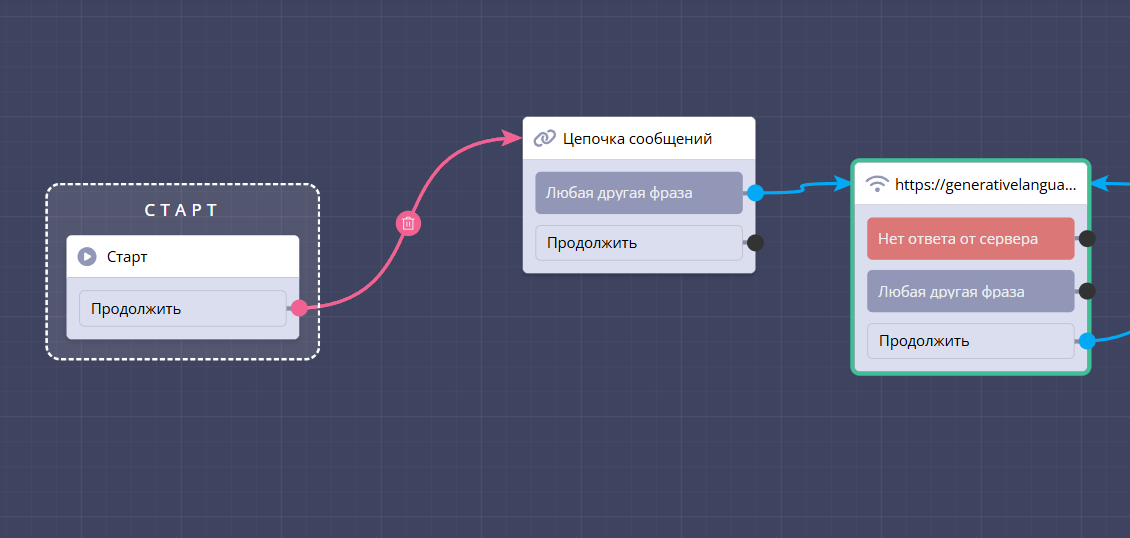
Логика: пользователь написал что угодно → бот сохранил это в переменную → отправляет запрос к нейросети.
Откройте настройки блока HTTP-запрос. Сейчас мы будем его настраивать, используя документацию Gemini.
Работа с документацией Google Gemini
Чтобы корректно настроить HTTP-запрос, нужно изучить официальную документацию API.
1. Переход к документации
Откройте документацию Google Gemini API:

Сайт можно перевести на русский язык через браузер, если вам так удобнее.
Также можно переключить тему оформления (светлая/темная).
2. Получение API-ключа
Перед началом работы необходимо получить персональный API-ключ.
На странице документации найдите кнопку «Get API Key» (Получить API-ключ) и нажмите на неё.
Следуйте инструкциям:
- Войдите в аккаунт Google (или создайте)
- Привяжите платежную карту
- Оплатите доступ к API (стоимость зависит от тарифа)
После завершения получите свой уникальный API-ключ — длинную строку символов. Скопируйте её и сохраните в надежном месте.
Важно: API-ключ — конфиденциальная информация. Не публикуйте её и не передавайте третьим лицам.
3. Изучение моделей
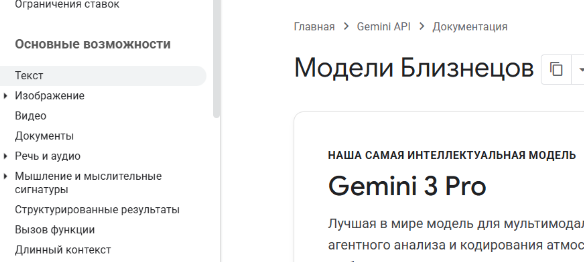
В левой части документации найдите раздел «Models» (Модели).

Google Gemini существует в нескольких версиях:
- Gemini 1.5 Flash — быстрая модель для простых задач
- Gemini 1.5 Pro — продвинутая модель с улучшенной логикой
- Gemini 2.0 Flash Thinking — модель с расширенными возможностями мышления
Можете прочитать подробное описание каждой: что умеют, для каких задач подходят, какие ограничения.
Сегодня начнем с подключения стандартной модели Gemini 1.5 Flash. Позже попробуем модель с расширенным мышлением.
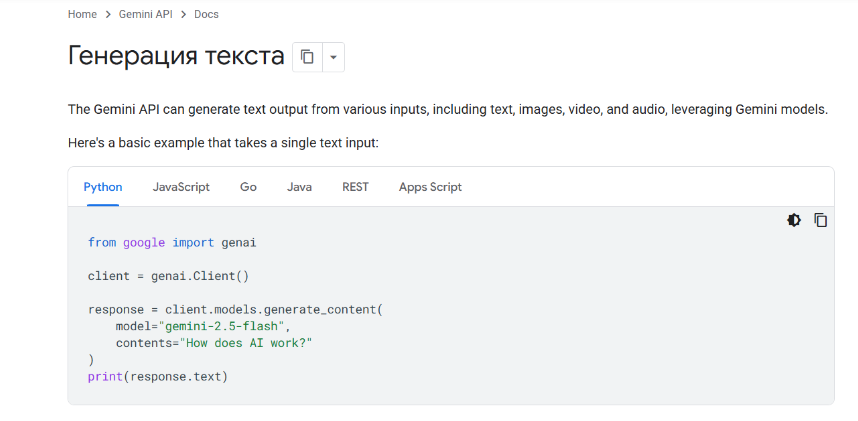
4. Раздел «Text generation»
В левом меню документации найдите раздел «Capabilities» (Возможности).
Выберите подраздел «Text generation» (Генерация текста) — это базовая функция для ответов на вопросы.
Откройте вкладку «REST» — здесь показаны примеры HTTP-запросов.
Сейчас мы будем переносить эти данные на платформу Watbot.ru.
Настройка HTTP-запроса: пошаговая инструкция
Теперь самая техническая часть — правильная настройка блока HTTP-запрос.
1. URL запроса
В документации найдите строку с URL. Она выглядит примерно так:
"https://generativelanguage.googleapis.com/v1beta/models/gemini-1.5-flash:generateContent?key=YOUR_API_KEY"

Скопируйте URL без кавычек (кавычки не нужны).
Вернитесь на платформу Watbot.ru, откройте настройки блока HTTP-запрос.
Вставьте скопированный URL в поле «URL».
2. Метод запроса
В выпадающем списке «Метод» выберите POST.
Метод POST используется для отправки данных (в нашем случае — вопроса пользователя) на сервер.

3. Заголовки запроса
Заголовки (Headers) — это метаинформация, которая сообщает серверу, как обрабатывать запрос.
Нажмите «+ Добавить заголовок» дважды — нам нужно два заголовка.
Первый заголовок: Authorization
В документации найдите пример заголовка авторизации. Обычно это:
x-goog-api-key: YOUR_API_KEY
Ключ: скопируйте
x-goog-api-key и вставьте в левое поле.
Значение: вставьте ваш API-ключ, полученный ранее (без кавычек, без двоеточия).
Второй заголовок: Content-Type
Этот заголовок указывает формат данных, которые мы отправляем.
Ключ:
Content-Type
Значение:
application/json
Вставляйте без лишних символов — никаких кавычек, двоеточий или других знаков.
4. Тело запроса (Body)
Тело запроса содержит данные, которые мы отправляем нейросети.
В выпадающем списке «Формат тела» выберите JSON.
В документации найдите пример тела запроса. Он выглядит примерно так:
{
  "contents": [{
    "parts": [{
      "text": "Explain how AI works"
    }]
  }]
}
Скопируйте весь массив JSON и вставьте в поле «Тело» блока HTTP-запрос.
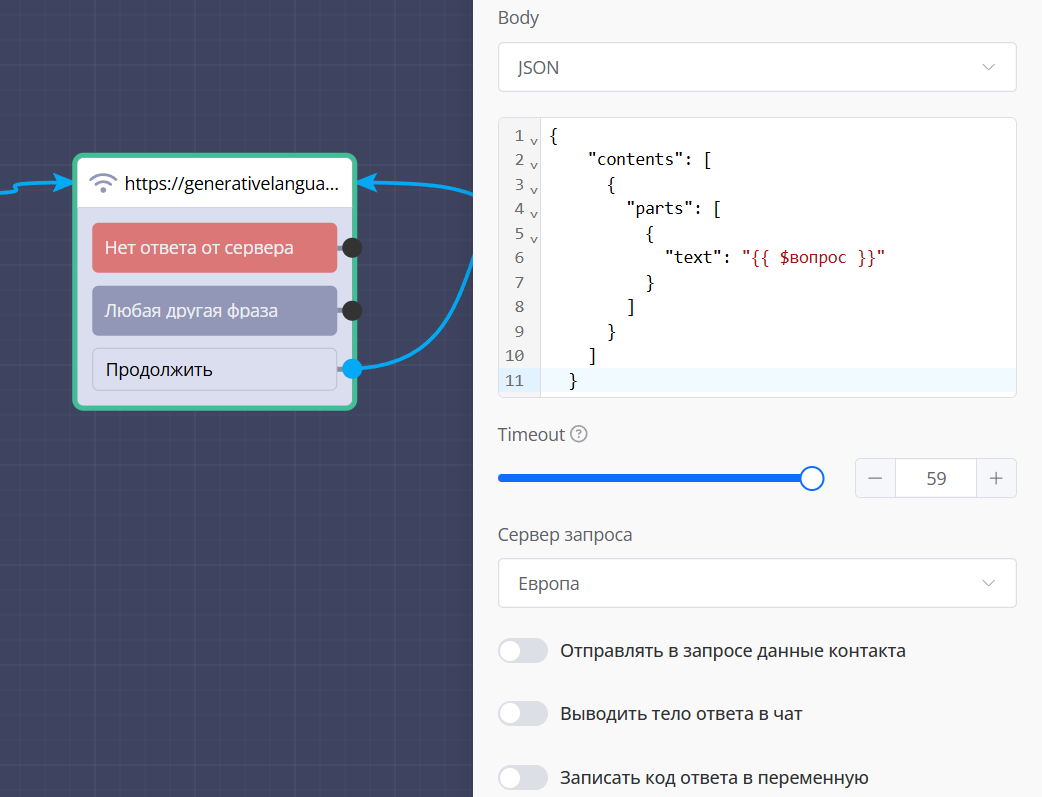
5. Подстановка переменной с вопросом
Самый важный момент! В теле запроса есть строка с текстом вопроса:
"text": "Explain how AI works"
Нам нужно заменить жестко заданный текст
"Explain how AI works" на нашу переменную «вопрос», в которую записывается сообщение пользователя.
Удалите текст между кавычками.
Вставьте переменную в формате локальной переменной:
$(вопрос)
Должно получиться так:
"text": "$(вопрос)"
Важно: Локальные переменные пишутся в формате
$(имя_переменной) — доллар и круглые скобки. Это обязательное правило платформы.
6. Дополнительные настройки
Тайм-аут — установите максимальное значение (например, 30 секунд). Нейросети иногда требуется время на обработку сложных вопросов.
Сервер запроса — обязательно смените на «Европа». Это важно для стабильной работы с Google API из России и СНГ.
Выводить тело ответа в чат — временно включите эту опцию. Она нужна для первого тестирования, чтобы увидеть, какой ответ приходит от нейросети.
Сохраните настройки блока.
Первое тестирование в Telegram
Проверим, работает ли интеграция.
1. Запуск бота
Откройте Telegram и найдите вашего бота (по username, который создавали в BotFather).
Нажмите «Старт» или отправьте команду
/start.
Приходит приветственное сообщение: «Привет! Я твой помощник от Gemini. Просто задай любой вопрос, а я оперативно на него отвечу.»

2. Задаем вопрос
Напишите простой вопрос. Например:
Привет, как дела?
Подождите несколько секунд. Нейросеть обрабатывает запрос.
3. Анализ ответа
Приходит длинное сообщение с JSON-кодом. Не пугайтесь! Это сырой ответ от API.
Скопируйте весь JSON полностью.

Откройте JSON Formatter — это онлайн-инструмент для форматирования JSON. Ссылка:

Вставьте скопированный код в левое поле форматора.
Справа нажмите кнопку «Tree» (Дерево) — данные отобразятся в читаемой структуре.

4. Поиск текста ответа
В дереве JSON ищите путь к тексту ответа. Обычно он находится по пути:
candidates → 0 → content → parts → 0 → text
Раскрывайте узлы дерева, пока не найдете поле «text» с реальным ответом нейросети. Например:
"Привет! У меня всё хорошо, спасибо. А у тебя как дела?"
Скопируйте весь путь:
candidates.0.content.parts.0.text

Обработка ответа и вывод пользователю
Теперь научим бота извлекать нужную информацию из JSON и показывать её пользователю.
1. Отключение вывода сырого JSON
Вернитесь на платформу, откройте настройки блока HTTP-запрос.
Выключите опцию «Выводить тело ответа в чат» — она больше не нужна.
2. Запись ответа в переменную
Включите опцию «Записать ответ JSON в переменную».
Нажмите «+ Добавить переменную».

Путь к данным
В поле «Путь» вставьте скопированный путь из JSON Formatter:
candidates.0.content.parts.0.text
Важно: Замените все стрелки
→ на точки .. Платформа использует точки для обозначения вложенности.
Должно получиться:
candidates.0.content.parts.0.text
Имя переменной
В поле «Имя переменной» напишите: «ответ».
Можете использовать любое имя на русском или английском (например,
answer, reply, gemini_response). Для примера используем «ответ».
Сохраните настройки.
3. Блок вывода ответа
Добавьте новый блок «Цепочка сообщений».
Проведите связь от кнопки «Продолжить» блока HTTP-запрос к этому новому блоку.
Откройте настройки нового блока.
Нажмите на поле «Текст».
Внизу редактора найдите поле «Переменные» или кнопку вставки переменной.
Введите имя переменной: «ответ».

Переменная автоматически подставится в правильном формате:
{{ответ}} (для пользовательских переменных используются двойные фигурные скобки).
Не нужно писать скобки вручную — платформа сделает это автоматически при выборе переменной.
Сохраните блок.
Зацикливание диалога
Сейчас после одного ответа бот останавливается. Чтобы пользователь мог задавать вопросы бесконечно, зациклим сценарий.
1. Запись следующего вопроса
Откройте настройки блока вывода ответа (последний блок «Цепочка сообщений»).
Включите опцию «Записать ответ в пользовательскую переменную».
Критически важно: Используйте то же имя переменной, что и в первом блоке — «вопрос».

Это перезапишет переменную новым вопросом пользователя.
2. Замыкание цикла
Проведите связь от перехода «Любая другая фраза» этого блока обратно к блоку HTTP-запрос.
Получается замкнутый цикл:
- Пользователь пишет вопрос → сохраняется в переменную «вопрос»
- Блок HTTP отправляет вопрос в Gemini
- Ответ сохраняется в переменную «ответ»
- Ответ выводится пользователю
- Пользователь пишет новый вопрос → снова пункт 1
Бот может общаться бесконечно!
Финальное тестирование
Проверим полностью настроенного бота.
1. Перезапуск бота
Вернитесь в Telegram, отправьте
/start.
Приходит приветствие.
2. Первый вопрос
Напишите вопрос:
Напиши одну идею для видео об одежде
Подождите несколько секунд.
Приходит развернутый ответ от Gemini! Например:
**Идея для видео: "Капсульный гардероб на 30 дней"**

Суть: Покажите, как создать минималистичный гардероб из 10-15 базовых вещей, которые можно комбинировать в разные образы на целый месяц.

Что включить:
- Показ каждой вещи с описанием, почему она базовая
- 7-10 готовых образов для разных случаев
- Советы по выбору цветовой палитры
- Лайфхаки по уходу за вещами

Формат: таймлапс переодеваний с закадровыми комментариями.
Важно: Автор статьи лично пользуется Gemini и отмечает, что эта нейросеть очень быстро обрабатывает ответы и особенно хорошо справляется с генерацией идей. По субъективному мнению, она справляется лучше других популярных нейросетей.
3. Продолжение диалога
Не перезапуская бота, напишите следующий вопрос:
А теперь идею для видео о путешествиях
Бот моментально отвечает — зацикливание работает!
Можете задавать вопросы бесконечно, бот будет отвечать на каждый.
Модель с расширенным мышлением
Теперь попробуем более продвинутую версию Gemini.
1. Модель «Thinking Mode»
В документации найдите раздел «Models with Thinking» (Модели с размышлением).
Эти модели лучше обрабатывают сложные вопросы, дают более точные и развернутые ответы. Например, вместо одной идеи могут предложить несколько вариантов с анализом плюсов и минусов.
Откройте описание модели Gemini 2.0 Flash Thinking.
2. Изменение URL
В документации скопируйте URL для этой модели. Он отличается от предыдущего.
Вернитесь на платформу, откройте настройки блока HTTP-запрос.
Замените URL на новый — для модели с расширенным мышлением.
Важно: Всё остальное (заголовки, тело запроса, переменные) остается прежним! Меняется только первая строка — URL.
Сохраните настройки.
3. Сравнительное тестирование
Перезапустите бота в Telegram командой
/start.
Задайте те же вопросы, что и раньше, для чистоты эксперимента.
Вопрос 1: Простое приветствие
Привет, как дела?
Модель с расширенным мышлением ответила более развернуто, чем стандартная модель. Вместо короткого «У меня всё хорошо» она может написать:
Привет! У меня всё отлично, спасибо за вопрос. Я готова помочь тебе с любыми задачами — от генерации идей до анализа информации. Чем могу быть полезна сегодня?
Вопрос 2: Генерация идеи
Напиши одну идею для видео об одежде
Эта модель расписала идею чуть более подробно и развернуто, добавив больше деталей и практических советов.
Разница заметна — модель с расширенным мышлением действительно дает более качественные ответы.
Расширенные возможности Gemini
Интеграция текстовой генерации — это только начало. Давайте обсудим другие возможности API.
Генерация изображений
В документации Gemini есть раздел по генерации изображений на основе текстовых описаний.
Для этого используется нейросеть Imagen — специализированная модель Google для создания картинок.
Настройка HTTP-запроса будет отличаться — другой URL, другие параметры. Эту тему мы разберем в отдельном материале.
Генерация видео
Gemini может создавать короткие видеоролики на основе текстовых сценариев.
Это экспериментальная функция, доступная не во всех тарифах, но очень перспективная для контент-мейкеров.
Генерация музыки
Есть возможность создавать музыкальные треки, звуковые эффекты и мелодии через API.
Подходит для разработчиков игр, создателей видео и подкастов.
Обработка голосовых сообщений
Можно настроить бота так, чтобы он принимал голосовые сообщения от пользователей, распознавал речь и отправлял текст в нейросеть для обработки.
HTTP-запрос для аудио сложнее, чем для текста — он больше и объемнее. Но принцип тот же.
Текстовый запрос считается самым простым для начала изучения API. После его освоения переходить к аудио, изображениям и видео будет намного легче.
Практические советы по работе с Gemini API
Несколько рекомендаций для эффективного использования интеграции.
Оптимизация расходов
API Google Gemini платный. Стоимость зависит от количества запросов и объема обрабатываемых данных.
Совет: Используйте облегченные модели (например, Flash) для простых задач, а продвинутые (Pro, Thinking) — только когда нужна высокая точность.
Контроль качества ответов
Нейросеть может иногда генерировать некорректные или неполные ответы.
Решение: Добавьте в бота кнопку «Повторить вопрос» или «Переформулировать», чтобы пользователь мог запросить другой вариант ответа.
Обработка ошибок
API может быть временно недоступен или вернуть ошибку.
Решение: Добавьте блок с условием после HTTP-запроса, который проверяет успешность ответа. Если ошибка — сообщите пользователю: «Сервис временно недоступен, попробуйте позже».
Логирование диалогов
Для улучшения качества ответов можно сохранять историю диалогов.
Реализация: Записывайте каждый вопрос и ответ в Google Таблицу или другую базу данных. Потом анализируйте, какие темы популярны, где нейросеть ошибается.
Мультиязычность
Gemini поддерживает множество языков. Можете создать бота, который общается на нескольких языках одновременно.
Реализация: Определяйте язык вопроса пользователя (через блок с условием или автоматически) и формируйте промпт на соответствующем языке.
Идеи применения AI-ботов на Gemini
Давайте обсудим практическое применение интеграции в реальных проектах.
Виртуальный консультант
Бот для бизнеса, отвечающий на вопросы клиентов:
- О продуктах и услугах
- О ценах и условиях
- О способах доставки и оплаты
Gemini обрабатывает сложные вопросы, на которые не подходят заготовленные ответы.
Образовательный помощник
Бот для онлайн-школы или курсов:
- Объясняет сложные темы простым языком
- Генерирует примеры и задачи
- Отвечает на вопросы студентов 24/7
Может даже проверять домашние задания и давать обратную связь.
Генератор контента
Бот для контент-мейкеров:
- Генерирует идеи для постов, видео, статей
- Пишет черновики текстов
- Придумывает заголовки и описания
Экономит часы времени на мозговые штурмы.
Личный ассистент
Бот для повседневных задач:
- Напоминает о событиях
- Ведет списки дел
- Дает советы по планированию времени
С интеграцией Gemini становится по-настоящему умным помощником.
HR-бот для подбора персонала
Автоматизация первичного скрининга кандидатов:
- Задает вопросы о навыках и опыте
- Анализирует ответы
- Формирует резюме для HR-менеджера
Освобождает HR от рутины.
Заключение
Поздравляю! Вы создали чат-бота с интеграцией искусственного интеллекта Google Gemini. Теперь ваш бот может:
- Отвечать на любые вопросы пользователей
- Генерировать идеи и контент
- Поддерживать непрерывный интеллектуальный диалог
- Работать с разными моделями нейросети
Самое важное — вы освоили принципы работы с внешними API через HTTP-запросы:
- Изучение документации
- Получение и использование API-ключей
- Настройка заголовков и тела запроса
- Обработка JSON-ответов
- Извлечение нужных данных из структурированных ответов
Эти навыки универсальны! Теперь вы можете интегрировать в ботов любые сервисы с открытым API: другие нейросети, платежные системы, базы данных, аналитические платформы.
Экспериментируйте с разными моделями Gemini, тестируйте генерацию изображений и видео, создавайте уникальных AI-помощников для разных задач!
И не забывайте про сообщество Watbot в Telegram — там вы можете задавать вопросы, делиться проектами и первыми узнавать об обновлениях платформы. Ссылка в описании к статье.
Полезные ссылки
Бесплатная регистрация на платформе Watbot:

Документация Google Gemini API:
JSON Formatter для обработки ответов:
Видео-инструкция GEMINI В ЧАТ-БОТЕ TELEGRAM: ИДЕАЛЬНЫЙ ПОМОЩНИК НА КАЖДЫЙ ДЕНЬ

Удачи в разработке! 🚀