Представьте: пользователь спрашивает вашего бота о последних изменениях в законодательстве, актуальных ценах на недвижимость или текущих трендах в индустрии — и получает не просто ответ, а структурированную информацию со ссылками на первоисточники. Не абстрактные рассуждения AI, а конкретные данные с указанием, откуда они взяты. Это возможности нейросети Perplexity — поискового AI-ассистента нового поколения.
На рынке десятки AI-моделей: ChatGPT генерирует креативный контент, Claude анализирует документы, Gemini работает с изображениями. Но все они опираются на данные обучения, которые устаревают. Perplexity работает иначе — формирует ответы на основе актуальных веб-страниц в режиме реального времени, как продвинутый поисковик. Каждый ответ сопровождается списком источников, что делает её идеальной для ботов, где критична достоверность информации.
В этом пошаговом руководстве мы создадим бота с Perplexity: получим API-ключ, настроим две разные модели (простой поисковик и аналитическую модель), научимся извлекать и выводить ссылки на источники, настроим зацикливание диалога для непрерывного общения и разберём отличия между моделями для выбора оптимальной. Весь процесс займёт 20-30 минут, а результат — AI-помощник с доступом к актуальным данным интернета.
О нейросети Perplexity
Прежде чем начать техническую часть, разберёмся, что делает эту модель уникальной.
Что такое Perplexity
Perplexity — это гибрид поисковой системы и языковой модели. В отличие от ChatGPT или Claude, которые генерируют ответы на основе обученной модели, Perplexity:
- Анализирует ваш вопрос
- Ищет актуальные веб-страницы по теме
- Извлекает релевантную информацию
- Формирует структурированный ответ
- Предоставляет ссылки на все использованные источники
Ключевое отличие: Ответы основаны на реальных данных из интернета прямо сейчас, а не на знаниях, полученных во время обучения модели год назад.
Две основные модели
Perplexity Online (простой поисковик) — базовая модель, которая возвращает список найденных веб-страниц с короткими описаниями. Работает как умный Google: показывает ссылки и краткие цитаты из каждого источника.
Применение: Когда нужно дать пользователю несколько вариантов источников для самостоятельного изучения.
Perplexity Sonar (аналитическая модель) — продвинутая модель, которая не просто находит страницы, а:
- Анализирует информацию со множества сайтов
- Синтезирует единый связный ответ
- Приводит ссылки на источники внизу для проверки
Применение: Когда пользователю нужен готовый ответ с возможностью углубиться в источники.
В этом туториале разберём обе модели, чтобы вы могли выбрать оптимальную для своих задач.
Преимущества для бизнеса
Актуальность данных — ответы основаны на текущей информации из интернета, а не на устаревших данных обучения.
Прозрачность источников — каждый ответ сопровождается ссылками, пользователь может проверить информацию.
Работа с документами и законами — идеально для юридических ботов, консультантов по недвижимости, финансовых помощников.
Цифры и факты — отлично справляется с вопросами типа «какая средняя цена», «сколько составляет», «когда вступил в силу закон».
Доверие пользователей — когда бот даёт ссылки на источники, это повышает доверие к информации.
Сравнение с другими моделями
ChatGPT (OpenAI) — генерирует ответы на основе обучения (данные до 2023 года), может «придумывать» факты. Нет ссылок на источники.
Gemini (Google) — имеет доступ к поиску Google, но интеграция сложнее, API менее предсказуем.
Claude (Anthropic) — отлично анализирует загруженные документы, но не ищет информацию в интернете самостоятельно.
Perplexity — специализируется именно на поиске актуальной информации с прозрачными источниками.
Вывод: Perplexity — лучший выбор, когда критична актуальность данных и прозрачность источников.
Подготовка: создание проекта на Watbot
Начнём с базовой настройки на платформе.
1. Регистрация и вход
Откройте сайт watbot.ru:

Если ещё не зарегистрированы, пройдите регистрацию.
Войдите в аккаунт.
2. Создание нового бота
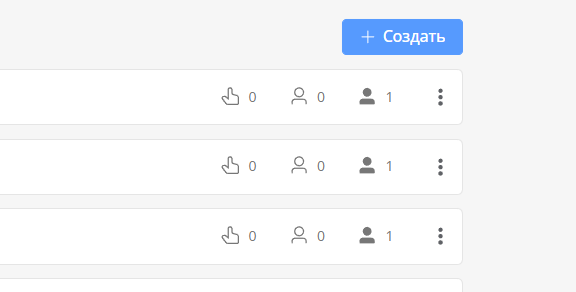
Нажмите кнопку «Создать» на главной странице.
Введите название проекта, например: «Perplexity AI Assistant».
Выберите язык: Русский.
Нажмите «Создать».
Откроется редактор сценария.
3. Подключение Telegram
Выберите Telegram в списке мессенджеров для подключения.
Вам понадобится API-токен от BotFather.
Если не знаете, как получить токен: На канале Watbot есть подробное видео о создании бота через BotFather:

Получите токен и вставьте в поле на платформе.
Нажмите «Сохранить».
Бот подключён к Telegram!
✅ ЗАДАНИЕ 1: Создайте проект на Watbot.ru и подключите Telegram через API-токен от BotFather.
Повторение основ платформы
Быстро освежим базовые навыки работы с конструктором.
1. Работа со связями
Связи отображаются синими стрелками между блоками.
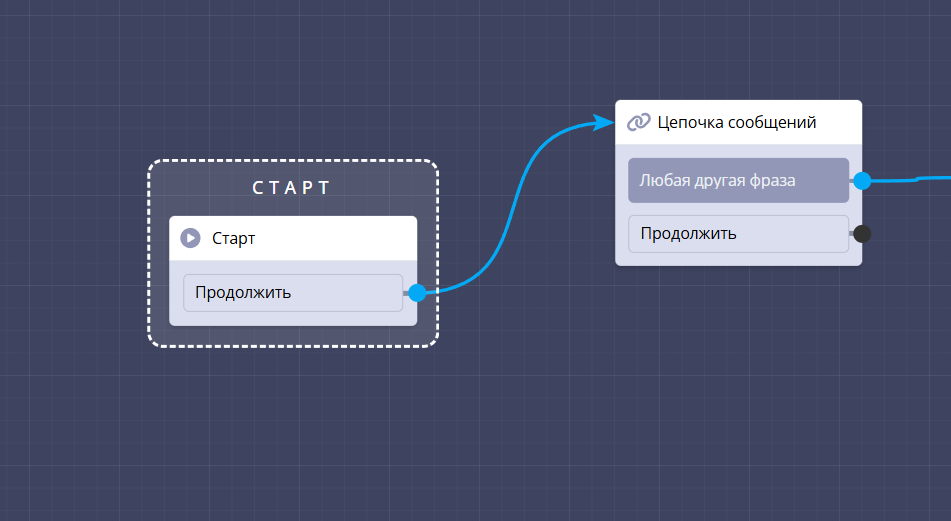
Удаление: Наведите курсор на стрелку → она станет красной → нажмите корзину посередине.
Создание: Наведите на чёрную точку блока → зажмите левую кнопку мыши → протяните к целевому блоку.
2. Добавление и удаление блоков
Добавление: Кнопка «Добавить блок» в верхнем правом углу → выбор из категорий или через поисковую строку.
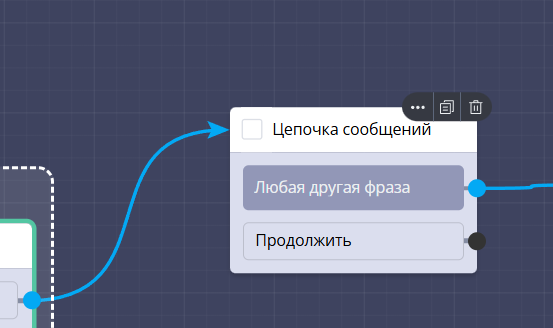
Удаление: Наведите на блок → нажмите корзину → подтвердите.
3. Масштабирование и смена темы
Внизу слева кнопки «+» и «−» для увеличения/уменьшения рабочей области.
Вверху переключатель темы (светлая/тёмная).
Настраивайте для удобства работы.
Этап 1: Приветственное сообщение и запрос вопроса
Создадим первый блок для общения с пользователем.
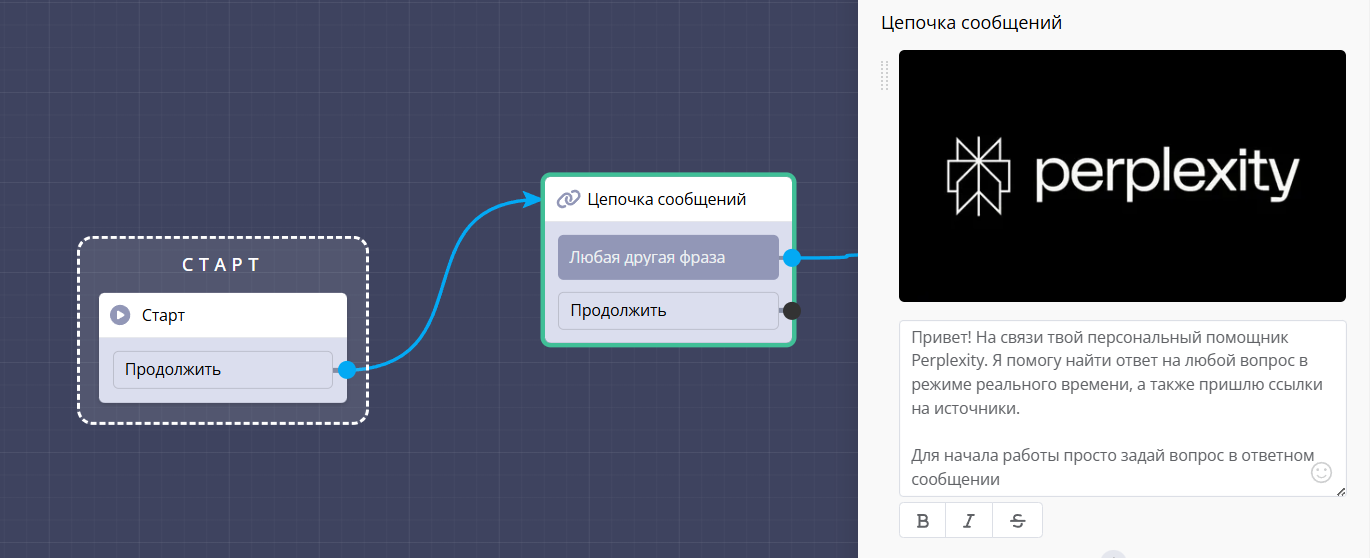
1. Добавление блока «Цепочка сообщений»
От стартового блока проведите связь к блоку «Цепочка сообщений».
Если сценарий пустой, добавьте новый блок через кнопку «Добавить блок».
2. Добавление изображения (опционально)
Нажмите кнопку «+ Файл» в блоке.
Загрузите изображение с логотипом Perplexity или любое подходящее изображение.
Это сделает приветствие более визуально привлекательным.
3. Приветственный текст
Нажмите кнопку «Текст» и напишите:
Привет! На связи твой персональный помощник Perplexity.

Я помогу найти ответ на любой вопрос в режиме реального времени, а также пришлю ссылки на источники.

Для начала работы просто задай вопрос в ответном сообщении.
Можете адаптировать текст под свой бренд.
4. Удаление кнопок
Найдите раздел «Меню» в настройках блока.
Удалите все кнопки (если есть).
Зачем? Пользователь будет писать вопросы свободным текстом.
5. Отключение ненужных опций
Прокрутите вниз до раздела «Дополнительно».
Отключите:
- «Повторный вопрос»
6. Запись вопроса в переменную
Включите опцию «Записать ответ в пользовательскую переменную».
Имя переменной:
вопрос
Критически важно: Текст вопроса от пользователя должен сохраниться в переменную для отправки в Perplexity API.
Сохраните настройки блока.
✅ ЗАДАНИЕ 2: Создайте приветственное сообщение, удалите кнопки и настройте запись ответа в переменную «вопрос».
Этап 2: Изучение документации Perplexity API
Перед настройкой HTTP-запроса изучим официальную документацию.
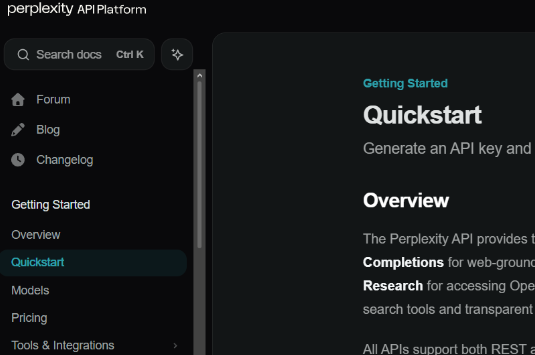
1. Переход на сайт Perplexity
Откройте официальный сайт Perplexity API:

Найдите раздел «Quick Start» или «Getting Started».
2. Ознакомление с моделями
Найдите раздел «Models» (Модели).
Там описаны четыре доступные модели:
Для туториала используем:
- Сначала
sonar-small-online(поисковик) — чтобы понять структуру ответа - Затем
sonar-small-chat(аналитическая) — для финального варианта
3. Изучение цен
Ознакомьтесь с разделом «Pricing».
Обычно указано в формате $/1M tokens.
Perplexity имеет конкурентные цены относительно других AI-моделей.
Этап 3: Получение API-ключа
Для работы с Perplexity нужен персональный API-ключ.
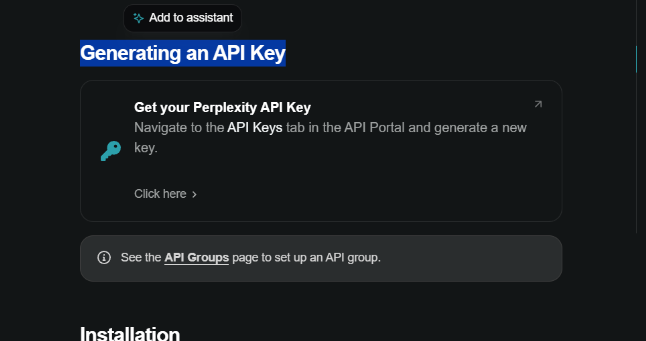
1. Переход в раздел API Keys
На сайте Perplexity найдите раздел «Quickstart». Далее подраздел Generating an API Key, нажмите на это окошко.
2. Регистрация/авторизация
Если ещё не зарегистрированы:
- Выберите вход через Google-аккаунт (быстрее всего)
- Или зарегистрируйтесь через email / Apple ID
Если уже есть аккаунт, просто войдите.
3. Выбор плана
После входа появится выбор плана:
- Free — бесплатный с ограничениями
- Paid — платные планы с расширенными лимитами
Для тестирования нажмите «Continue Free».
Пропустите дополнительные настройки (если предлагаются).
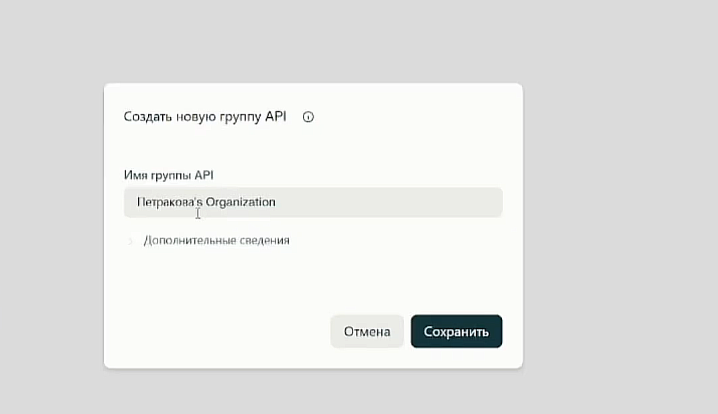
4. Создание API-группы
Система попросит создать «API Project» или «API Group».
Введите название, например: «Watbot Integration».
Нажмите «Save» (Сохранить).
5. Создание API-ключа
Перейдите во вкладку «API Keys».
Нажмите кнопку «Create New API Key».
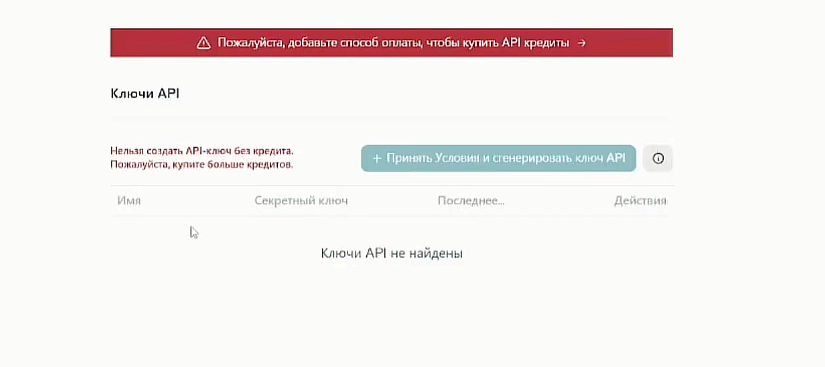
Критически важно! Ключ отображается только один раз.
Сразу же скопируйте полностью весь ключ.
Сохраните в надёжном месте (текстовый файл, менеджер паролей).
Если не скопировали — придётся создавать новый.
✅ ЗАДАНИЕ 3: Зарегистрируйтесь в Perplexity, создайте API-ключ и сохраните его.
Этап 4: Пополнение баланса
Perplexity — платный сервис (после бесплатного лимита). Нужно пополнить баланс для полноценной работы.
1. Переход в раздел Billing
На сайте Perplexity найдите раздел «Billing» (Оплата) или «Balance» (Баланс).
2. Добавление способа оплаты
Нажмите «Add Payment Method» (Добавить способ оплаты).
Введите данные банковской карты.
Подтвердите.
3. Пополнение счёта
Нажмите «Add Credits» или «Top Up».
Выберите сумму пополнения (обычно минимум $5-10).
Подтвердите платёж.
Баланс обновится в течение нескольких минут.
Примерный расход: На $5 можно обработать тысячи запросов, в зависимости от сложности.
✅ ЗАДАНИЕ 4: Пополните баланс Perplexity для активации API.
Этап 5: Настройка HTTP-запроса (модель поисковика)
Начнём с простой модели, чтобы понять структуру ответов.
1. Добавление блока HTTP-запрос
От блока приветствия проведите связь от «Любая другая фраза» к новому блоку «HTTP запрос».
Найдите блок через «Добавить блок» → категория «Интеграции» → «HTTP запрос».
2. Получение URL из документации
Вернитесь в документацию Perplexity.
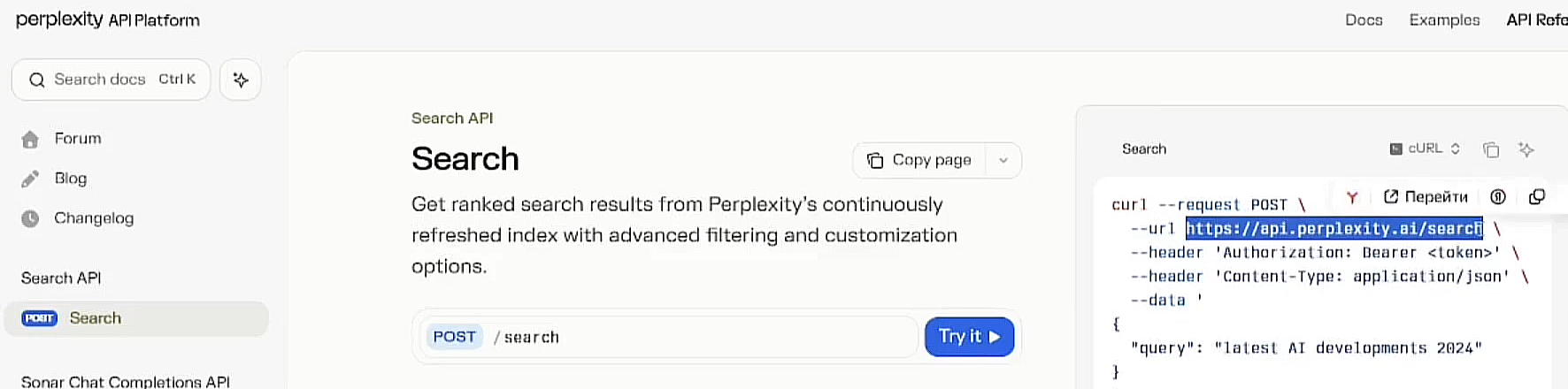
Найдите раздел «API Reference» в углу сверху справа.
Скопируйте URL endpoint. Он выглядит примерно так:
https://api.perplexity.ai/chat/completions
Вставьте URL в поле «URL» в блок HTTP-запрос.
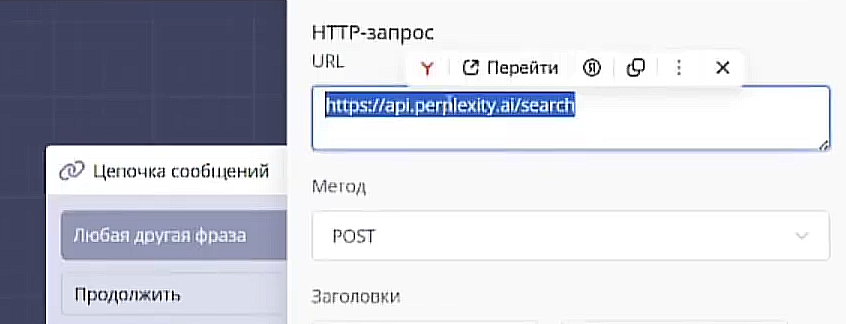
Важно: Проверьте, что нет лишних пробелов!
3. Метод запроса
Выберите метод POST из выпадающего списка.
4. Заголовки запроса
Нажмите «+ Добавить заголовок» дважды.
Первый заголовок: Authorization
В документации найдите пример заголовков.
Ключ:
Authorization
Значение:
Bearer ВАШ_API_КЛЮЧ
Важно: Сначала слово
Bearer, затем пробел, затем ваш API-ключ.
Должно получиться:
Bearer pplx-1234567890abcdefghijklmnop
Второй заголовок: Content-Type
Ключ:
Content-Type
Значение:
application/json
Без кавычек и лишних символов.
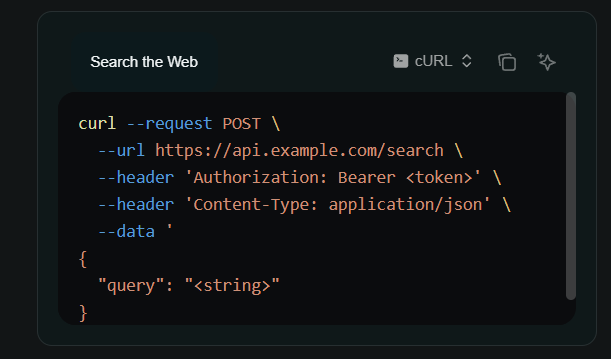
5. Тело запроса
В выпадающем списке «Формат тела» выберите JSON.
Вернитесь в документацию, найдите пример тела запроса (Body Example).
Скопируйте JSON-массив. Он выглядит примерно так:
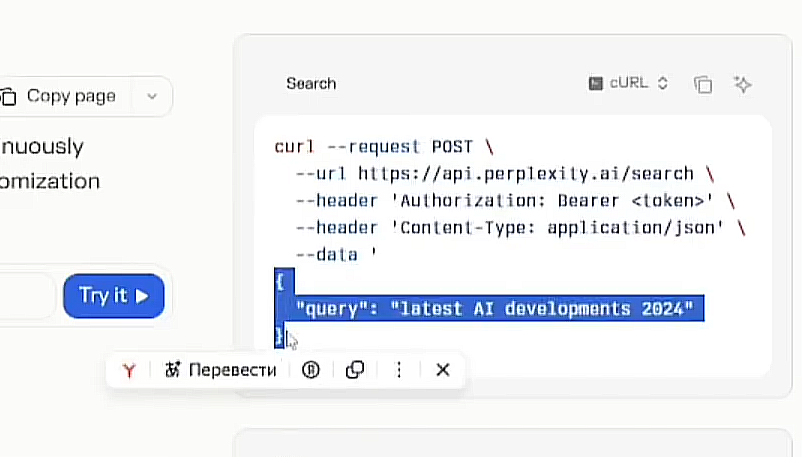
Вставьте в поле «Тело» на платформе.
6. Редактирование JSON
Вставка переменной с вопросом
Найдите строку query.
Замените текст в скобках на нашу переменную:
"{{вопрос}}"
Формат переменной:
{{имя}} — двойные фигурные скобки для пользовательских переменных.
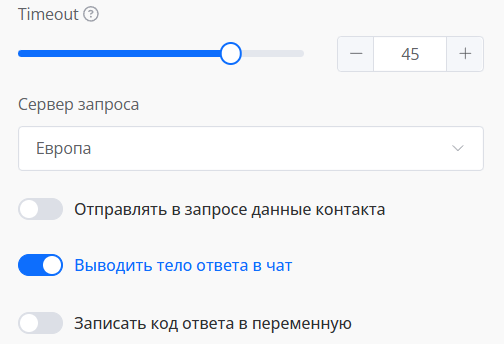
7. Дополнительные настройки
Тайм-аут — установите 30 секунд (модель работает быстро).
Сервер запроса — выберите «Европа» для стабильной работы.
Выводить тело ответа в чат — включите эту опцию временно.
Зачем? Для отладки. Увидим полный ответ API, чтобы понять структуру данных.
Сохраните настройки блока.
✅ ЗАДАНИЕ 5: Настройте URL, метод POST, два заголовка и JSON-тело с переменной вопроса.
Этап 6: Первое тестирование поисковой модели
Проверим, что запрос отправляется корректно.
1. Запуск бота в Telegram
Откройте Telegram, найдите вашего бота.
Отправьте
/start.
Приходит приветствие.
2. Отправка тестового вопроса
Напишите простой вопрос:
Привет
Подождите несколько секунд.
3. Анализ ответа
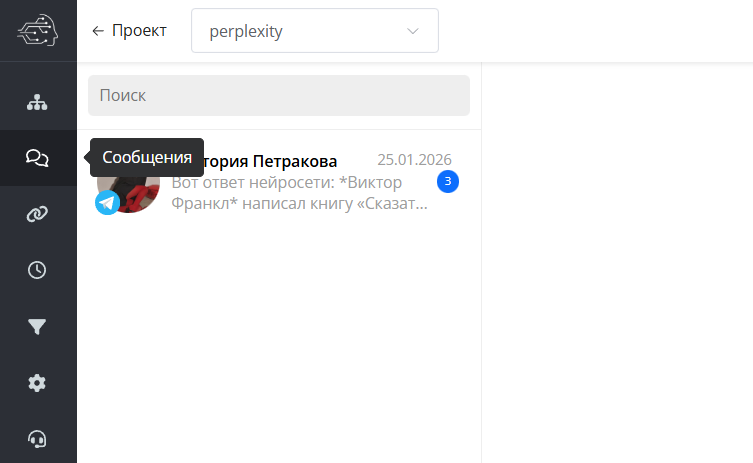
Приходит длинное сообщение с JSON-кодом — это ответ от Perplexity API.
Важно: НЕ копируйте из чата Telegram — появятся лишние символы.
Вернитесь на платформу Watbot.
Перейдите во вкладку «Сообщения» → «Диалог с собой».
Оттуда скопируйте весь ответ от бота.
4. Парсинг JSON
Откройте сайт JSON Formatter:

Вставьте скопированный JSON.
Переключите вид на «Tree» (Дерево).
5. Изучение структуры ответа
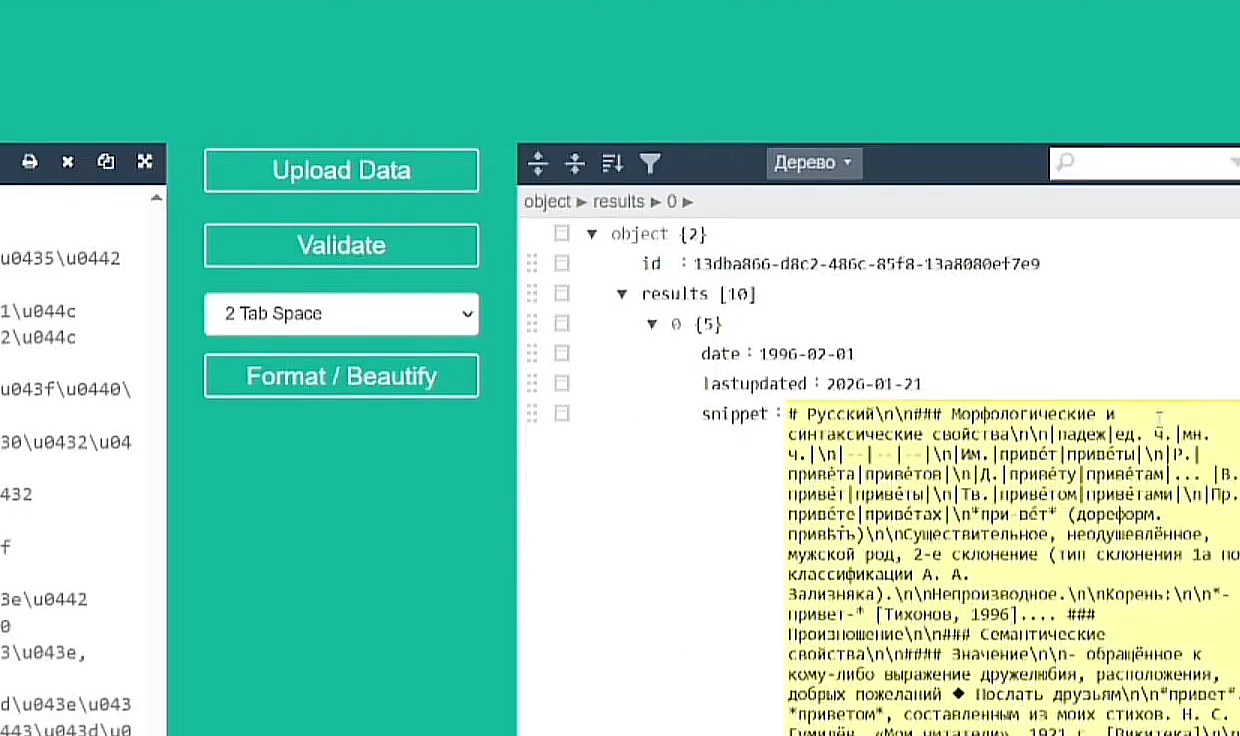
Раскрывайте узлы:
citations— массив ссылок на источники (их может быть 9-10)- Внутри каждого элемента (0, 1, 2...): небольшое описаниеURL сайта
- небольшое описание
- URL сайта
Что это значит? Модель-поисковик просто нашла сайты и вернула список с описаниями.
Вывод: Эта модель работает как улучшенный Google — показывает ссылки, но не синтезирует единый ответ.
✅ ЗАДАНИЕ 6: Отправьте тестовый вопрос, скопируйте JSON-ответ, изучите структуру через JSON Formatter.
Этап 7: Переключение на аналитическую модель
Изменим модель на более интересную — с синтезом ответов.
1. Возврат в настройки HTTP-запроса
На платформе Watbot откройте блок «HTTP запрос».
2. Изменение модели в JSON
URL меняем из этого раздела:
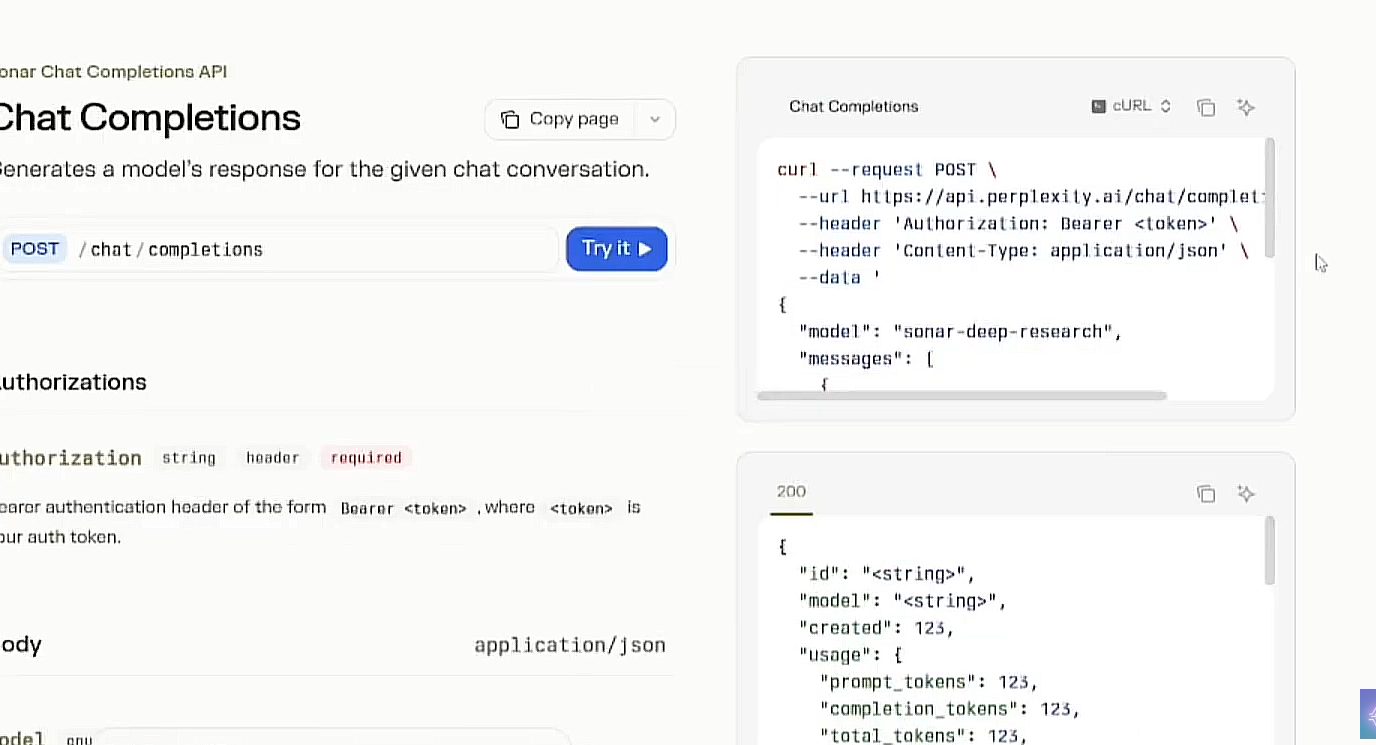
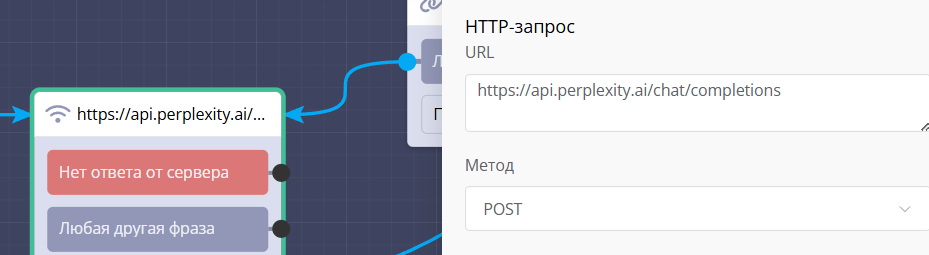
А также меняет Body JSON, копируем
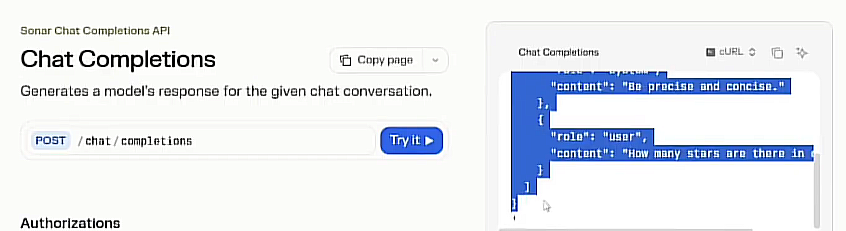
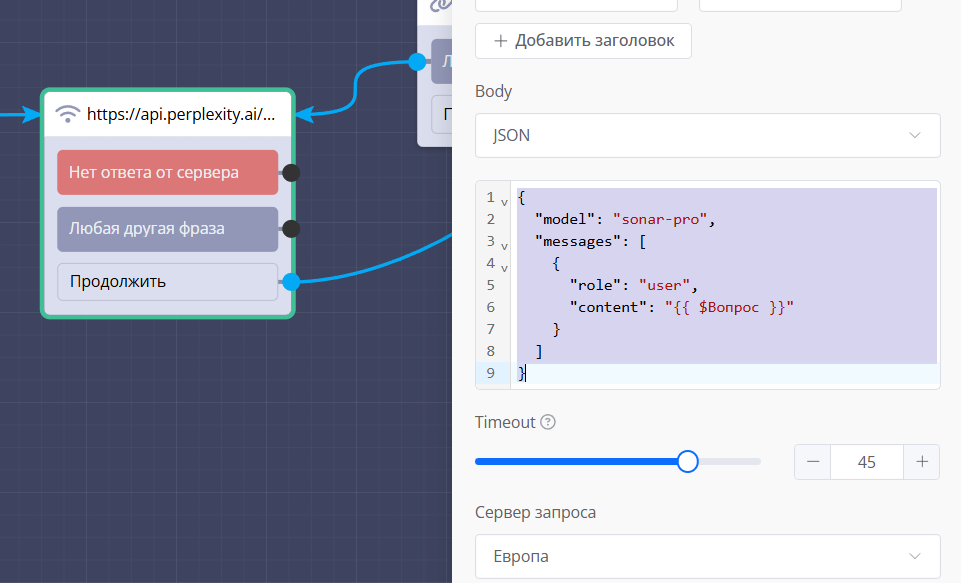
Замените на сайте на:
{
"model": "sonar-pro",
"messages": [
{
"role": "user",
"content": "{{ $Вопрос }}"
}
]
}
3. Сохранение изменений
Остальные настройки остаются без изменений.
Нажмите «Сохранить».
Этап 8: Тестирование аналитической модели
Проверим, как работает новая модель.
1. Перезапуск бота
В Telegram отправьте
/start.
2. Новый тестовый вопрос
Напишите:
Сколько планет в космосе?
Подождите 10-20 секунд.
3. Получение ответа
Снова приходит длинный JSON.
Скопируйте его через «Сообщения» → «Диалог с собой» на платформе.
4. Парсинг нового ответа
Вставьте в JSON Formatter.
Переключите на «Tree».
5. Изучение структуры
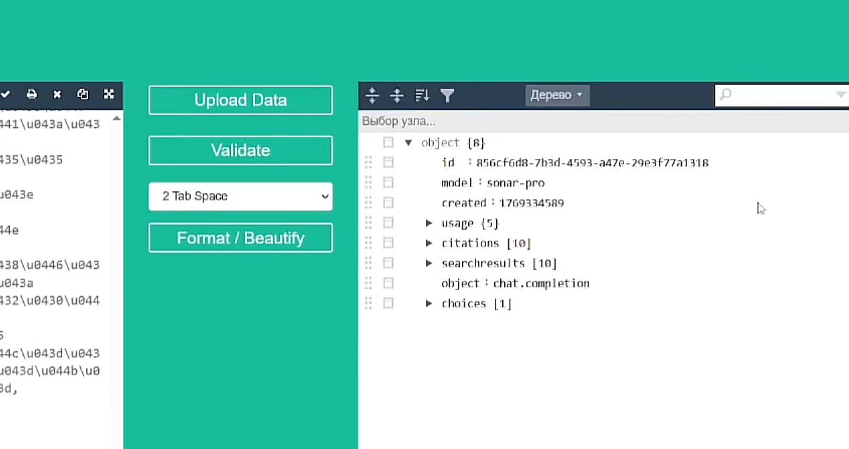
Теперь структура другая:
citations — массив ссылок (от 0 до 9, т.е. 10 ссылок)
choices → 0 → message → content — это текст ответа нейросети!
Что изменилось? Модель проанализировала найденные сайты, синтезировала единый ответ и сохранила его в
content.
Путь к ответу:
choices.0.message.content
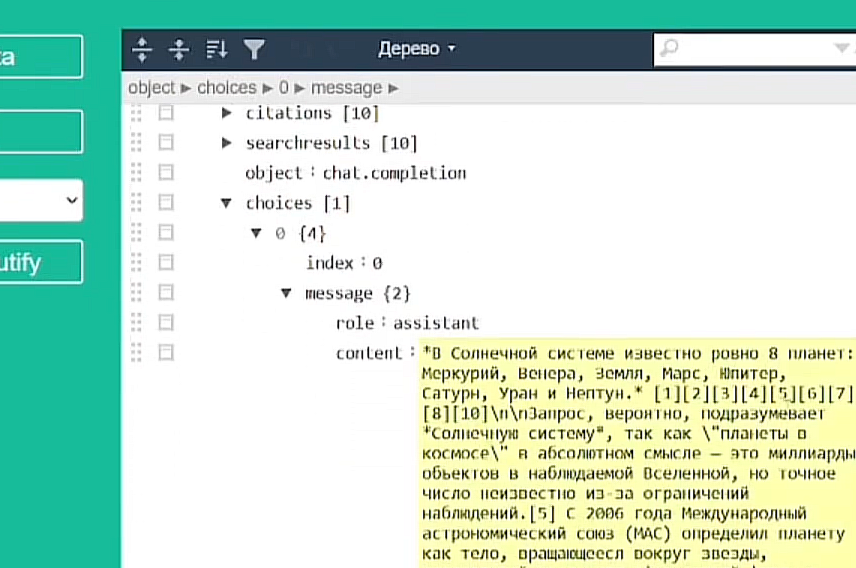
Путь к ссылкам:
citations.0, citations.1, citations.2 и т.д.
✅ ЗАДАНИЕ 7: Протестируйте аналитическую модель, изучите новую структуру JSON-ответа.
Этап 9: Извлечение ответа и ссылок
Настроим сохранение данных для вывода пользователю.
1. Выключение вывода JSON
Откройте настройки блока «HTTP запрос».
Выключите «Выводить тело ответа в чат».
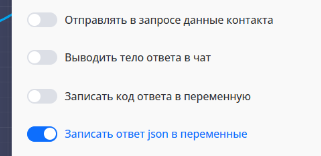
2. Включение записи в переменные
Включите «Записать ответ JSON в переменную».
3. Извлечение текста ответа
Нажмите «+ Добавить переменную».
Путь к данным: Вставьте путь из JSON Formatter.
Замените стрелки на точки:
choices.0.message.content
Имя переменной:
ответ
4. Извлечение ссылок
Нужно извлечь все 10 ссылок.
Нажмите «+ Добавить переменную» ещё 10 раз.
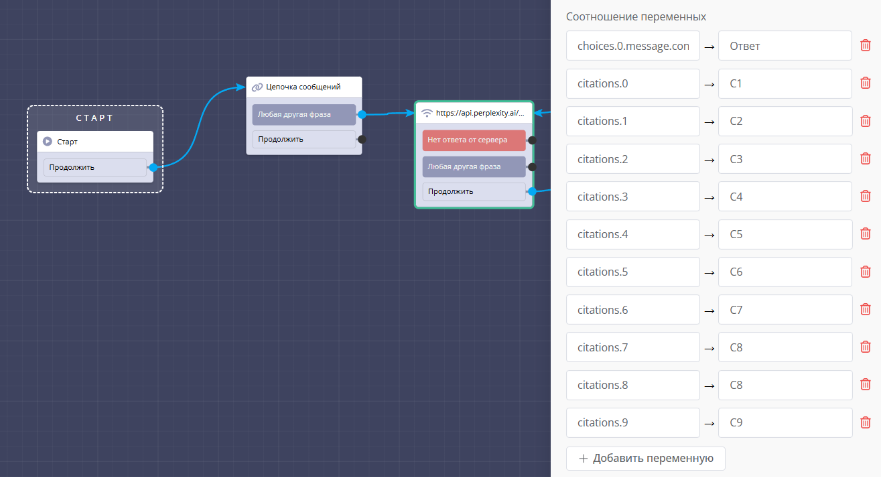
Пути к ссылкам:
citations.0
citations.1
citations.2
citations.3
citations.4
citations.5
citations.6
citations.7
citations.8
citations.9
Имена переменных:
ссылка1
ссылка2
ссылка3
ссылка4
ссылка5
ссылка6
ссылка7
ссылка8
ссылка9
ссылка10
Итого: 11 переменных (1 ответ + 10 ссылок).
Сохраните блок.
✅ ЗАДАНИЕ 8: Настройте извлечение ответа и всех 10 ссылок в отдельные переменные.
Этап 10: Вывод ответа пользователю
Создадим финальный блок для отображения результата.
1. Добавление блока «Цепочка сообщений»
От блока «HTTP запрос» проведите связь от «Продолжить» к новому блоку «Цепочка сообщений».
2. Формирование текста ответа
Откройте блок, нажмите «Текст».
Вставьте структуру:
Вот ответ нейросети:
{{ $Ответ }}
Ссылки:
{{ $С1 }}
{{ $С2 }}
{{ $С3 }}
{{ $С4 }}
{{ $С5 }}
{{ $С6 }}
{{ $С7 }}
{{ $С8 }}
{{ $С9 }}
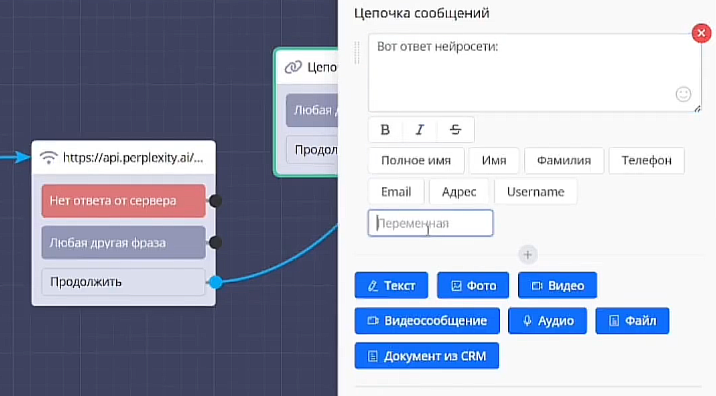
Формат переменной:
{{имя}} — двойные фигурные скобки.
Улучшение (опционально): Можно пронумеровать ссылки для удобства:
Ссылки:
1. {{ссылка1}}
2. {{ссылка2}}
3. {{ссылка3}}
...
Сохраните блок.
✅ ЗАДАНИЕ 9: Создайте блок вывода с ответом нейросети и всеми ссылками.
Этап 11: Зацикливание диалога
Настроим непрерывное общение без перезапуска.
1. Запись следующего вопроса
Откройте блок вывода ответа (где выводим
{{ответ}}).
Включите «Записать ответ в пользовательскую переменную».
Имя переменной:
вопрос (то же, что в первом блоке!).
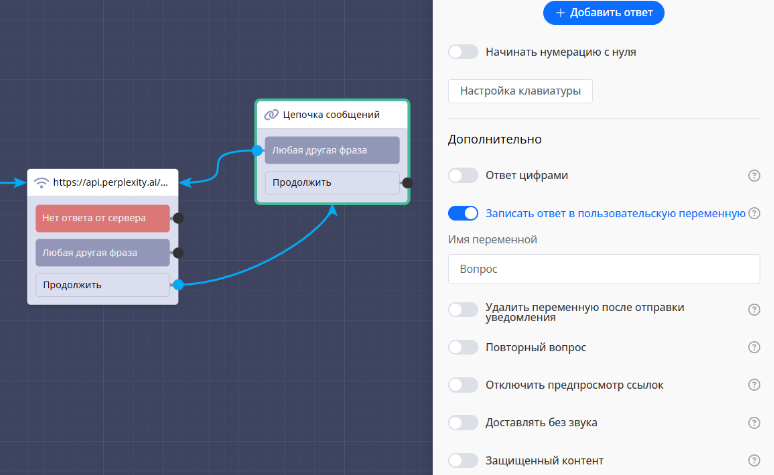
Зачем? Когда пользователь задаст следующий вопрос, он перезапишется в ту же переменную.
2. Проведение связи для зацикливания
От блока вывода ответа проведите связь от «Любая другая фраза» к блоку «HTTP запрос».
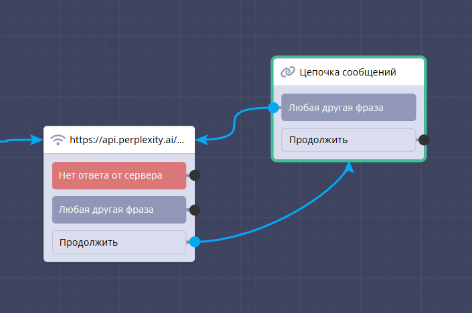
Теперь цикл замкнулся:
- Пользователь пишет вопрос
- Запрос в Perplexity
- Вывод ответа
- Пользователь пишет новый вопрос → возврат к п.2
✅ ЗАДАНИЕ 10: Настройте зацикливание через запись следующего вопроса в переменную.
Финальное тестирование
Проверим полностью настроенного бота.
1. Перезапуск
В Telegram отправьте
/start.
2. Первый вопрос
Напишите:
Расскажи о Булгакове
Подождите 10-15 секунд.
Ожидаемый результат:
- Приходит структурированный ответ о писателе (биография, известные произведения)
- Ниже список из 5-10 ссылок на источники (Wikipedia, литературные сайты и т.д.)
3. Продолжение диалога
Не перезапуская бота, задайте следующий вопрос:
Кто написал произведение «Сказать жизни «Да!»»?
Снова приходит ответ с информацией об авторе (Виктор Франкл) и ссылками.
4. Проверка количества ссылок
Обратите внимание: ссылок может быть меньше 10.
Например, на второй вопрос пришло только 5 ссылок.
Это нормально — Perplexity возвращает столько источников, сколько использовала для формирования ответа.
Пустые переменные (ссылка6-ссылка10) просто не выведутся.
Преимущества Perplexity перед другими моделями
Разберём, когда стоит выбирать Perplexity.
Perplexity vs ChatGPT
ChatGPT:
- Генерирует ответы на основе обучения (данные до 2023 года)
- Может «галлюцинировать» факты
- Нет ссылок на источники
- Отлично для креативных задач
Perplexity:
- Ищет актуальную информацию в интернете
- Ответы основаны на реальных сайтах
- Всегда даёт ссылки на источники
- Идеально для фактической информации
Вывод: ChatGPT для креатива, Perplexity для фактов.
Perplexity vs Gemini
Gemini:
- Доступ к поиску Google
- Отлично работает с документами
- Более сложная интеграция
Perplexity:
- Специализируется на поисковых задачах
- Простая, предсказуемая интеграция
- Чёткая структура ответов
Вывод: Gemini для мультимодальности, Perplexity для поисковых ботов.
Perplexity vs DeepSeek
DeepSeek:
- Глубокий анализ и рассуждения
- Показывает процесс обдумывания
- Основана на обученной модели (не ищет в интернете)
Perplexity:
- Быстрые ответы с актуальными данными
- Ссылки на первоисточники
- Меньше «обдумывания», больше поиска
Вывод: DeepSeek для аналитики, Perplexity для актуальной информации.
Рекомендации по использованию
Советы для эффективной работы с Perplexity.
Когда использовать Perplexity
Идеально для:
- Юридические боты (актуальные законы, постановления)
- Новостные боты (последние события)
- Финансовые консультанты (курсы валют, цены акций)
- Недвижимость (средние цены по районам)
- Медицинские справочники (актуальные рекомендации)
- Образовательные боты (проверка фактов)
Не подходит для:
- Креативное письмо (используйте ChatGPT)
- Персональные советы (используйте Claude)
- Программирование (используйте специализированные модели)
Оптимизация расходов
Используйте кэширование — если 100 человек спросили «Что такое НДС?», сохраните ответ в Google Таблицах и выдавайте без нового запроса.
Ограничьте частоту запросов — добавьте задержку между запросами одного пользователя (защита от спама).
Выбирайте модель по задаче:
- Простые вопросы →
sonar-small - Сложные темы →
sonar-large
Улучшение промтов
Плохо: «Расскажи про налоги»
Хорошо: «Какая ставка НДС в России в 2026 году для IT-услуг?»
Чем конкретнее вопрос, тем точнее ответ и релевантнее источники.
Дополнительные возможности
Как можно расширить функционал бота.
Фильтрация ссылок по домену
Если хотите показывать только надёжные источники:
В блоке вывода добавьте условие:
- Если
{{ссылка1}}содержит «wikipedia.org» или «.gov» → показать - Иначе → пропустить
Так можно отсекать сомнительные сайты.
Краткий режим и подробный
Добавьте выбор в начале:
Выберите режим:
- Краткий ответ (только текст)
- Подробный (текст + все ссылки)
Запись выбора в переменную
режим.
В блоке вывода используйте условия для отображения/скрытия ссылок.
Голосовые ответы
Если пользователь присылает голосовое сообщение:
Используйте Speech-to-Text API (например, от Yandex) для распознавания.
Результат записывайте в переменную
вопрос.
Дальше бот работает как обычно.
Сравнение двух моделей Perplexity
Подведём итог по различиям.
Модель «Online» (поисковик)
Что возвращает:
- Массив ссылок (
citations) - Краткое описание каждого источника
- Нет синтезированного ответа
Применение:
- Когда нужно дать пользователю несколько вариантов для самостоятельного изучения
- Замена классического поиска Google
Пример использования:
Пользователь: «Лучшие рестораны в Москве»
Бот: Выдаёт 10 ссылок на сайты с рейтингами и отзывами
Модель «Chat» (аналитическая)
Что возвращает:
- Синтезированный текстовый ответ (
choices.0.message.content) - Массив ссылок на источники (
citations)
Применение:
- Когда пользователю нужен готовый ответ, а не поиск
- Вопросы типа «Что такое...», «Как работает...», «Сколько стоит...»
Пример использования:
Пользователь: «Что такое НДС?»
Бот: Развёрнутое объяснение + ссылки на налоговый кодекс
Рекомендация
Для большинства задач используйте модель «Chat» — она даёт готовый ответ со ссылками для проверки.
Используйте «Online» только если хотите сделать бота-агрегатор ссылок.
Заключение
Поздравляю! Вы создали профессионального AI-бота на базе Perplexity.
Что вы освоили:
Работу с документацией Perplexity API и получение API-ключей.
Настройку HTTP-запросов с авторизацией через Bearer токен.
Парсинг сложных JSON-ответов с множественными ссылками.
Сравнение двух моделей (поисковик vs аналитическая) и выбор оптимальной.
Извлечение данных в переменные через JSON-пути.
Зацикливание диалога для непрерывного общения.
Вывод структурированных ответов с источниками.
Perplexity открывает уникальные возможности для создания ботов, где критична актуальность и достоверность информации. Прозрачность источников повышает доверие пользователей — они могут проверить каждый факт, перейдя по ссылкам.
Используйте полученные навыки для создания специализированных помощников: юридических консультантов, новостных агрегаторов, финансовых аналитиков, медицинских справочников. Везде, где важна свежесть данных, Perplexity — оптимальный выбор.
Присоединяйтесь к сообществу Watbot в Telegram — там можно обсудить опыт работы с разными AI-моделями, поделиться кейсами и узнать о новых интеграциях.
Создавайте ботов, которые дают проверяемые ответы! 🚀
Полезные ссылки
Telegram-сообщество Watbot:

Бесплатная регистрация на платформе Watbot:
Официальный сайт Perplexity API:

JSON Formatter:
Видео-инструкция по интеграции с Perplexity: