Пожалуй, это самое масштабное обновление платформы Watbot за последнее время. Мы наконец добавили то, о чём нас просили очень давно - полноценных ИИ-агентов с собственной базой знаний. Разбираемся, что это даёт бизнесу и разработчикам ботов, и как всё настроить буквально за несколько шагов.
Зачем это нужно
До сих пор ваш бот работал строго по сценарию: кнопки, условия, заготовленные тексты. Это удобно и предсказуемо, но у подхода есть слабое место - живые клиенты пишут своими словами и задают вопросы, которых в сценарии просто нет.
Итог знаком каждому: бот либо разводит руками фразой «я не понимаю ваш вопрос», либо - что гораздо хуже - начинает выдумывать цены и условия, которых на самом деле не существует.
Теперь в сценарий можно поставить блок с искусственным интеллектом, который понимает смысл вопроса и отвечает, опираясь конкретно на ваши документы. Агент знает ваши услуги, прайс, регламенты - вообще всё, что вы в него загрузите.
Все технические детали и инструкции всегда доступны на сайте Watbot в разделе статей. А мы переходим к практике - посмотрим, как это работает вживую.
Знакомство с разделом «ИИ-агенты»
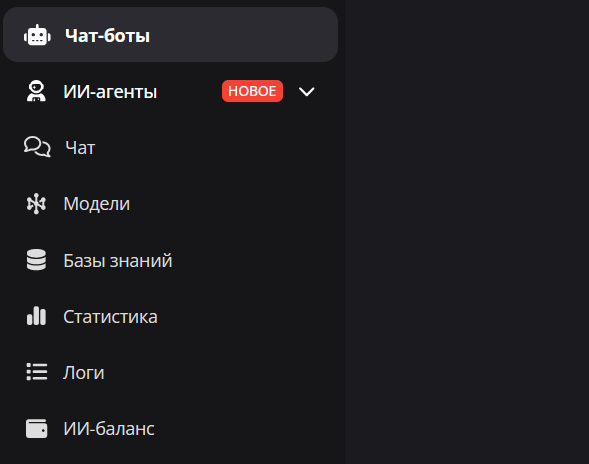
После регистрации на платформе в главном меню слева появляется новый раздел - ИИ-агенты. Внутри него шесть подразделов:
- Чат
- Модели
- Базы знаний
- Статистика
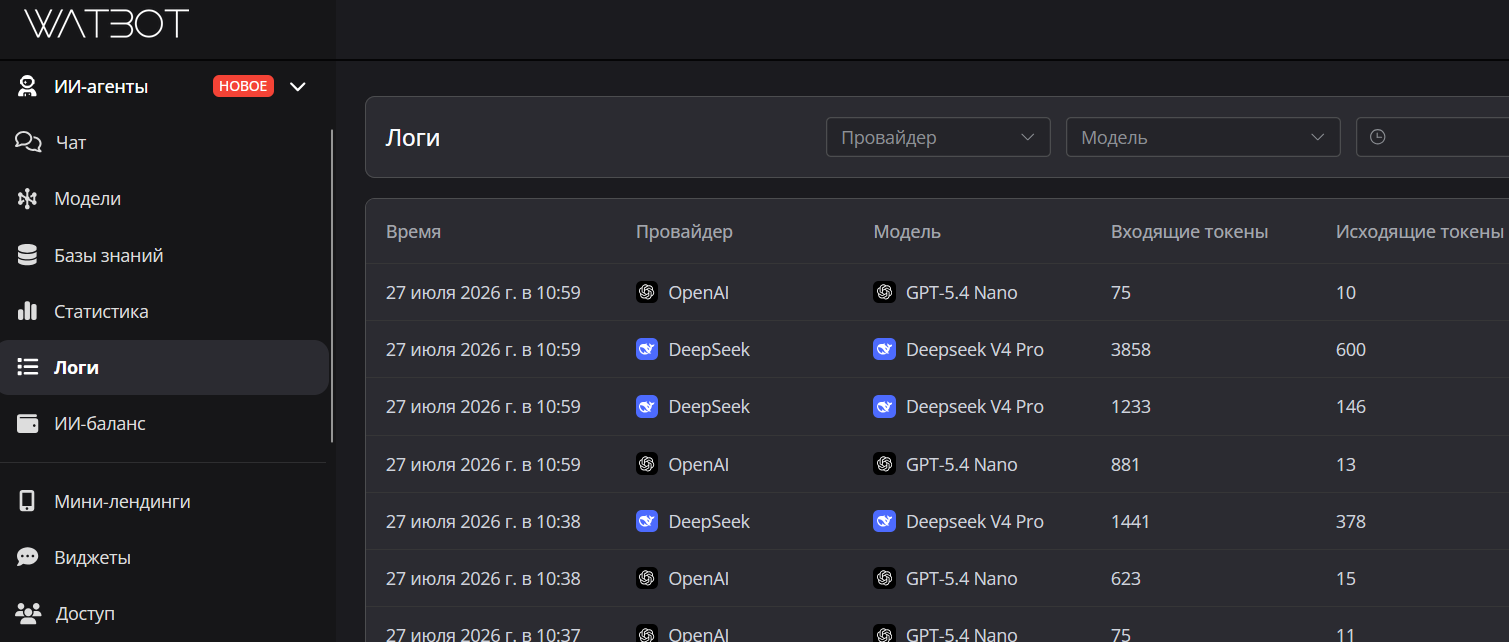
- Логи
- Баланс
Разберём каждый по порядку.
Чат - ваша личная рабочая область
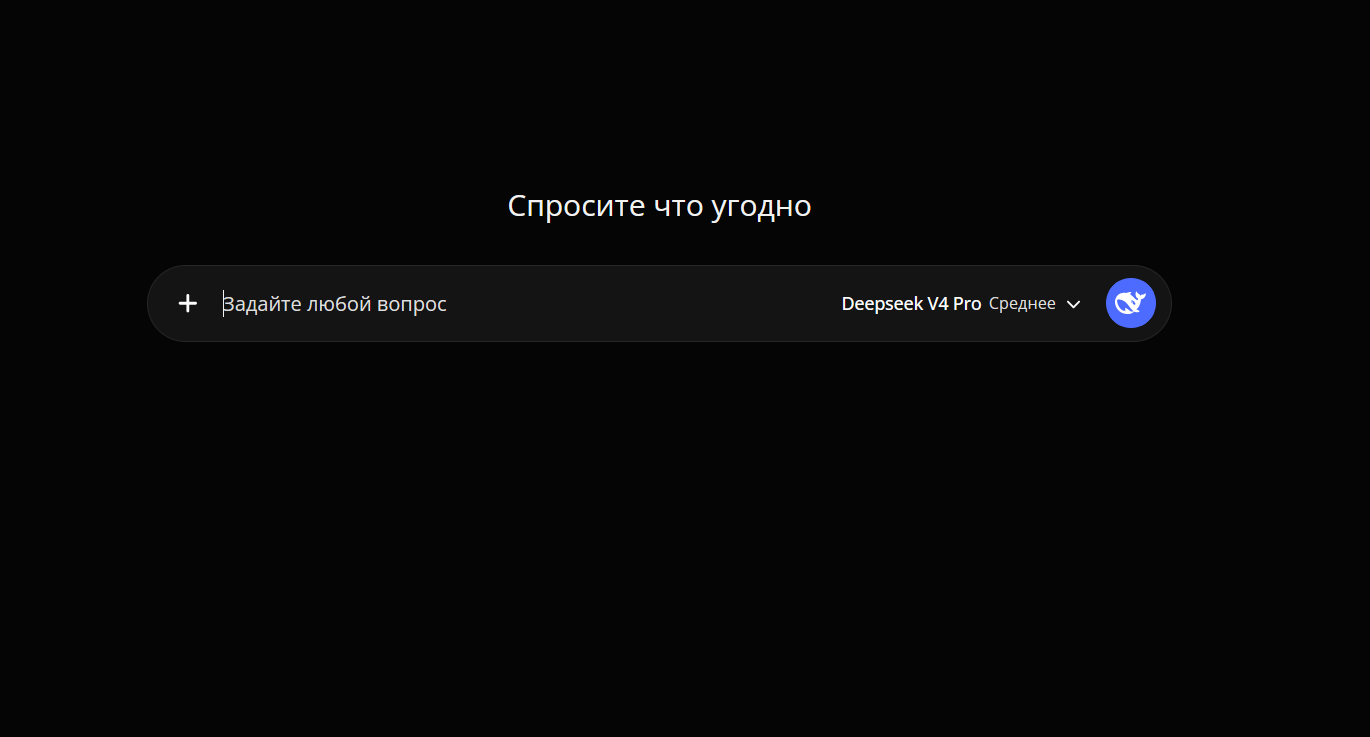
Раздел «Чат» - это пространство, где можно общаться с ИИ самостоятельно для решения любых своих задач: сгенерировать код для сайта, написать статью или пост, набросать сценарий для reels и так далее.
Что здесь можно сделать:
- Переключаться между моделями разных провайдеров прямо внутри диалога, не начиная его заново.
- Настраивать глубину рассуждения выбранной модели или вовсе отключать режим рассуждения.
- Загружать файлы - нажав на плюсик, вы увидите варианты: загрузить файл со своего компьютера или импортировать уже загруженный файл из библиотеки. Важный нюанс - модель должна поддерживать работу с документами, иначе отправить файл не получится.
- Включать инструменты - текущее время, поиск в интернете, чтение веб-страниц, поиск в базе знаний, расширенное форматирование. Наведите курсор на название любого инструмента, чтобы узнать о нём подробнее.
Если в процессе настройки возникнут вопросы - присоединяйтесь к закрытому сообществу авторов ботов и предпринимателей. Оно работает сразу в Telegram и в Max: там можно спросить что угодно по платформе и первыми узнавать об обновлениях. Все полезные ссылки в конце статьи.
Модели - каталог доступных ИИ
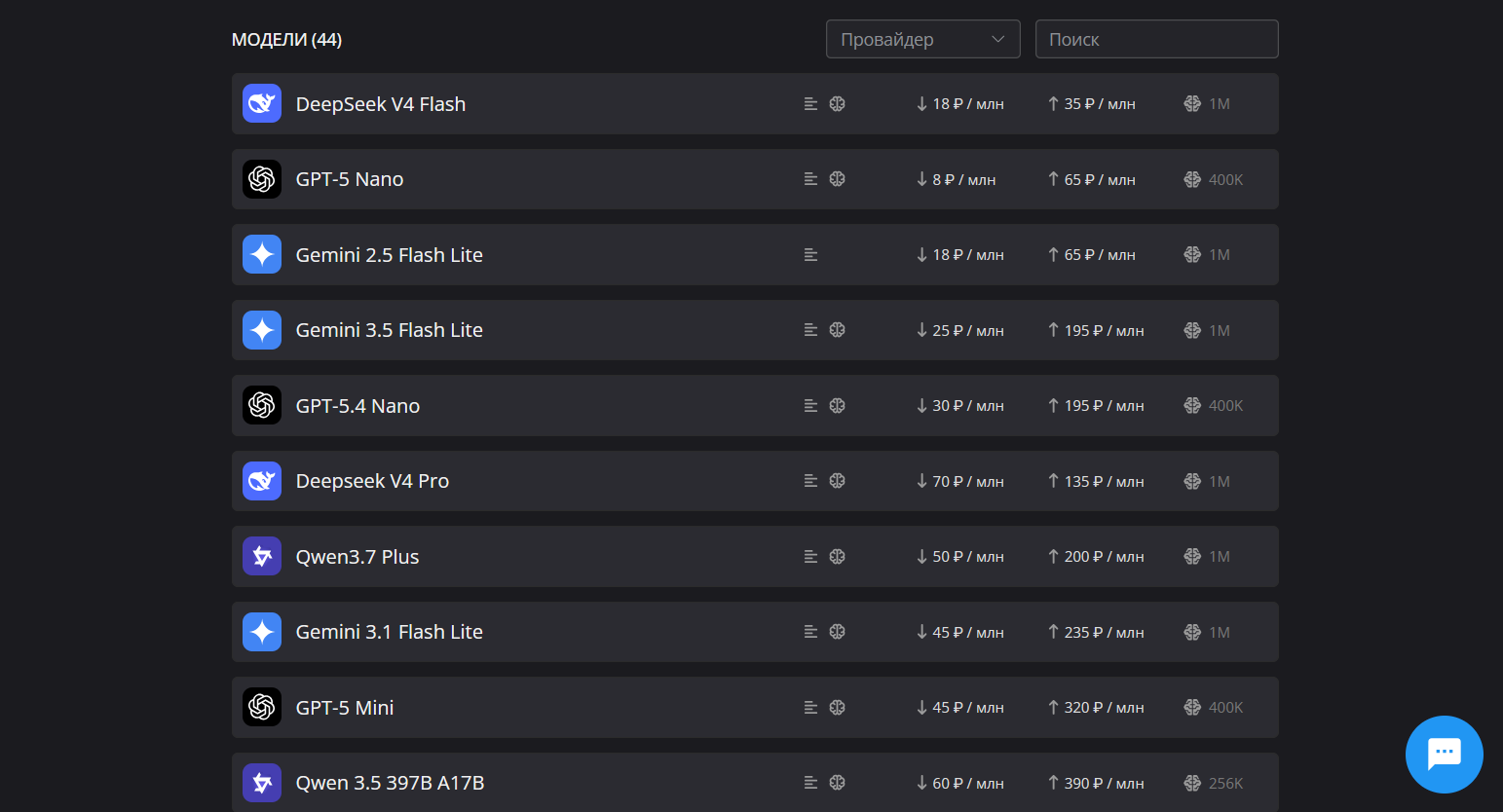
Этот раздел - витрина всех нейросетей, которые подключены к платформе. Здесь собран полный список моделей от разных провайдеров, доступных на данный момент, и именно из этого каталога вы будете выбирать «мозг» для своих чатов и будущих ИИ-агентов.
Чтобы быстро найти нужную модель, есть два инструмента:
- фильтр по провайдеру - если вы уже знаете, чью модель хотите использовать;
- строка поиска - если ищете модель по названию вручную.
Но самое интересное начинается, когда вы кликаете на конкретную карточку модели.
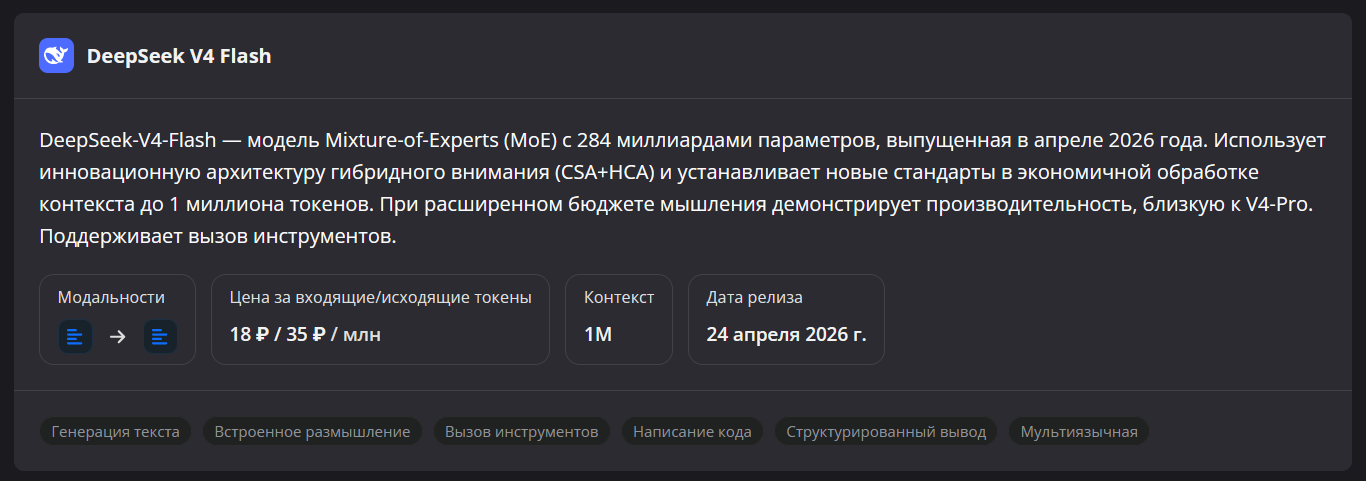
Открывается подробная информация о ней, а именно:
- С какими данными работает модель. Указывается, какие форматы входных данных она поддерживает - только текст или ещё и изображения, документы, аудио и так далее. Это критично важный параметр: например, если модель не умеет работать с документами, вы просто не сможете прикрепить файл к диалогу в разделе «Чат».
- Стоимость. Прописана цена использования конкретной модели - сколько стоят входящие и исходящие токены. Это позволяет заранее прикинуть бюджет и выбрать модель, которая впишется в ваши расходы на ИИ.
- Объём контекста. Указывается, сколько текста (в токенах) модель способна «удержать в памяти» за один запрос - от системного промта и истории переписки до присланных документов. Чем больше контекст, тем более длинные диалоги и объёмные базы данных модель способна обрабатывать за раз.
- Дата релиза. Показывает, когда модель была выпущена провайдером - удобно, чтобы ориентироваться, насколько «свежая» и актуальная перед вами версия.
- Особенности модели. Отдельным блоком перечисляются сильные стороны и специфика конкретной модели - например, повышенная точность в рассуждениях, скорость ответа, специализация на коде или мультиязычность.
- Статистика использования именно этой модели. Прямо в карточке отображается ваша личная статистика: сколько раз вы обращались к этой модели, сколько токенов было потрачено - без необходимости переходить в общий раздел «Статистика».
Таким образом, раздел «Модели» - это не просто список, а полноценный инструмент для осознанного выбора: вы сразу видите цену, возможности и характеристики каждой модели и можете сравнить их между собой перед тем, как подключить к чату или к будущему ИИ-агенту.
Базы знаний - сердце новой функции
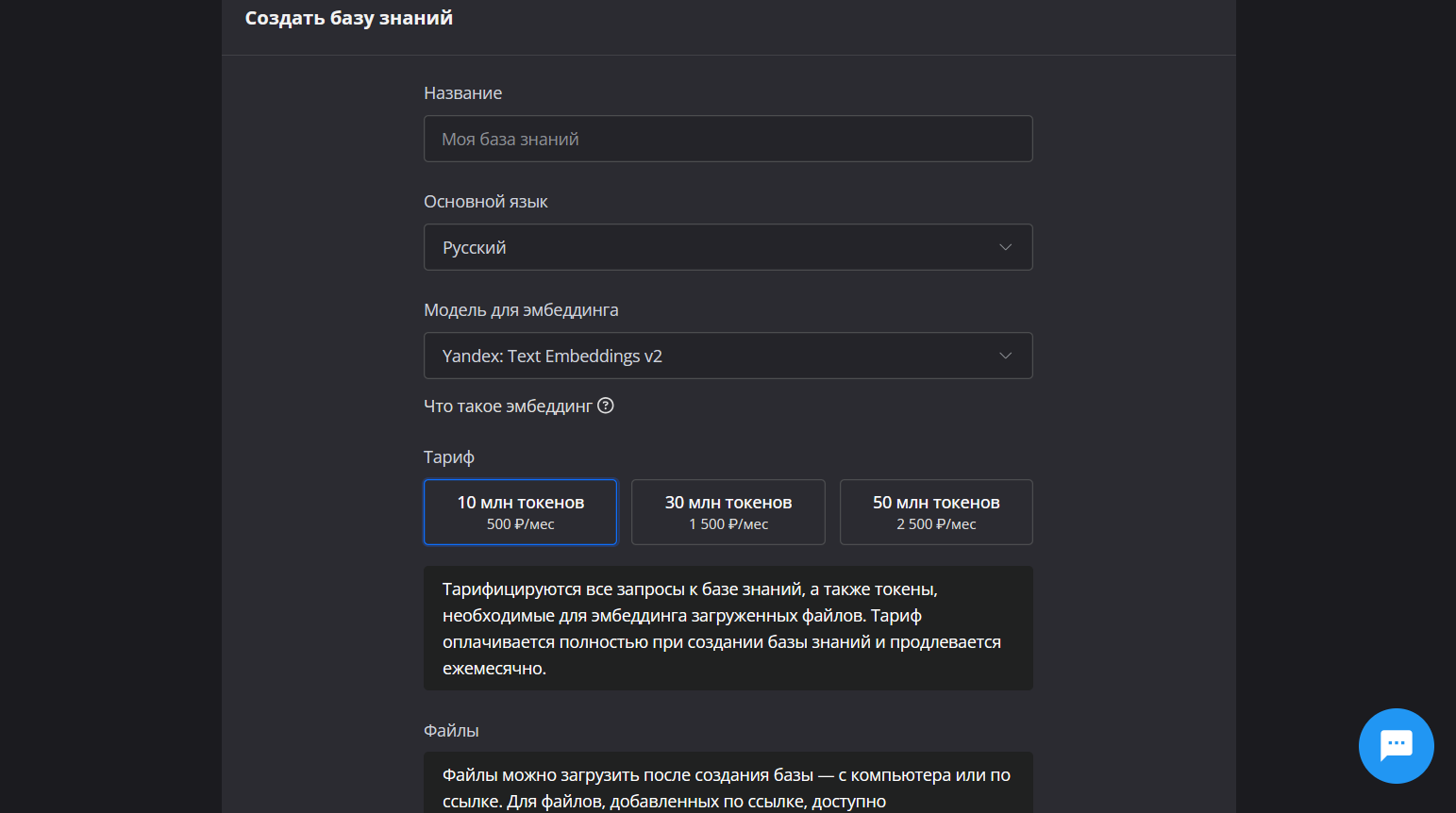
Это ключевой раздел обновления. Создаётся база знаний в несколько шагов:
- Нажимаете «Создать базу знаний».
- Даёте ей название.
- Выбираете основной язык, на котором будет информация в файлах.
- Выбираете модель для эмбеддинга - они отличаются по стоимости (если не знаете, что такое эмбеддинг, прямо в интерфейсе есть подсказка).
- Выбираете тариф - для старта достаточно 10 млн токенов. Чем больше объём базы знаний, тем больше токенов потребуется.
- Нажимаете «Создать».
После создания базы можно добавлять документы через кнопку «Добавить документ». Доступны три типа источника:
- текст, написанный вручную;
- ссылка на файл;
- веб-страница.
Список поддерживаемых форматов файлов приведён прямо в интерфейсе. Отдельно можно настроить автообновление по расписанию - полезно, если исходный файл регулярно меняется: платформа сама подхватит изменения и обновит базу.
Ещё одна удобная вещь - тестовый поиск. С его помощью можно проверить, находится ли нужная информация в базе и как именно система её находит.
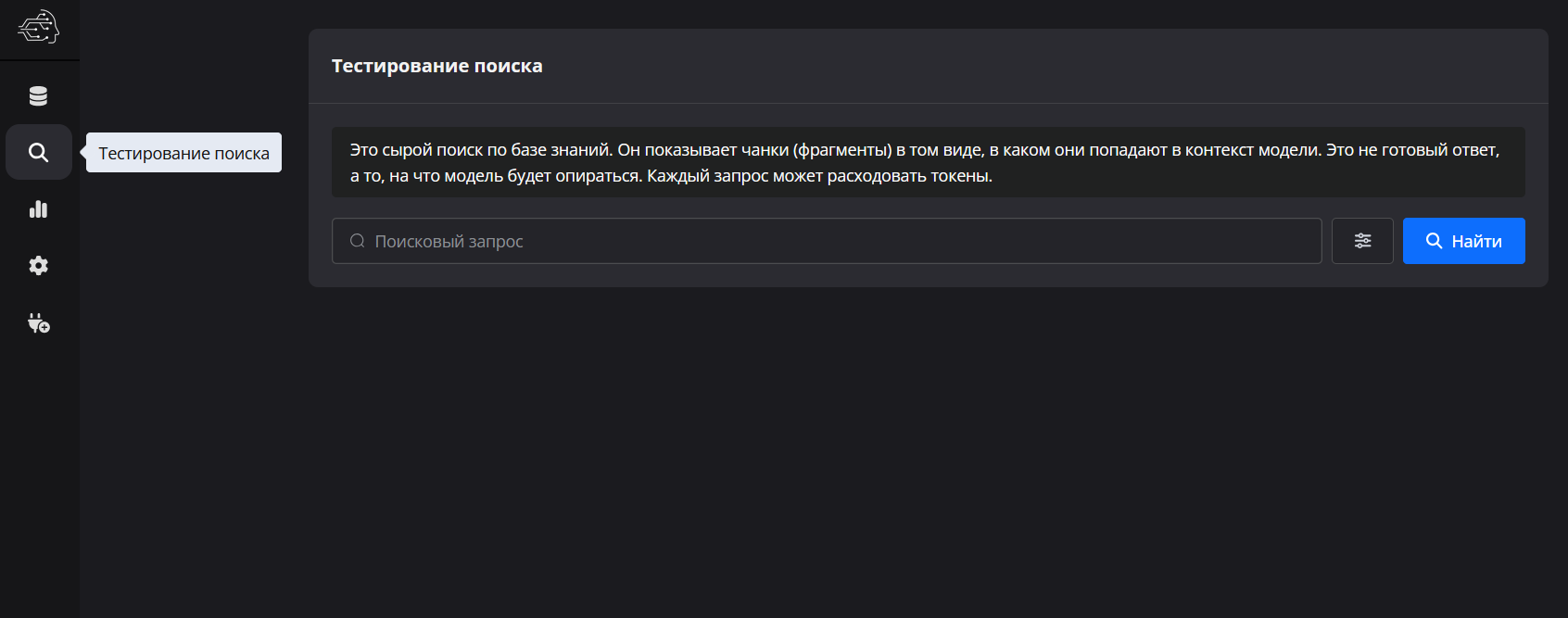
В настройках базы знаний также доступно:
- изменение названия и смена тарифа;
- настройка автообновления по расписанию;
- подключение базы знаний к сторонним сервисам, например через MCP-сервер.
Статистика и логи - полная прозрачность
В разделе «Статистика», отображается общая картина по использованию моделей: количество запросов, входящие и исходящие токены. Всё это можно фильтровать по провайдерам, моделям и периоду времени.
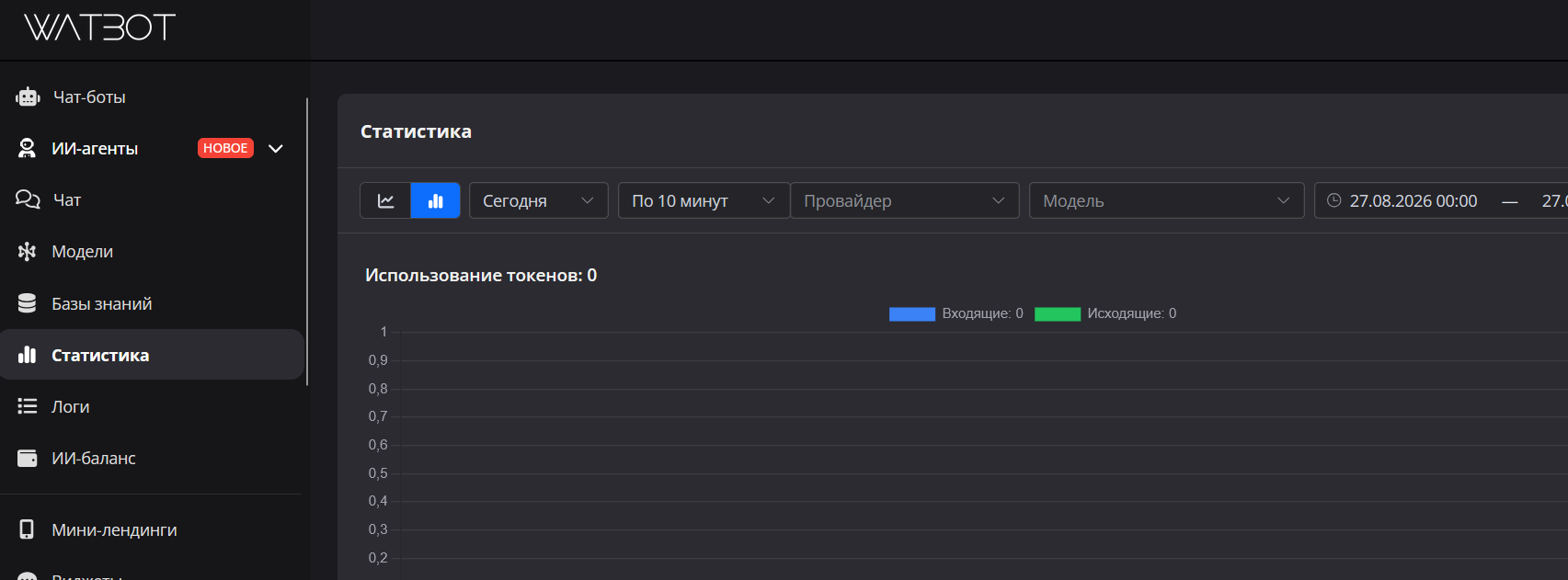
В разделе «Логи» - детализация по каждому конкретному запросу: сколько потрачено, сколько токенов, какая модель и провайдер использовались, дата и время. Здесь тоже доступна фильтрация по провайдеру, модели и периоду.
Баланс - отдельный кошелёк для ИИ
Важный момент: баланс аккаунта и баланс для ИИ - это два разных баланса. Чтобы пополнить баланс для ИИ, сначала нужно пополнить основной баланс в разделе оплаты, а уже потом перевести средства на баланс ИИ. В этом же разделе хранится история всех пополнений.
Подключаем ИИ-агента к чат-боту: пошаговая инструкция
Когда база знаний готова, её можно использовать в чат-боте с помощью нового блока «ИИ-агент». Вот полный путь настройки.
Шаг 1. Создание чат-бота
Переходите в раздел «Чат-боты» → нажимаете «Создать» → даёте боту название для отображения на платформе → «Создать».
Платформа сразу предложит подключить один из доступных мессенджеров. Для примера возьмём Telegram.
Шаг 2. Получение токена в BotFather
- Переходите в BotFather в Telegram.
- Отправляете команду создания нового бота.
- Придумываете имя бота, которое увидят пользователи.
- Придумываете доменное имя бота - обязательно с окончанием «bot».
- Копируете полученный токен.
Возвращаетесь на платформу, вставляете токен в соответствующее поле, сохраняете и закрываете окно.
Шаг 3. Настройка блока ИИ-агента
Удаляете лишние блоки сценария и создаёте новый блок. При клике на него левой кнопкой мыши открываются настройки - платформа уже предлагает базовые параметры и пример инструкций для агента.
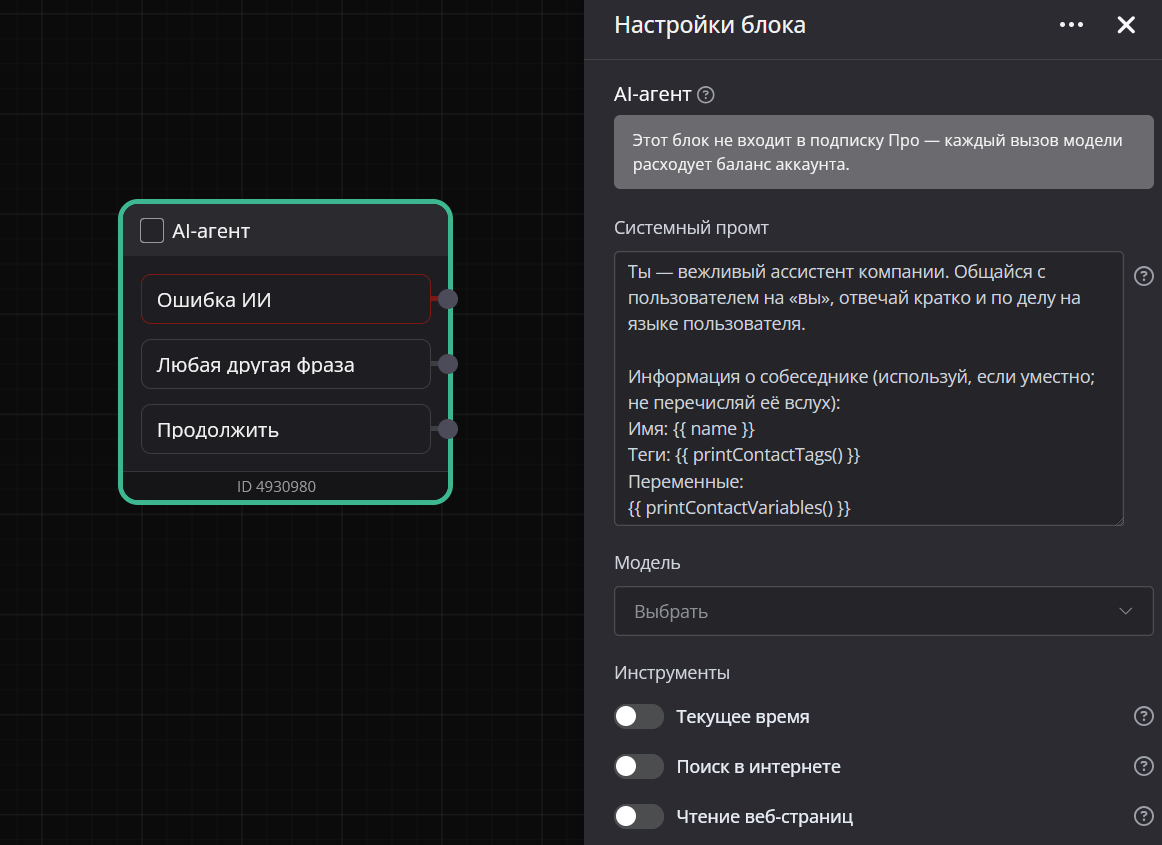
Дальнейшие настройки:
- Системный промт - здесь вы прописываете инструкции под свои задачи.
- Модель ИИ - выбираете нужную.
- Глубина рассуждения - настраивается отдельно.
Шаг 4. Подключение базы знаний
В разделе инструментов активируете опцию «Поиск в базе знаний» - именно она позволяет агенту «подсматривать» в загруженные документы и отвечать пользователям на их основе. Затем выбираете, какую именно базу знаний подключить к этому блоку.
Дополнительно настраивается:
- Размер истории сообщений - сколько последних сообщений агент будет помнить при формировании ответа (например, значение 10 означает, что он «видит» только последние 10 сообщений).
- Актуальность истории в днях - если указать, скажем, 1 день, то через сутки агент перестанет учитывать более старые сообщения, даже если лимит по количеству сообщений ещё не исчерпан.
- Сброс истории - отдельный переключатель, если нужно, чтобы агент вообще не помнил предыдущий диалог при каждом новом запросе.
Шаг 5. Настройка переходов
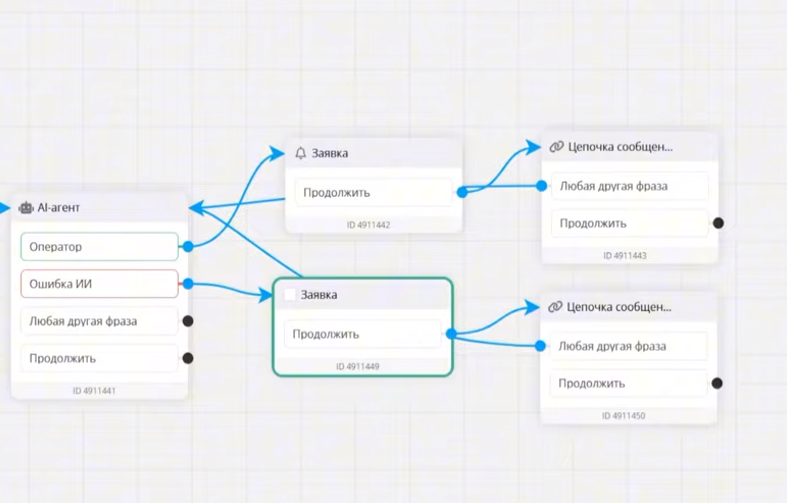
Переходы позволяют агенту самостоятельно решить, когда отправить пользователя дальше по сценарию - например, к оператору. Условия для перехода прописываются прямо в системном промте.
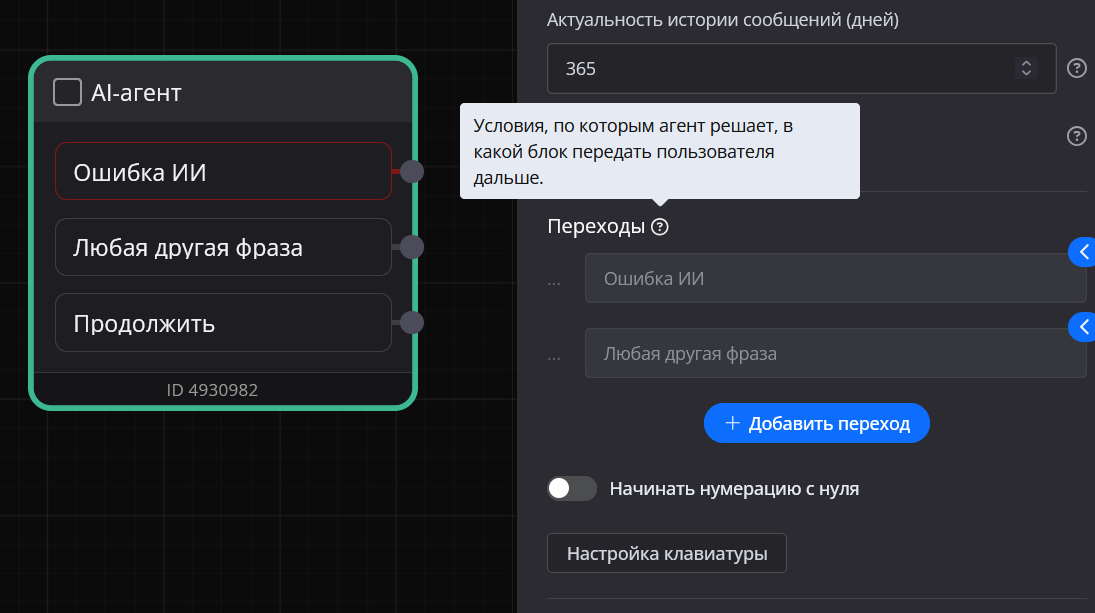
Пример настройки перехода «Оператор» (по умолчанию он уже описан в промте):
- Добавляете переход с названием «Оператор».
- От этого перехода проводите связь к новому блоку - например, к блоку «Заявка» или любому другому.
- После блока заявки можно добавить цепочку сообщений с текстом, который увидит пользователь (например, тестовое сообщение «ОПЕРАТОР» - чтобы наглядно убедиться, что переход сработал).
- От связи «Любая другая фраза» проводите линию обратно к блоку ИИ-агента, чтобы последующие сообщения пользователя снова обрабатывались агентом.
Шаг 6. Настройка блока «Заявка»
В блоке «Заявка» указываете, куда должны приходить обращения:
- активируете отправку на email, добавляете аккаунт и указываете адрес почты;
- при желании подключаете дублирующую отправку в Telegram;
- можно прописать собственный текст уведомления (если оставить поле пустым, будет использован стандартный текст).
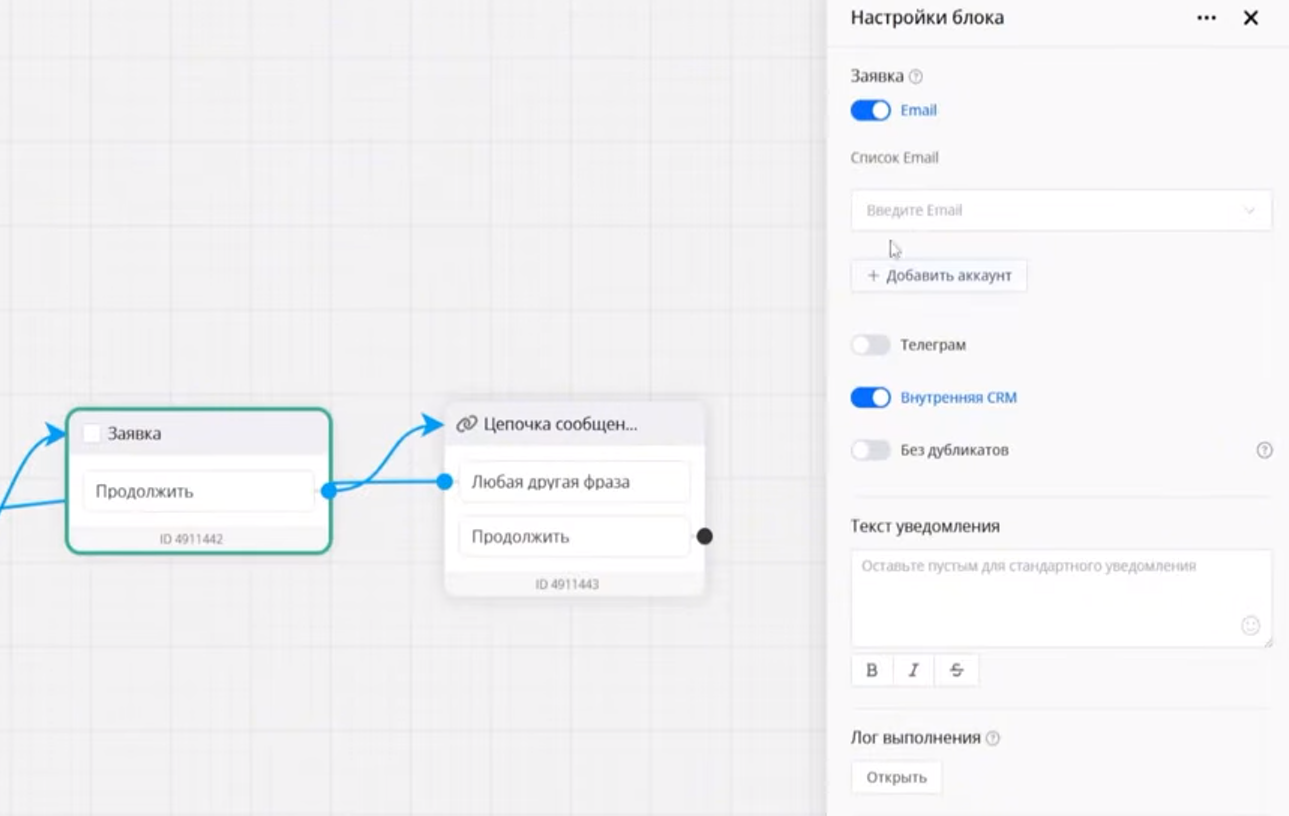
Также рекомендуется добавить дополнительную связь «Ошибка ИИ» - она срабатывает, когда на балансе недостаточно средств или сервис перегружен. К этой связи стоит подключить:
- блок цепочки сообщений, чтобы уведомить пользователя об ошибке;
- блок заявки, чтобы вы сами получили уведомление и могли оперативно пополнить баланс.
Если внутренняя CRM платформы вам не нужна - её можно отключить прямо в блоке заявки, оставив только нужный email для уведомлений.
Шаг 7. Финальная доработка сценария
Остаётся провести связь «Любая другая фраза» от блока заявки обратно к стартовому блоку - чтобы новые сообщения пользователя снова направлялись к ИИ-агенту, а диалог не «зависал» в тупике.
Проверяем бота в деле
Переходите в своего бота в Telegram, нажимаете «Старт» - и видите, что агент отвечает, в том числе опираясь на данные из вашей базы знаний.
Проверка ветки «Оператор»: как только пользователь просит позвать оператора, ИИ-агент распознаёт запрос, отправляет соответствующее сообщение и переводит диалог по ветке «Оператор».
Это базовый пример настройки ИИ-ассистента в чат-боте - и на него уходит всего несколько шагов. Более сложные и уникальные сценарии можно собрать самостоятельно либо заказать разработку чат-бота под ключ.
Итоги обновления
Что в сухом остатке даёт новая функция ИИ-агентов:
- Точность. Бот больше не выдумывает цены и условия - он отвечает строго по вашим документам.
- Гибкость. Базу знаний можно наполнять из файла, текста или ссылки на сайт, с автоматическим обновлением.
- Экономия ресурсов. Агент закрывает до 80% типовых вопросов клиентов, разгружая менеджеров и службу поддержки.
- Прозрачность. С помощью тестового поиска всегда можно проверить, почему бот дал именно такой ответ.
В следующих материалах - конкретные кейсы применения функции: умный каталог для интернет-магазина, автоответчик для сферы услуг и другие сценарии. Все ссылки на платформу и сообщество - на сайте Watbot.
Полезные ссылки
Создать чат-бот:

✈️ Комьюнити в Telegram:

💬 Комьюнити в Max: