
Представьте: сотрудники добавляют товары на склад, обновляют остатки и удаляют позиции прямо из Telegram — все данные автоматически записываются в Google Таблицы без ручного ввода. Бухгалтерия видит актуальные цифры в режиме реального времени, а менеджеры отслеживают продажи через удобные дашборды с формулами. Всё это реальность на платформе Watbot.ru.
В этом пошаговом руководстве мы создадим чат-бота для автоматизации учета данных с использованием трех ключевых блоков: запись в Google Таблицы, удаление записей и обновление данных. Вы освоите работу с пользовательскими переменными, соотношение ячеек таблицы с данными бота и построение многофункционального сценария с тремя ветками действий.
По завершении у вас будет готовый инструмент для ведения баз данных через мессенджер: учет товаров на складе, регистрация продаж сотрудников, сбор заявок клиентов или любая другая задача, требующая структурированного хранения информации. Каждый шаг сопровождается практическими заданиями для закрепления материала.
Преимущества интеграции с Google Таблицами
Прежде чем начать техническую часть, давайте разберем, зачем нужна эта интеграция и какие задачи она решает.
Почему Google Таблицы
Универсальность — таблицы доступны с любого устройства: компьютер, смартфон, планшет. Данные синхронизируются в реальном времени.
Совместная работа — несколько сотрудников могут одновременно работать с данными через бота, а руководитель видит обновления мгновенно.
Автоматизация расчетов — используйте формулы Google Таблиц для автоматического подсчета сумм, процентов, средних значений и создания аналитических дашбордов.
Бесплатность — Google Таблицы бесплатны для большинства задач малого и среднего бизнеса.
Экспорт данных — легко экспортируете в Excel, CSV или PDF для отчетности.
Практические сценарии применения
Учет товаров на складе — сотрудники добавляют новые товары, обновляют остатки после продаж, удаляют снятые с продажи позиции. Всё через Telegram, без доступа к компьютеру.
Регистрация продаж — каждый продавец заполняет данные о своих продажах за смену: кто работал, сколько продаж совершил, какие товары продал. Таблица автоматически считает выручку и начисляет проценты.
База заявок клиентов — бот собирает заявки от клиентов (имя, телефон, услуга), записывает в таблицу. Менеджеры обрабатывают заявки, меняют статусы прямо в таблице.
Учет рабочего времени — сотрудники отмечают приход/уход через бота. Таблица формирует табель для бухгалтерии.
CRM-система — простая альтернатива дорогим CRM для небольших компаний. Контакты клиентов, история взаимодействий, сделки — всё в одной таблице.
Типография (сложный кейс) — на канале Watbot есть подробный обзор бота для типографии с большой таблицей. Работник заполняет данные о заказах, а в дополнительных листах формулы автоматически производят расчёты стоимости, сроков и загрузки оборудования.
Подготовка: интеграция с Google Таблицами
Начнем с критически важного шага — подключения платформы к вашему аккаунту Google.
1. Создание чат-бота
Войдите на платформу Watbot.ru и создайте новый проект.
Нажмите «Создать», введите название (например, «Учет товаров»), выберите язык и нажмите «Создать».
Получите API-токен от BotFather в Telegram и подключите бота к платформе. Подробная видео инструкция:

2. Настройка интеграции с Google
Это обязательный шаг! Без интеграции блоки работы с таблицами не будут функционировать.
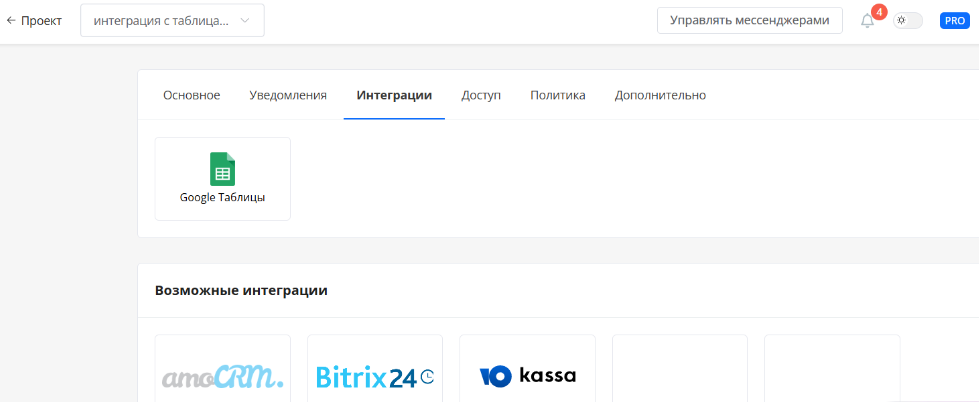
Откройте «Настройки» в левом меню платформы.
Перейдите в раздел «Интеграции».
В списке доступных интеграций найдите «Google Таблицы».
Нажмите на интеграцию для настройки.
3. Авторизация аккаунта Google
Если вы впервые подключаете Google на платформе:
- Нажмите «Войти через Google»
- Выберите аккаунт Google, который будете использовать
- Предоставьте необходимые разрешения
Если вы уже подключали Google ранее:
- Выберите нужный аккаунт из списка
4. Проверка статуса
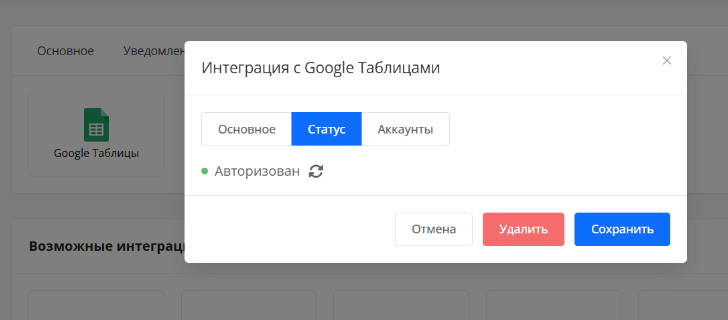
После добавления аккаунта проверьте статус интеграции.
Иногда статус отображается как «Не авторизован». Это техническая задержка.
Нажмите кнопку «Обновить» рядом со статусом.
Статус должен измениться на «Авторизован» или «Активно».
5. Сохранение настроек
Обязательно нажмите кнопку «Сохранить» внизу страницы настроек.
Интеграция активирована! Теперь бот может создавать таблицы и работать с данными в вашем Google Drive.
✅ ЗАДАНИЕ 1: Выполните интеграцию с Google Таблицами в настройках платформы, авторизуйте аккаунт и проверьте статус.
Повторение основ платформы
Быстро освежим навыки работы с конструктором перед началом сборки.
Связи между блоками
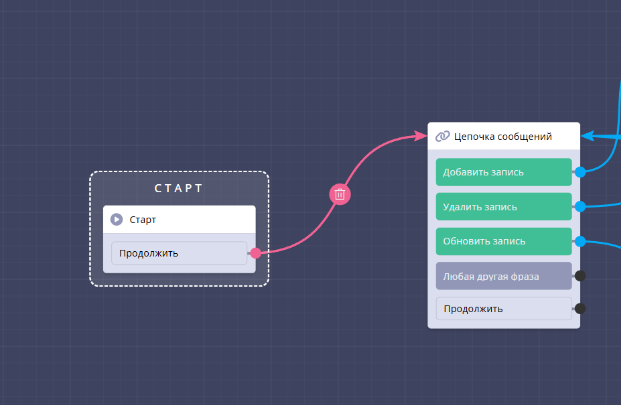
Связи отображаются синими стрелками и показывают логику сценария.
Удаление связи: Наведите курсор на стрелку → она станет красной → нажмите корзину.
Создание связи: Наведите на черную точку блока → зажмите левую кнопку мыши → протяните к целевому блоку.
Работа с блоками
Добавление: Кнопка «Добавить блок» в верхнем правом углу. Блоки разделены по категориям, есть поисковая строка для быстрого поиска.
Удаление: Наведите на блок → нажмите корзину → подтвердите удаление.
Масштабирование
Внизу слева кнопки «+» и «−» для изменения масштаба рабочей области. Настраивайте под удобство просмотра сценария.

Этап 1: Главное меню с выбором действий
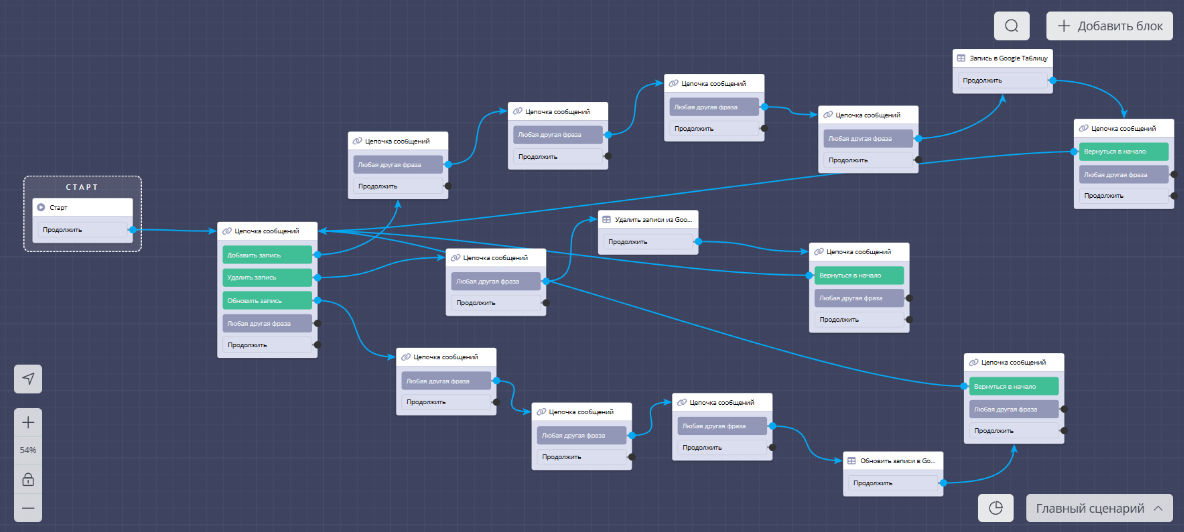
Создадим стартовый блок с тремя кнопками для выбора операции с таблицей.
1. Приветственное сообщение
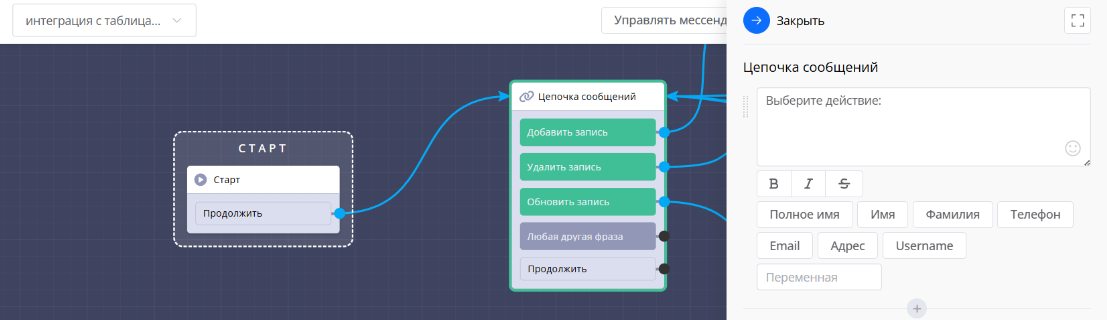
В сценарии уже есть стартовый блок и блок вводного сообщения. Откройте блок «Цепочка сообщений».
Напишите текст:
Выберите действие:
Короткое и понятное приглашение к выбору.
2. Добавление трех кнопок
Добавьте три кнопки с названиями:
- «Добавить запись»
- «Удалить запись»
- «Обновить запись»
Что означает каждая кнопка:
Добавить запись — создание новой строки в таблице (например, добавление нового товара на склад).
Удалить запись — удаление строки из таблицы (например, товар снят с продажи).
Обновить запись — изменение данных в существующей строке (например, обновление остатков после продажи).
3. Превращение в inline-кнопки
Нажмите «Настройки клавиатуры» внизу блока.
Перетащите все три кнопки из нижней зоны в верхнюю.
Нажмите «Сохранить».

✅ ЗАДАНИЕ 2: Создайте первый блок с текстом «Выберите действие» и тремя inline-кнопками.
Этап 2: Сценарий «Добавить запись»
Построим первую ветку — добавление новой записи в таблицу.
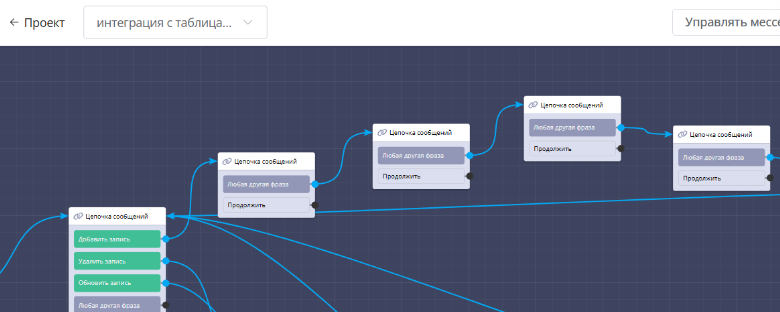
1. Создание цепочки вопросов
Нам нужно собрать несколько данных от пользователя. Каждый ответ будет записываться в отдельную ячейку таблицы.
Добавьте четыре блока «Цепочка сообщений» подряд.
Проведите связь от кнопки «Добавить запись» к первому блоку.
Проведите связи между всеми блоками последовательно.
2. Вопрос 1: Имя сотрудника
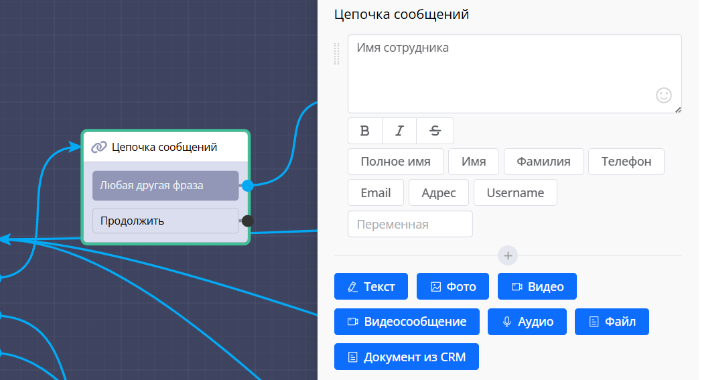
Откройте первый блок «Цепочка сообщений».
Напишите текст:
Имя сотрудника:
Это идентификация того, кто заполняет данные.
Критически важно: Включите опцию «Записать ответ в пользовательскую переменную».
Назовите переменную: «имя_сотрудника».
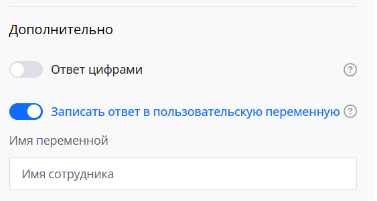
Зачем нужны переменные? Именно через переменные данные передаются из бота в Google Таблицы. Без сохранения в переменную данные не попадут в таблицу.
✅ ЗАДАНИЕ 3: Создайте первый вопрос и запишите ответ в пользовательскую переменную «имя_сотрудника».
3. Вопрос 2: Номер товара
Во втором блоке «Цепочка сообщений» напишите:
Номер товара
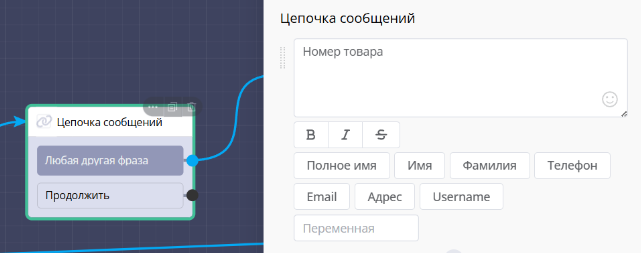
Включите запись ответа в переменную: «номер_товара».
Важно: Эта переменная будет использоваться для удаления и обновления записей. По номеру товара бот будет находить нужную строку в таблице.
Никаких кнопок не добавляйте — пользователь сам вводит данные.
Примечание: Если в вашей компании фиксированный список товаров, можете добавить кнопки с номерами для быстрого выбора. Но для универсальности оставим свободный ввод.
4. Вопрос 3: Наименование товара
В третьем блоке напишите:
Наименование товара
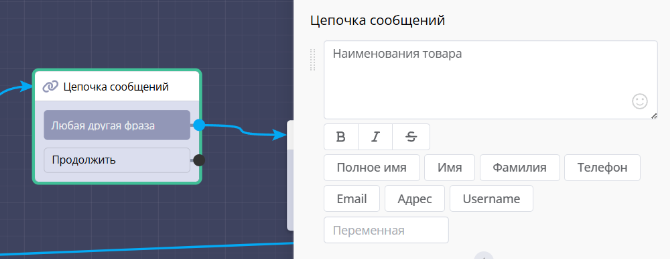
Запишите ответ в переменную: «наименование_товара».
5. Вопрос 4: Остатки на складе
В четвертом блоке напишите:
Количество остатков на складе
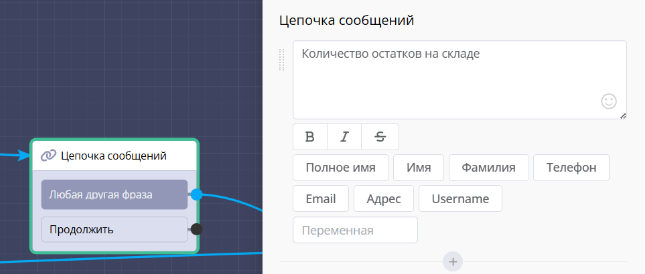
Запишите ответ в переменную: «остаток».
✅ ЗАДАНИЕ 4: Создайте четыре последовательных вопроса, все ответы записывайте в пользовательские переменные с понятными названиями.
Примечание: Вы можете добавить больше вопросов по необходимости:
- Стоимость товара
- Артикул
- Категория
- Поставщик
- Дата поступления
- И любые другие поля
Принцип тот же: вопрос → запись в переменную → связь к следующему блоку.
Этап 3: Запись данных в Google Таблицу
Теперь настроим блок, который автоматически создаст таблицу и запишет данные.
1. Добавление блока записи
После последнего вопроса добавьте блок «Запись в Google Таблицу».
Найдите его через кнопку «Добавить блок» → категория «Списки и таблицы» → «Запись в Google Таблицу».
Проведите связь от последнего вопроса к этому блоку.
2. Создание новой таблицы
Откройте настройки блока.
Выберите опцию «Создать новую таблицу».
Альтернатива: Можете выбрать «Использовать существующую таблицу» и вставить ссылку на готовую таблицу в Google Drive. Но для первого раза проще создать новую.
Дополнительные опции:
«Добавить новый лист каждый месяц» — платформа автоматически создаст новый лист в начале каждого месяца (удобно для ежемесячной отчетности).
«Создавать новую таблицу каждый год» — в начале года создается новая таблица целиком.
Пока оставим простой вариант без этих опций.
3. Название таблицы
Введите название таблицы: «Учет товаров» (или любое другое).
Это название файла, который появится в вашем Google Drive.
4. Соотношение переменных с ячейками
Самая важная часть! Здесь мы указываем, какие данные в какие ячейки записывать.
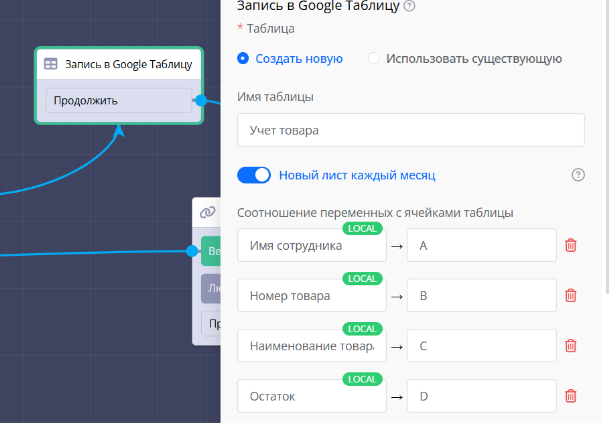
Нажмите «Добавить переменную».
Первая переменная
Переменная: Выберите из списка «имя_сотрудника» (та, что создали в первом вопросе).
Ячейка: Выберите «A» (первая колонка).
Это означает: данные из переменной «имя_сотрудника» будут записываться в колонку A таблицы.
Вторая переменная
Нажмите «Добавить переменную» еще раз.
Переменная: «номер_товара»
Ячейка: «B» (вторая колонка)
Третья переменная
Переменная: «наименование_товара»
Ячейка: «C» (третья колонка)
Четвертая переменная
Переменная: «остаток»
Ячейка: «D» (четвертая колонка)
Важно: Добавляйте переменные в том порядке, в котором хотите видеть колонки в таблице слева направо.
Сохраните настройки блока.
✅ ЗАДАНИЕ 5: Добавьте блок «Запись в Google Таблицу», создайте таблицу «Учет товаров» и настройте соотношение всех четырех переменных с ячейками A, B, C, D.
5. Подтверждение добавления
После блока записи добавьте блок «Цепочка сообщений».
Проведите связь.
Напишите:
✅ Данные успешно добавлены!
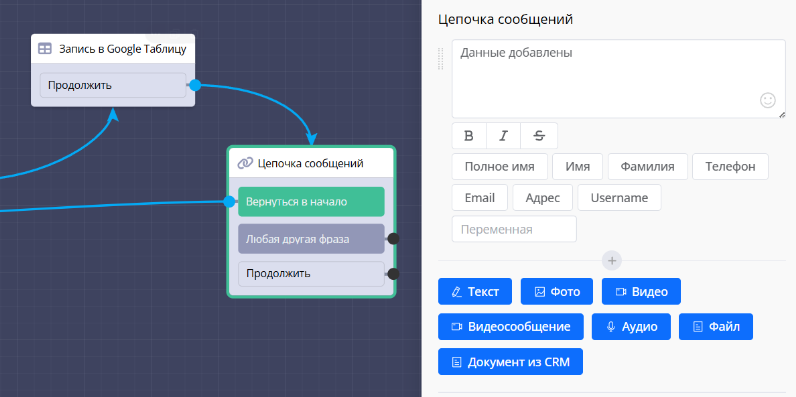
Это подтвердит пользователю, что операция выполнена.
6. Кнопка возврата в меню
В том же блоке добавьте кнопку: «Вернуться в начало».
Сделайте её inline через настройки клавиатуры.
Проведите связь от этой кнопки к самому первому блоку (где выбор действия: добавить/удалить/обновить).
Так пользователь сможет после добавления записи сразу выполнить другое действие без перезапуска бота.
Тестирование добавления записи
Проверим, работает ли первая ветка сценария.
1. Первый тест в Telegram
Откройте Telegram, найдите вашего бота, отправьте
/start.
Приходит сообщение: «Выберите действие:» с тремя кнопками.
Нажмите «Добавить запись».
Заполнение данных
Имя сотрудника: Напишите, например, «Виктория».
Номер товара: Напишите «1».
Наименование товара: Напишите «Пакет».
Количество остатков: Напишите «560».
Приходит подтверждение: «✅ Данные успешно добавлены!»
2. Проверка в Google Drive
Откройте Google Drive (тот аккаунт, который подключали к платформе).
Найдите файл «Учет товаров» — он был создан автоматически.
Откройте таблицу.
Что вы увидите:
Первая строка (заголовки): A, B, C, D — стандартные названия колонок.
Вторая строка (ваши данные):
- A: Виктория
- B: 1
- C: Пакет
- D: 560
Идеально! Данные записались автоматически.
3. Второй тест: еще одна запись
Вернитесь в Telegram, нажмите «Вернуться в начало».
Снова «Добавить запись».
Заполните другие данные:
- Имя: «Иван»
- Номер: «2»
- Наименование: «Вилки»
- Остаток: «1000»
Обновите таблицу в Google Drive.
Появилась третья строка с данными Ивана!
Отлично, запись работает корректно.
Этап 4: Сценарий «Удалить запись»
Теперь создадим функцию удаления записи из таблицы.
1. Запрос номера товара для удаления
От кнопки «Удалить запись» добавьте блок «Цепочка сообщений».
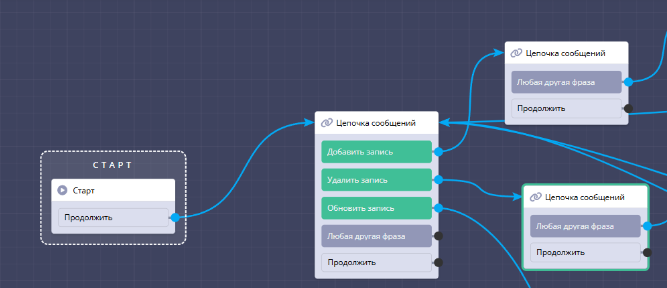
Проведите связь.
Напишите:
Укажите номер товара, который необходимо удалить
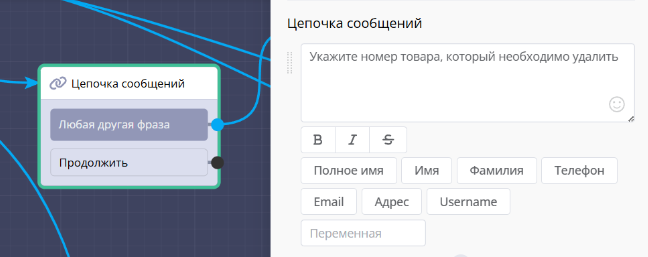
Включите запись ответа в переменную: «номер_товара» (та же переменная, что использовали при добавлении).
Важно: Мы будем искать и удалять запись именно по номеру товара, поэтому используем эту переменную.
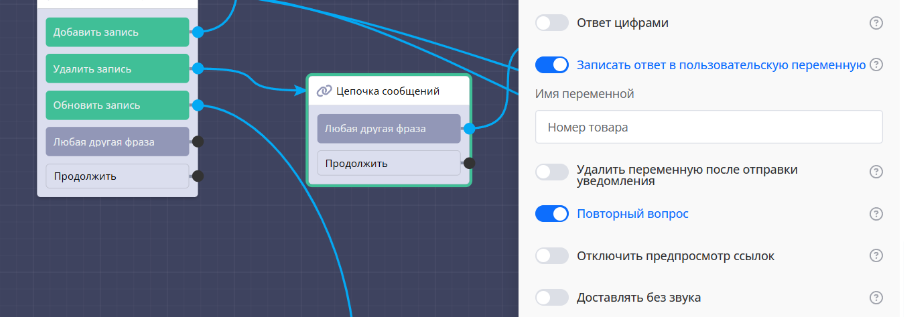
✅ ЗАДАНИЕ 6: Создайте блок с вопросом о номере товара для удаления, запишите ответ в переменную «номер_товара».
2. Добавление блока удаления
После этого блока добавьте блок «Удалить записи из Google Таблицы».
Найдите его в категории «Списки и таблицы».
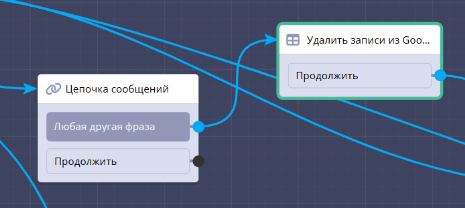
Проведите связь.
3. Настройка блока удаления
Откройте настройки блока.
Ссылка на таблицу
Вставьте ссылку на вашу таблицу.
Откройте таблицу «Учет товаров» в Google Drive → скопируйте URL из адресной строки браузера → вставьте в поле «Ссылка на таблицу».
Выбор листа
Если у вас несколько листов (например, по месяцам), выберите нужный.
Для простоты выберите первый лист (обычно называется «Лист1» или название месяца).
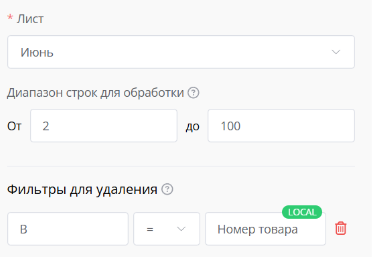
Диапазон строк для обработки
Чем меньше диапазон, тем быстрее работает удаление.
Если у вас 10-20 записей, укажите диапазон 1-100.
Если записей больше, увеличьте диапазон соответственно.
Фильтр для удаления
Это ключевой параметр! Здесь указываем, по какому полю искать запись.
Колонка: Выберите «B» (там хранятся номера товаров).
Значение переменной: Выберите «номер_товара».
Логика: Найти в колонке B строку, где значение совпадает с тем, что пользователь ввел в переменную «номер_товара», и удалить эту строку целиком.
Сохраните настройки блока.
✅ ЗАДАНИЕ 7: Добавьте блок «Удалить записи из Google Таблицы», вставьте ссылку на таблицу, выберите лист и настройте фильтр по колонке B с переменной «номер_товара».
4. Подтверждение удаления
Добавьте блок «Цепочка сообщений» после блока удаления.
Проведите связь.
Напишите:
✅ Данные успешно удалены!
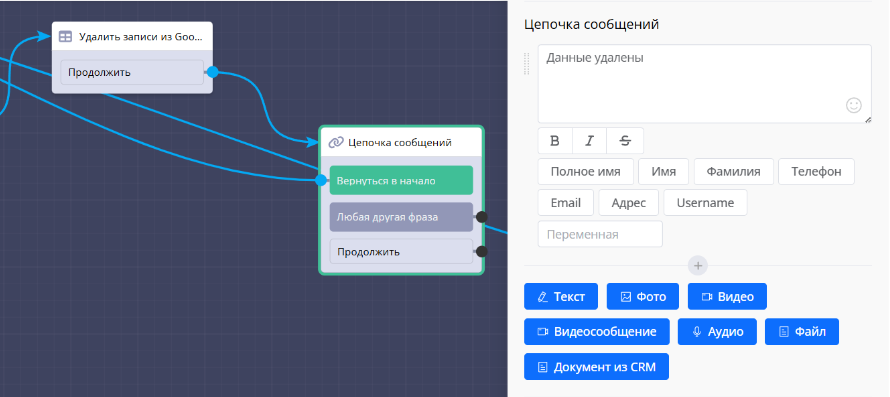
Добавьте кнопку «Вернуться в начало»», сделайте inline, проведите связь к первому блоку.
Тестирование удаления записи
Проверим функцию удаления.
1. Удаление первой записи
В таблице сейчас две записи:
- Номер 1: Виктория, Пакет, 560
- Номер 2: Иван, Вилки, 1000
Откройте бота в Telegram, нажмите «Вернуться в начало» (если еще там).
Нажмите «Удалить запись».
Введите номер товара: «1».
Приходит подтверждение: «✅ Данные успешно удалены!»
Обновите таблицу в Google Drive.
Первая запись (Виктория, Пакет) исчезла! Осталась только вторая строка с данными Ивана.
Удаление работает идеально.
Этап 5: Сценарий «Обновить запись»
Последняя функция — обновление данных существующей записи без необходимости удалять и создавать заново.
1. Запрос номера товара для обновления
От кнопки «Обновить запись» добавьте блок «Цепочка сообщений»».
Проведите связь.
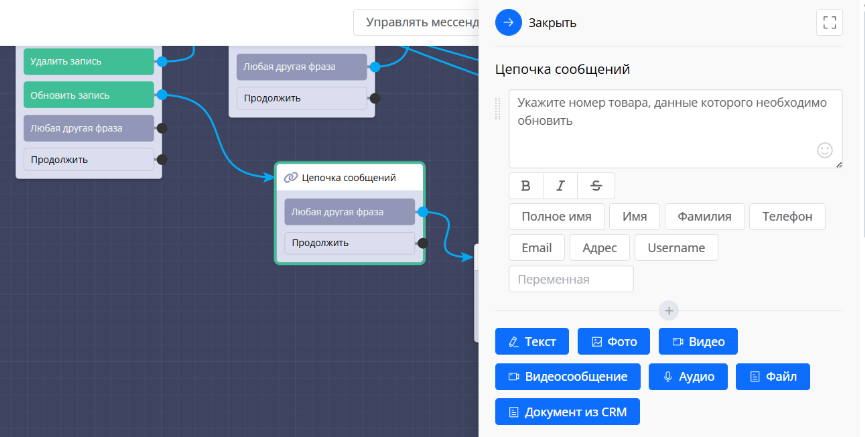
Напишите:
Укажите номер товара, данные которого необходимо обновить
Запишите ответ в переменную: «номер_товара».
✅ ЗАДАНИЕ 8: Создайте блок с запросом номера товара для обновления.
2. Запрос обновленных данных
Теперь нужно спросить, какие именно данные обновить.
Для простоты обновим только два поля: наименование товара и остаток. Имя сотрудника и номер товара оставим без изменений.
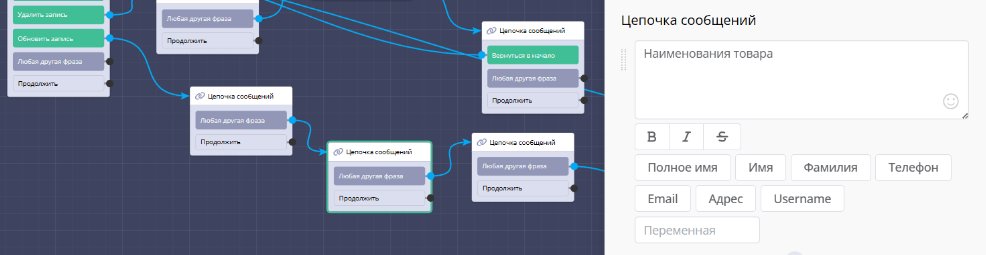
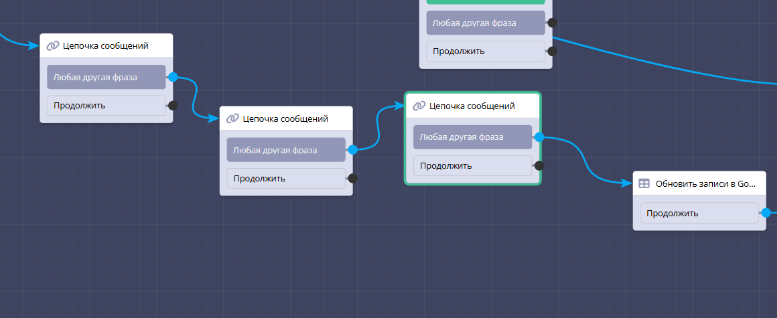
Скопируйте два блока из ветки «Добавить запись»:
- Блок с вопросом «Наименование товара»
- Блок с вопросом «Количество остатков на складе»
Вставьте их после блока с номером товара.
Проведите связи последовательно.
Эти блоки уже настроены на запись в переменные «наименование_товара» и «остаток», так что дополнительная настройка не нужна.
✅ ЗАДАНИЕ 9: Скопируйте блоки с вопросами о наименовании и остатке из ветки добавления, проведите связи.
3. Добавление блока обновления
После последнего вопроса добавьте блок «Обновить записи в Google Таблице».
Найдите его в категории «Списки и таблицы».
Проведите связь.
4. Настройка блока обновления
Откройте настройки блока.
Ссылка на таблицу
Вставьте ссылку на таблицу «Учет товаров» (ту же, что использовали раньше).
Выбор листа
Выберите нужный лист.
Диапазон строк
Укажите диапазон (например, 1-100).
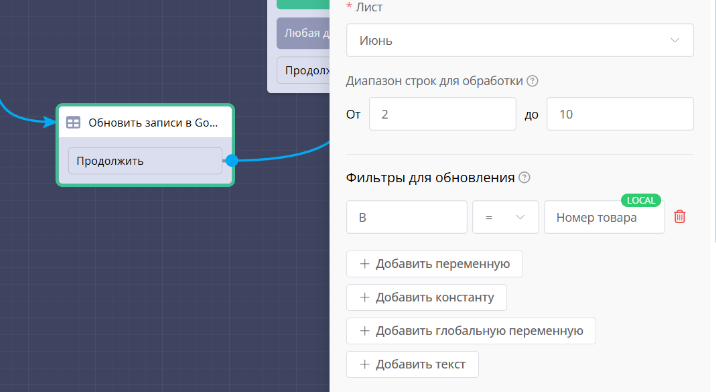
Фильтр для поиска записи
Здесь указываем, по какому полю искать строку для обновления.
Колонка: «B» (номера товаров)
Значение переменной: «номер_товара»
Логика: Найти в колонке B строку с указанным номером товара.
Соотношение переменных с ячейками
Теперь указываем, какие данные обновить.
Нажмите «Добавить переменную» дважды:
Первая переменная:
- Переменная: «наименование_товара»
- Ячейка: «C» (колонка с наименованиями)
Вторая переменная:
- Переменная: «остаток»
- Ячейка: «D» (колонка с остатками)
Сохраните настройки.

Логика: Бот найдет строку по номеру товара, затем обновит только данные в колонках C и D, оставив A и B без изменений.
✅ ЗАДАНИЕ 10: Настройте блок «Обновить записи в Google Таблице» с фильтром по колонке B и обновлением колонок C и D.
5. Подтверждение обновления
Добавьте блок «Цепочка сообщений» после блока обновления.
Напишите:
✅ Данные успешно обновлены!
Добавьте кнопку «Вернуться в начало», проведите связь к первому блоку.
Сценарий готов полностью!
Тестирование обновления записи
Проверим последнюю функцию.
1. Обновление данных
В таблице сейчас одна запись:
- Номер: 2
- Имя: Иван
- Наименование: Вилки
- Остаток: 1000
Предположим, остаток изменился после продажи.
Откройте бота в Telegram, нажмите «Вернуться в начало».
Нажмите «Обновить запись».
Введите номер товара: «2».
Наименование товара: «Вилки» (оставляем без изменений, просто повторяем).
Количество остатков: «1200» (обновляем цифру).
Приходит: «✅ Данные успешно обновлены!»
Обновите таблицу в Google Drive.
В строке с номером 2:
- Имя: Иван (не изменилось)
- Номер: 2 (не изменилось)
- Наименование: Вилки (не изменилось, потому что ввели то же значение)
- Остаток: 1200 (обновилось!)
Идеально! Обновление работает корректно.
Расширенные возможности
Обсудим, как можно развить функционал бота.
Автоматические расчеты в таблице
После создания базового листа с данными добавьте новые листы для аналитики.
Пример 1: Общая стоимость товаров
Если добавите колонку E с ценой товара, на втором листе создайте формулу:
=SUMPRODUCT(Лист1!D2:D100, Лист1!E2:E100)
Это автоматически посчитает общую стоимость всех товаров на складе (остаток × цена).
Пример 2: Товары с низкими остатками
Формула для выделения товаров, которых осталось меньше 10 штук:
=FILTER(Лист1!A2:E100, Лист1!D2:D100 < 10)
Пример 3: Сводная таблица по сотрудникам
Если несколько сотрудников добавляют товары, создайте сводную таблицу, показывающую, кто сколько позиций добавил.
Дополнительные поля
Расширьте список полей для более детального учета:
- Дата поступления товара
- Поставщик
- Категория товара
- Артикул
- Штрихкод
- Место хранения на складе
- Минимальный остаток (для автозаказа)
- Цена закупки
- Цена продажи
- Маржинальность
Принцип тот же: добавляете вопрос → создаете переменную → связываете с новой колонкой в таблице.
Права доступа
Настройте разные уровни доступа через теги: Сотрудники (тег «Сотрудник») — могут только добавлять записи. Менеджеры (тег «Менеджер») — могут добавлять и обновлять. Администраторы (тег «Админ») — полный доступ ко всем функциям, включая удаление. Используйте блоки с условиями для проверки тегов перед показом кнопок.
Подтверждение удаления
Добавьте дополнительный шаг перед удалением для защиты от случайных действий:После ввода номера товара покажите данные записи: «Вы уверены, что хотите удалить: Вилки, остаток 1200 шт.?»Кнопки: «Да, удалить» и «Отмена».Только после подтверждения выполняется удаление.
Практические рекомендации
Несколько советов для эффективного использования интеграции.
Структура таблиц
Заголовки в первой строке — всегда добавляйте понятные заголовки колонок вручную после создания таблицы: «Имя сотрудника», «Номер товара», «Наименование», «Остаток».Форматирование — настройте формат ячеек (числа, даты, валюта) для корректного отображения данных.Закрепление заголовков — закрепите первую строку (Вид → Закрепить → 1 строку), чтобы заголовки всегда были видны при прокрутке.
Защита данных
Резервное копирование — регулярно создавайте копии таблицы на случай случайного удаления данных.Права доступа — в настройках Google Таблицы ограничьте доступ: только вы и доверенные сотрудники могут редактировать, остальные — только просмотр.Версионирование — Google Таблицы автоматически сохраняют историю изменений (Файл → История версий). Можно откатиться к предыдущей версии при необходимости.
Оптимизация производительности
Ограничение диапазона — в блоках удаления и обновления всегда указывайте минимально необходимый диапазон строк. Чем меньше диапазон, тем быстрее работает бот.Индексация — если записей очень много (тысячи), используйте номер товара как уникальный идентификатор для быстрого поиска.Архивирование — раз в месяц/квартал переносите старые данные на отдельный лист или в архивную таблицу, чтобы основная таблица не разрасталась.
Обработка ошибок
Валидация ввода — добавьте валидацию в вопросах (например, номер товара — только цифры, остаток — диапазон чисел).Проверка существования — перед удалением/обновлением можете добавить проверку: существует ли запись с таким номером? Если нет — сообщить пользователю.Дублирование записей — если номер товара не уникальный, могут возникнуть дубли. Решение: используйте автоинкремент (автоматическая нумерация) или формулу для генерации уникальных ID.
Заключение
Поздравляем! Вы создали функционального бота для автоматизации учета данных с интеграцией Google Таблиц.
Что вы освоили:
Подключение платформы к Google Таблицам через настройки интеграции.
Работу с пользовательскими переменными для передачи данных из бота в таблицу.
Три ключевых блока: запись, удаление и обновление данных в таблицах.
Построение многофункционального сценария с тремя ветками действий.
Соотношение переменных с ячейками таблицы для точной записи данных.
Настройку фильтров для поиска и модификации записей по конкретным полям.
Этот бот решает реальную бизнес-задачу: упрощает учет данных, исключает ручной ввод, минимизирует ошибки и предоставляет актуальную информацию в режиме реального времени. Используйте полученные навыки для создания своих решений: базы клиентов, учет продаж, регистрация заявок, контроль рабочего времени, инвентаризация и многое другое.
Присоединяйтесь к сообществу Watbot в Telegram — там вы можете делиться результатами, задавать вопросы и находить вдохновение для новых проектов. Удачи в автоматизации! 🚀

Полезные ссылки
Бесплатная регистрация на платформе Watbot:

Видео о подключении Telegram через BotFather:
Видео-инструкция КАК СОЗДАТЬ ЧАТ-БОТ С ИНТЕГРАЦИЕЙ С GOOGLE-ТАБЛИЦАМИ: