Представьте: потенциальная клиентка заходит в ваш Телеграм канал в 23:00, видит рекламу онлайн-тренировок, переходит в бот — и сталкивается с пустотой. Менеджер офлайн, никто не отвечает на вопросы о расписании, стоимости и формате занятий. Она уходит к конкуренту, который ответил моментально. Каждый день фитнес-студии и онлайн-школы теряют десятки таких лидов просто потому, что не автоматизировали первичную коммуникацию.
Сегодня создадим чат-бота для онлайн-студии растяжки и тренировок по похудению с нуля: соберём сценарий с выбором цели (шпагат или похудение), настроим выдачу бесплатной пробной тренировки как лид-магнит, добавим спецпредложение для конверсии в покупку, подключим бота к Telegram и Tam-Tam, сравним работу в двух мессенджерах и разберём получение токенов в каждой платформе. Весь процесс займёт 30-40 минут, а результат — работающая воронка продаж 24/7.
О проекте: онлайн-студия растяжки
Прежде чем начать сборку, разберёмся со спецификой бизнеса.
Что продаём
Онлайн-тренировки в закрытом Телеграм канале:
- Растяжка (цель: сесть на шпагат)
- Тренировки по похудению
- Прямые эфиры 3 раза в неделю
- Записи хранятся 24 часа
- Напоминания о следующих тренировках
Формат продажи: Подписка с доступом в закрытый аккаунт.
Целевая аудитория
Женщины 25-45 лет:
- Хотят улучшить растяжку или похудеть
- Не успевают ходить в зал
- Ищут удобный формат занятий дома
- Ценят гибкий график (записи доступны 24 часа)
Маркетинговая воронка
- Привлечение — реклама в Instagram, таргет, блогеры
- Первый контакт — переход в чат-бота
- Квалификация — выбор цели (шпагат или похудение)
- Прогрев — бесплатная пробная тренировка
- Продажа — спецпредложение со скидкой
- Заявка — сбор контакта для связи с менеджером
Бот автоматизирует пункты 2-6, снижая нагрузку на менеджеров и повышая конверсию.
Подготовка: создание проекта на Watbot
Начнём с базовой настройки платформы.
1. Регистрация и вход
Откройте сайт watbot.ru.

Если ещё не зарегистрированы, пройдите регистрацию.
Войдите в аккаунт.
2. Создание нового бота
Нажмите кнопку «Создать» на главной странице.
Введите название проекта, например: «Студия растяжки онлайн».
Выберите язык: Русский.
Нажмите «Создать».
Откроется редактор сценария.
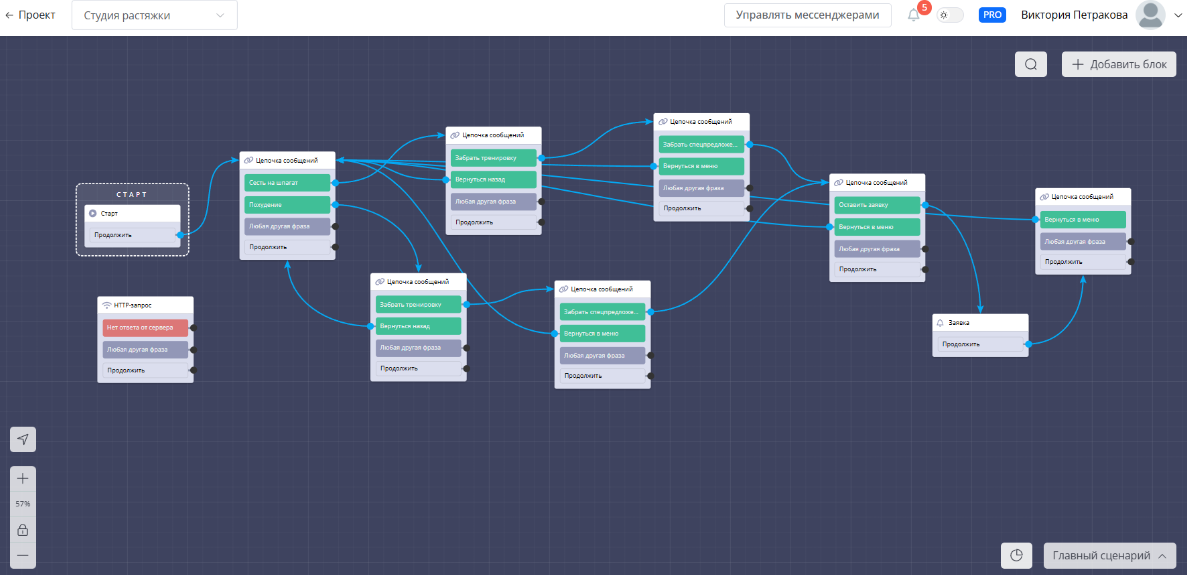
Важно: Пока не подключайте мессенджер — сначала соберём сценарий, потом подключим.
Нажмите на крестик в окне подключения мессенджера.
✅ ЗАДАНИЕ 1: Создайте проект на Watbot.ru с названием вашей студии.
Повторение основ платформы
Быстро освежим базовые навыки работы с конструктором.
1. Работа со связями
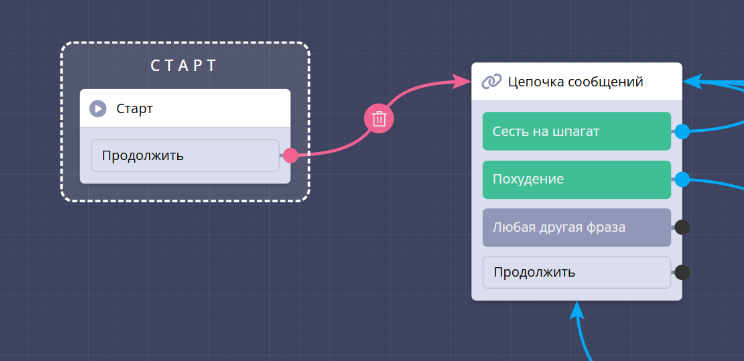
Связи отображаются синими стрелками между блоками.
Удаление: Наведите курсор на стрелку → она станет красной → нажмите корзину посередине.
Создание: Наведите на чёрную точку блока → зажмите левую кнопку мыши → протяните к целевому блоку.
2. Добавление и удаление блоков
Добавление: Кнопка «Добавить блок» в верхнем правом углу → выбор из категорий или через поисковую строку.
Удаление: Наведите на блок → нажмите корзину → подтвердите.
3. Навигация и масштабирование
Масштаб: Внизу слева кнопки «+» и «−» для увеличения/уменьшения рабочей области.
Возврат к стартовому блоку: Кнопка со стрелкой рядом с масштабом мгновенно возвращает к началу сценария.
Этап 1: Приветственное сообщение и выбор цели
Создадим первый блок для знакомства и квалификации клиента.
1. Добавление блока «Цепочка сообщений»
От стартового блока проведите связь к блоку «Цепочка сообщений».
Если блока нет, добавьте через «Добавить блок».
2. Персонализированное приветствие
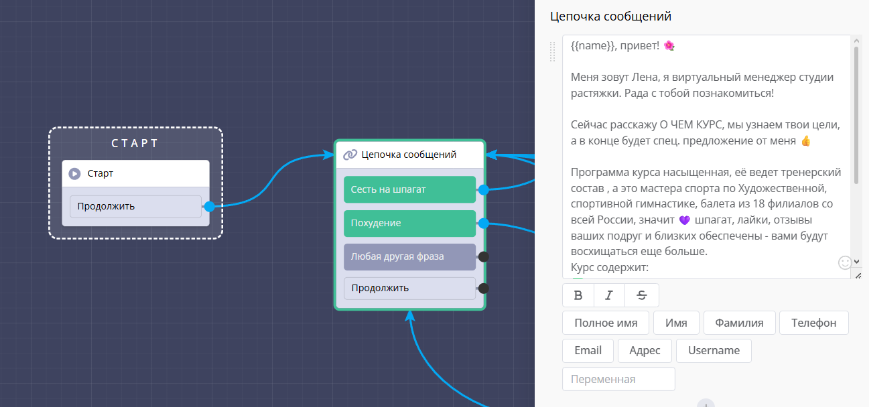
Откройте блок, нажмите кнопку «Текст».
Критически важный элемент: Обращение по имени.
В начале текста нажмите на кнопку «Полное имя» (в панели переменных).
Вставится переменная {{ name }}.
Напишите приветствие:
{{ name }}, привет!

Меня зовут Лена, я виртуальный менеджер студии растяжки. Рада с тобой познакомиться!

Сейчас расскажу о чём курс, мы узнаем твои цели, а в конце будет спецпредложение от меня.

📋 Программа курса насыщенная, её ведёт тренерский состав — мастера спорта по художественной и спортивной гимнастике, балету из 18 филиалов со всей России.

Шпагат? Лайки и отзывы ваших подруг и близких обеспечены — вами будут восхищаться ещё больше! 💪

✨ Курс содержит:
• Ежедневные тренировки на растяжку
• Ежедневные тренировки на похудение

Всё проходит в закрытом аккаунте Instagram в прямом эфире, а запись хранится 24 часа. Занимаешься сколько сможешь!

Скажи, какая у тебя цель?
Маркетинговые элементы:
- Персонализация (обращение по имени)
- Социальное доказательство (мастера спорта, 18 филиалов)
- Конкретика (ежедневные тренировки, 24 часа доступа)
- Эмоциональная выгода (восхищение подруг, лайки)
3. Добавление кнопок выбора цели
В разделе «Меню» добавьте две кнопки:
Кнопка 1:
Сесть на шпагат
Кнопка 2:
Похудение
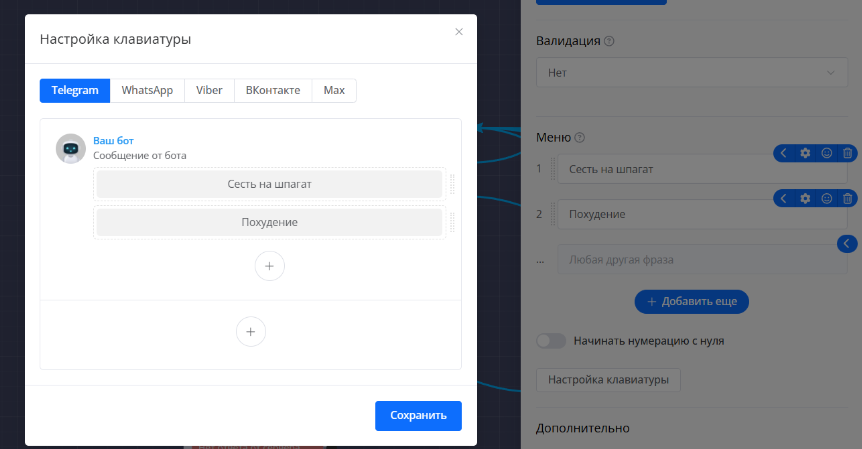
4. Настройка inline-кнопок
Важно: Чтобы кнопки отображались под сообщением (а не внизу экрана), нужно сделать их inline.
Найдите кнопку «Настройки клавиатуры» в блоке.
Нажмите на неё.
Откроется окно с двумя зонами:
- Верхняя зона — inline-кнопки (под сообщением)
- Нижняя зона — обычные кнопки (внизу экрана)
Перетащите обе кнопки в верхнюю зону.
Нажмите «Сохранить».
Теперь кнопки будут отображаться под сообщением.
Примечание для Tam-Tam: В мессенджере Tam-Tam все кнопки автоматически становятся inline, настройка не требуется.
✅ ЗАДАНИЕ 2: Создайте приветственное сообщение с обращением по имени, описанием курса и двумя inline-кнопками выбора цели.
Этап 2: Сценарий «Похудение» — от цели до заявки
Построим полную воронку для цели «Похудение».
1. Блок информации о тренировках
Добавьте новый блок «Цепочка сообщений».
От кнопки «Похудение» проведите связь к этому блоку.
Откройте блок, нажмите «Текст», напишите:
Супер! Если есть цель — значит, ты её достигнешь! 💪

Тренировки проходят 3 раза в неделю. Мы напомним тебе, когда будет следующая.

Записи хранятся ровно сутки — занимайся, когда удобно! Но мы рекомендуем присутствовать в прямом эфире для максимального эффекта.
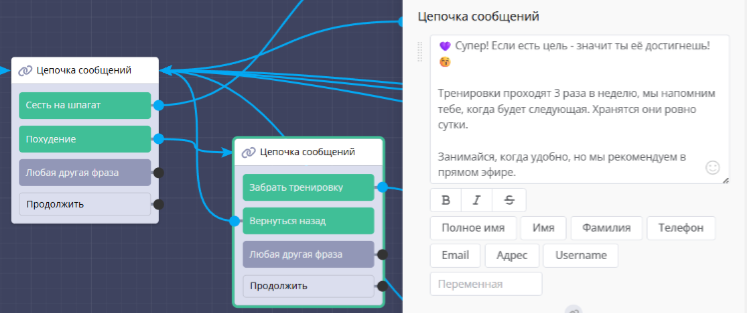
Психологический приём: Подтверждение правильности выбора («Супер!») + конкретика (3 раза в неделю) + гибкость (записи доступны сутки).
2. Предложение бесплатной тренировки
В том же блоке нажмите «Текст» ещё раз (добавится второе сообщение).
Напишите:
🎁 Хотим подарить тебе одну бесплатную тренировку, чтобы ты поняла, что тебя ждёт на курсе!
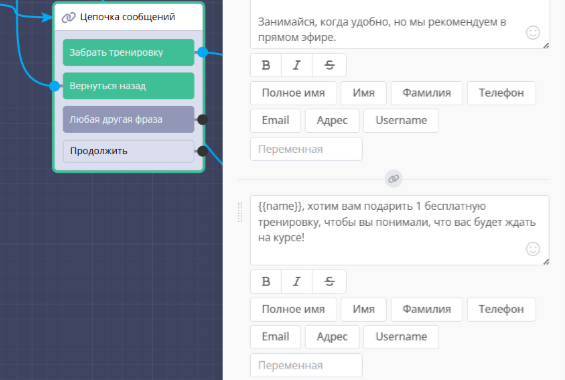
Маркетинговая логика: Бесплатная тренировка — классический лид-магнит. Снижает барьер входа, даёт попробовать продукт без риска.
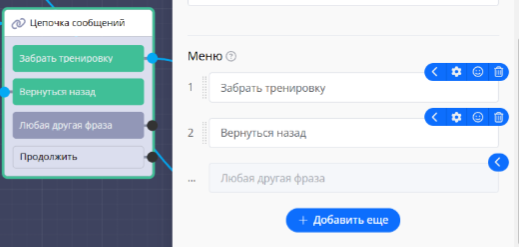
3. Кнопки действия
Добавьте две кнопки:
Кнопка 1:
Забрать тренировку
Кнопка 2:
Вернуться назад
Сделайте их inline через «Настройки клавиатуры».
4. Логика кнопки «Вернуться назад»
От кнопки «Вернуться назад» проведите связь к первому блоку (приветствие).
Пользователь вернётся к выбору цели.
Зачем? Если человек случайно нажал не ту кнопку или хочет изменить выбор.
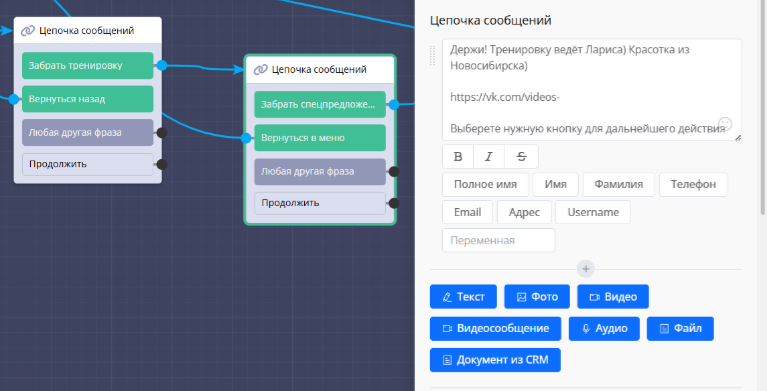
5. Блок выдачи тренировки
Добавьте новый блок «Цепочка сообщений».
От кнопки «Забрать тренировку» проведите связь к этому блоку.
Откройте блок, нажмите «Текст», напишите:
Держи тренировку! Её ведёт Лариса 🔥

[Вставьте ссылку на видео с тренировкой, например, YouTube или облако]

Выберите нужную кнопку для дальнейшего действия:
Технический момент: Ссылку можно вставить как обычный текст или использовать кнопку «Ссылка» для создания кликабельной кнопки.
6. Кнопки после тренировки
Добавьте две кнопки:
Кнопка 1:
Забрать спецпредложение
Кнопка 2:
Вернуться в меню
Сделайте inline.
7. Логика кнопки «Вернуться в меню»
От этой кнопки проведите связь к первому блоку (приветствие).
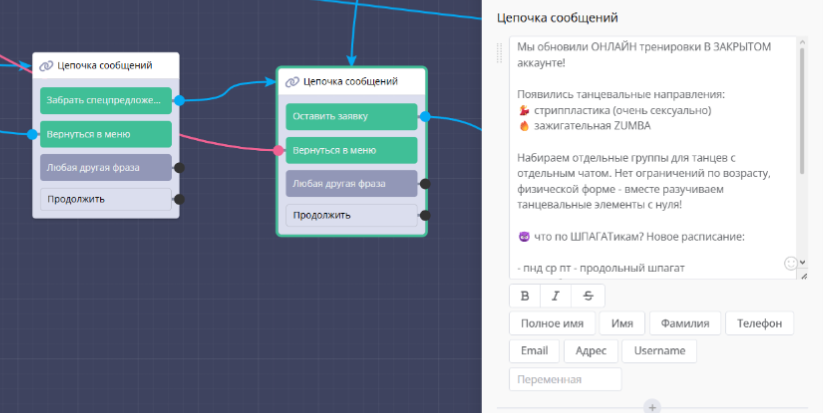
8. Блок спецпредложения
Добавьте новый блок «Цепочка сообщений».
От кнопки «Забрать спецпредложение» проведите связь к этому блоку.
Откройте блок, нажмите «Текст», напишите:
🎉 СПЕЦПРЕДЛОЖЕНИЕ!

Мы обновили онлайн-тренировки в закрытом аккаунте!

✨ Что нового:
• Появились танцевальные направления
• Отдельная группа для танцев с отдельным чатом
• Нет ограничений по возрасту и физической форме

📅 Новое расписание:
Добавилась растяжка спины!

💰 СКИДКА 30% на первый месяц при покупке прямо сейчас!

Оставь заявку, и наш менеджер свяжется с тобой в течение часа.
Структура спецпредложения:
- Анонс обновлений (создаёт ощущение актуальности)
- Конкретные улучшения (танцы, новое расписание)
- Снижение барьеров (нет ограничений)
- Скидка с дедлайном (стимул действовать сейчас)
9. Кнопка сбора заявки
Добавьте кнопку:
Кнопка:
Оставить заявку
10. Блок заявки
Добавьте блок «Заявка» (найдите через поиск в «Добавить блок»).
От кнопки «Оставить заявку» проведите связь к блоку «Заявка».
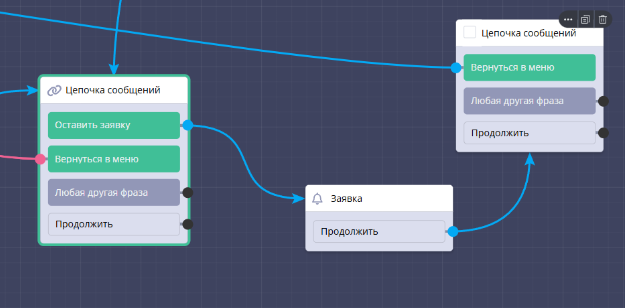
Откройте настройки блока:
Подключите Telegram (или другой мессенджер) для получения уведомлений.
Это настроим позже, когда подключим бота к мессенджеру.
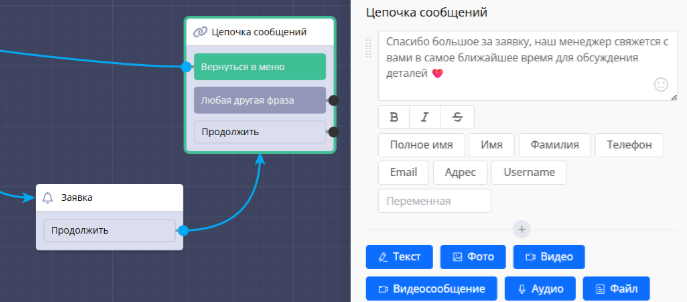
11. Финальное сообщение
Добавьте новый блок «Цепочка сообщений».
От блока «Заявка» проведите связь (от кнопки «Продолжить») к этому блоку.
Откройте блок, нажмите «Текст», напишите:
Спасибо большое за заявку! 🙏

Наш менеджер свяжется с тобой в самое ближайшее время для обсуждения деталей.

А пока можешь вернуться в меню и изучить другие направления! 😊
12. Кнопка возврата
Добавьте кнопку:
Кнопка:
Вернуться в меню
От неё проведите связь к первому блоку (приветствие).
✅ ЗАДАНИЕ 3: Постройте полную ветку «Похудение»: информация → бесплатная тренировка → спецпредложение → заявка → благодарность.
Этап 3: Сценарий «Сесть на шпагат» — клонирование логики
Построим аналогичную ветку для второй цели.
1. Почему дублируем, а не используем одну ветку?
Можно было бы: Использовать одну ветку для обеих целей, меняя только тексты через переменные.
Почему дублируем:
- Персонализация контента — разные цели требуют разных формулировок
- Разные тренировки — ссылка на видео для растяжки будет другая
- Отдельная аналитика — можно отслеживать конверсию по каждой цели отдельно
- Простота поддержки — легче редактировать отдельные ветки
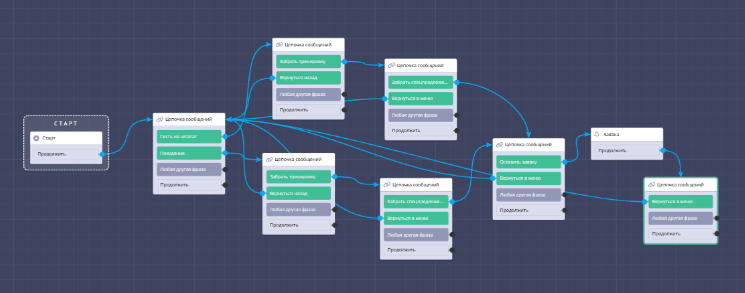
2. Блок информации о растяжке
Добавьте новый блок «Цепочка сообщений».
От кнопки «Сесть на шпагат» проведите связь к этому блоку.
Откройте блок, напишите:
Супер! Если есть цель — значит, ты её достигнешь! 💪

Тренировки проходят 3 раза в неделю. Мы напомним тебе, когда будет следующая.

Записи хранятся ровно сутки — занимайся, когда удобно!
Текст почти идентичен ветке «Похудение» — копируйте и адаптируйте.
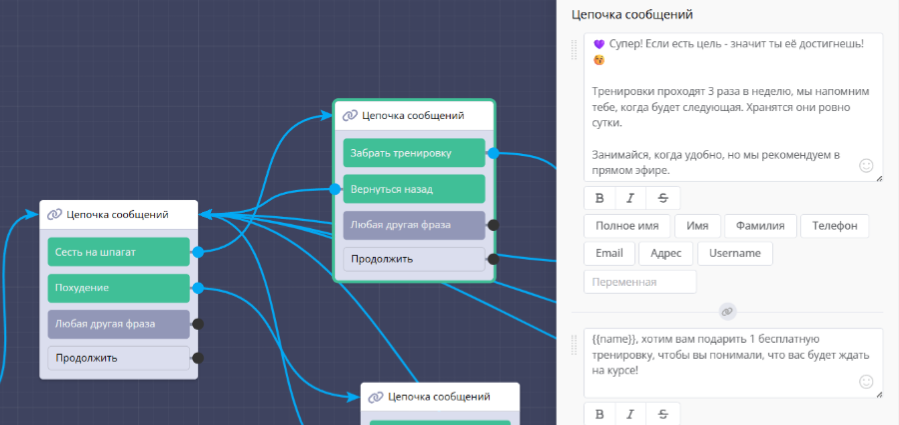
3. Предложение бесплатной тренировки
Добавьте второе сообщение в том же блоке:
🎁 Хотим подарить тебе одну бесплатную тренировку по растяжке, чтобы ты поняла, что тебя ждёт на курсе!
4. Кнопки
Добавьте:
Забрать тренировкуВернуться назад
Сделайте inline.
5. Блок выдачи тренировки по растяжке
Добавьте новый блок «Цепочка сообщений».
Проведите связь от «Забрать тренировку».
Напишите:
Держи тренировку по растяжке! Её ведёт Лариса 🔥

[Вставьте ссылку на видео с тренировкой по растяжке — ДРУГОЕ видео, не то же, что для похудения]

Выберите нужную кнопку для дальнейшего действия:
Добавьте кнопки:
Забрать спецпредложениеВернуться в меню
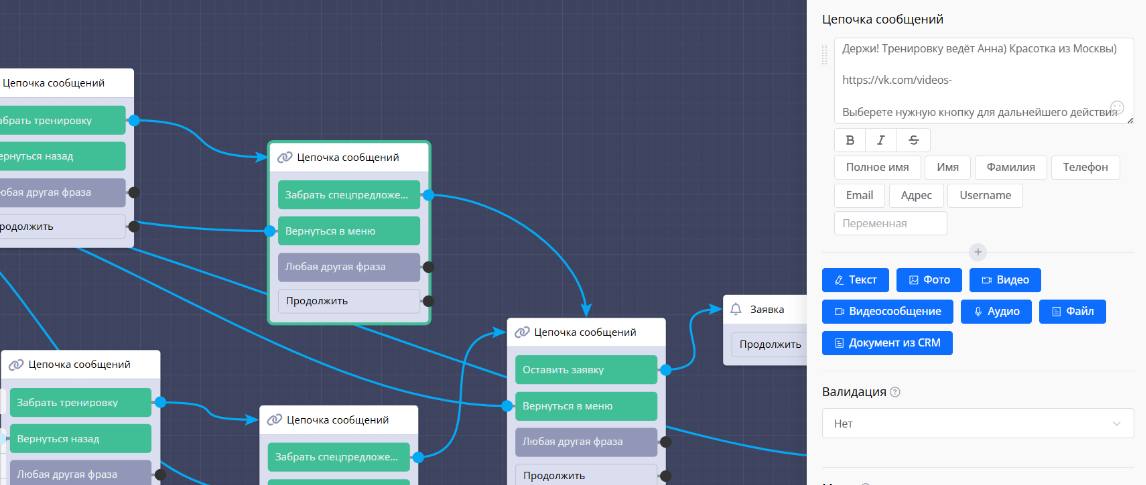
6. Использование общего блока спецпредложения
Важное архитектурное решение: Спецпредложение одинаковое для обеих целей.
Не нужно создавать копию блока спецпредложения!
От кнопки «Забрать спецпредложение» проведите связь к тому же блоку спецпредложения, что создали для ветки «Похудение».
Дальше логика идёт по общим блокам:
- Спецпредложение
- Заявка
- Финальное сообщение
Преимущества:
- Если изменится спецпредложение, редактируем один блок — изменения применятся для обеих веток
- Меньше дублирования
- Проще поддержка
7. Проверка связей
Убедитесь, что от кнопки «Вернуться назад» (в блоке информации о растяжке) связь ведёт к первому блоку (приветствие).
От кнопки «Вернуться в меню» (после выдачи тренировки) — тоже к первому блоку.
✅ ЗАДАНИЕ 4: Постройте ветку «Сесть на шпагат» с использованием общего блока спецпредложения для обеих целей.
Этап 4: Подключение к Telegram
Теперь подключим бота к мессенджеру для тестирования.
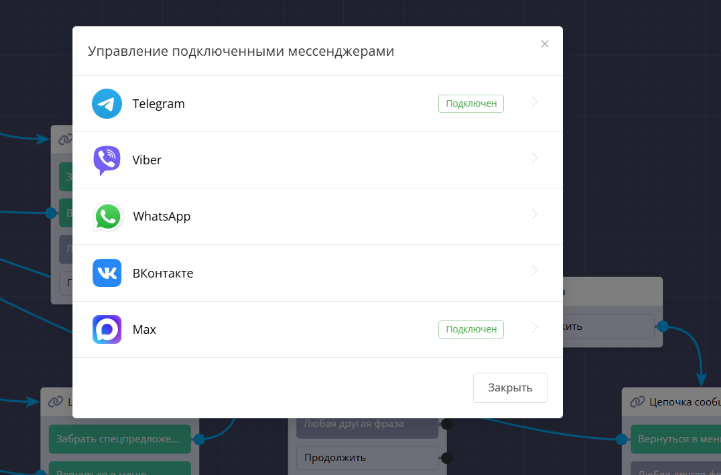
1. Переход к настройкам подключения
На платформе Watbot найдите раздел «Подключить мессенджер» (обычно вверху или в левом меню).
Выберите Telegram.
2. Переход в BotFather
Система покажет инструкцию: нужно получить API-токен от официального бота Telegram — BotFather.
Откройте Telegram.
В поиске найдите: @BotFather
Откройте диалог.
3. Создание нового бота
В меню выберите команду /newbot (или нажмите на кнопку меню → New Bot).
BotFather попросит ввести название бота (отображаемое имя).
Введите, например:
Студия растяжки онлайн
Нажмите Enter.
4. Выбор username бота
Теперь нужно указать username (уникальный идентификатор).
Обязательное требование: Username должен заканчиваться словом bot (с точкой или без пробела).
Примеры:
stretch_studio_botonline.stretch.botstretching_online_bot
Введите свой вариант.
Если username занят, попробуйте другой.
5. Получение API-токена
После успешного создания BotFather пришлёт сообщение с API-токеном.
Токен выглядит примерно так:
123456789:ABCdefGHIjklMNOpqrsTUVwxyz
Критически важно: Скопируйте токен полностью.
Не делитесь токеном с посторонними — это ключ доступа к управлению ботом.
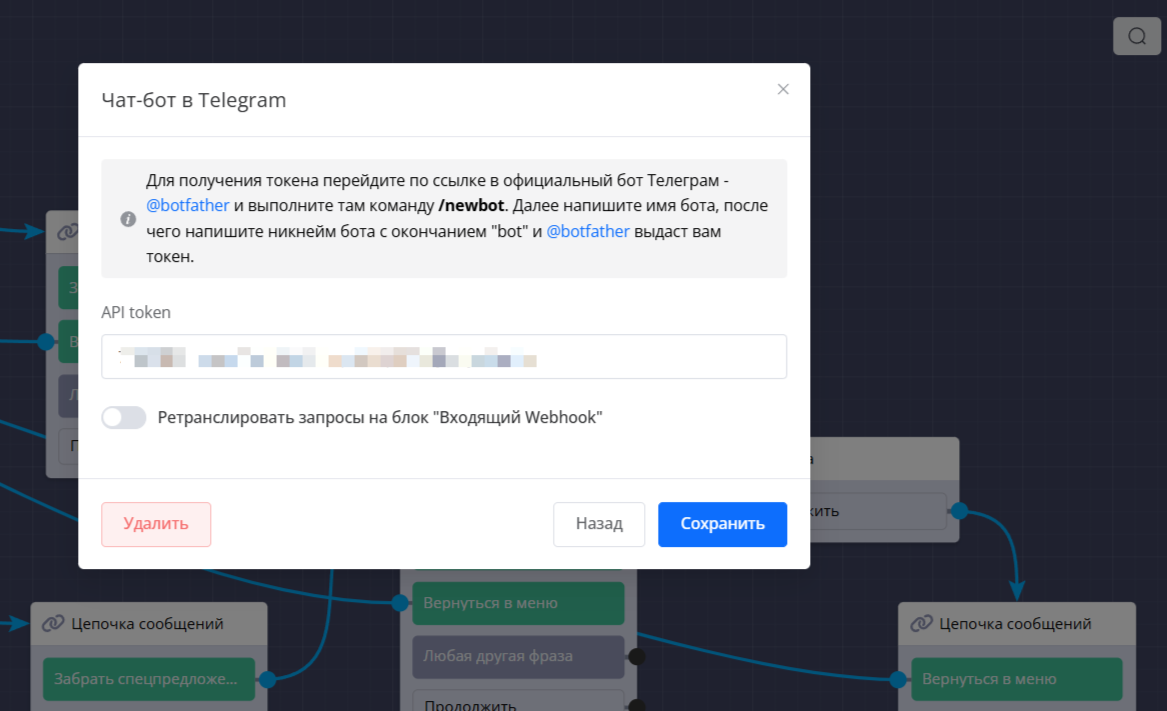
6. Вставка токена на платформе
Вернитесь на платформу Watbot.
Вставьте токен в поле «API Token».
Нажмите «Сохранить».
Появится сообщение: «Бот успешно подключён».
7. Дополнительные настройки бота (опционально)
Вернитесь в BotFather.
Выберите команду /mybots.
Найдите своего бота в списке.
Нажмите на него.
Доступны опции:
- Edit Bot → изменить название
- Edit Description → добавить описание
- Edit About → короткая информация о боте
- Edit Botpic → загрузить аватар (изображение)
Рекомендация: Добавьте аватар — логотип студии или фото тренера. Это повышает доверие.
✅ ЗАДАНИЕ 5: Создайте бота через BotFather, получите API-токен и подключите бота на платформе Watbot.
Этап 5: Тестирование в Telegram
Проверим, как бот работает в реальном мессенджере.
1. Запуск бота
Откройте Telegram.
Найдите вашего бота (по username, который создали).
Нажмите «Старт» или отправьте команду
/start.
2. Проверка персонализации
Приходит приветственное сообщение:
Виктория Петракова, привет!

Меня зовут Лена, я виртуальный менеджер студии растяжки...
Обратите внимание: Бот обращается к вам по полному имени, которое указано в вашем профиле Telegram.
Это работает благодаря переменной
{{user.full_name}}, которую мы вставили в начале текста.
3. Проверка inline-кнопок
Под сообщением отображаются две кнопки:
Сесть на шпагатПохудение
Они находятся под текстом сообщения, а не внизу экрана в меню.
Это работает благодаря настройке inline через «Настройки клавиатуры».
4. Тестирование ветки «Сесть на шпагат»
Нажмите кнопку «Сесть на шпагат».
Приходит сообщение:
Супер! Если есть цель — значит, ты её достигнешь! 💪

Тренировки проходят 3 раза в неделю...
Затем второе сообщение:
🎁 Хотим подарить тебе одну бесплатную тренировку...
Под ним кнопки:
Забрать тренировкуВернуться назад
5. Проверка кнопки «Вернуться назад»
Нажмите «Вернуться назад».
Вы вернулись к первому сообщению с выбором цели.
Отлично! Навигация работает.
6. Тестирование выдачи тренировки
Снова выберите цель (любую).
Нажмите «Забрать тренировку».
Приходит сообщение со ссылкой на видео тренировки и кнопками:
Забрать спецпредложениеВернуться в меню
7. Проверка спецпредложения
Нажмите «Забрать спецпредложение».
Приходит сообщение с описанием акции и кнопкой «Оставить заявку».
8. Проверка заявки
Нажмите «Оставить заявку».
Бот отправляет уведомление менеджеру (если настроен блок заявки).
Приходит финальное сообщение:
Спасибо большое за заявку! 🙏

Наш менеджер свяжется с тобой...
С кнопкой «Вернуться в меню».
9. Тестирование второй ветки
Нажмите «Вернуться в меню».
Выберите другую цель — «Похудение».
Пройдите весь путь: информация → тренировка → спецпредложение → заявка.
Убедитесь, что:
- Тексты соответствуют цели
- Ссылка на тренировку другая (если вы вставили разные видео)
- Спецпредложение одинаковое (общий блок)
✅ ЗАДАНИЕ 6: Протестируйте обе ветки бота в Telegram, проверьте все кнопки и переходы.
Этап 6: Подключение к Tam-Tam
Теперь подключим того же бота к другому мессенджеру и сравним.
1. Что такое Tam-Tam
Tam-Tam — российский мессенджер, аналог Telegram.
Преимущества:
- Работает стабильно в России
- Русскоязычный интерфейс для создания ботов
- Автоматические inline-кнопки (не нужно настраивать)
2. Переход к настройкам подключения
На платформе Watbot найдите раздел «Подключить мессенджер».
Выберите Tam-Tam.
3. Переход в PrimeBot
Система покажет инструкцию: нужно получить API-токен от официального бота Tam-Tam — PrimeBot.
Откройте Tam-Tam (скачайте, если ещё не установлен).
В поиске найдите: @PrimeBot
Откройте диалог.
Важное отличие от Telegram: Интерфейс PrimeBot полностью на русском языке!
4. Интерфейс PrimeBot
Обратите внимание на расположение элементов:
Внизу экрана:
- Слева — кнопка голосового сообщения
- В центре — кнопка прикрепления файлов (скрепка)
- Справа — кнопка меню с командами (три полоски)
В Telegram: Кнопка меню слева, в Tam-Tam — справа.
5. Создание нового бота
Нажмите на кнопку меню (три полоски справа).
Выберите команду «Создать» (Create).
Отправьте команду.
6. Ввод данных бота
PrimeBot попросит ввести короткое имя бота (username).
Введите, например:
stretch_studio
Важное отличие от Telegram: В Tam-Tam НЕ нужно добавлять слово bot в конце!
Просто короткое уникальное имя.
Нажмите Enter.
7. Ввод отображаемого имени
Теперь введите полное название бота (отображаемое имя).
Например:
Студия растяжки онлайн
Нажмите Enter.
8. Получение API-токена
PrimeBot сразу присылает API-токен.
Токен отображается прямо в сообщении.
Удобство: Не нужно искать, где посмотреть токен — он сразу виден.
Скопируйте токен.
9. Дополнительные настройки (опционально)
PrimeBot предлагает кнопки:
- Изменить аватар
- Изменить описание
- Изменить имя
- Настройки
- Удалить бота
- Вернуться назад
Можете загрузить аватар (логотип студии).
Для просмотра токена позже: выберите «Настройки» → там отображается API-токен.
10. Вставка токена на платформе
Вернитесь на платформу Watbot.
Вставьте токен в поле для Tam-Tam.
Нажмите «Сохранить».
Бот подключён к Tam-Tam!
✅ ЗАДАНИЕ 7: Создайте бота в Tam-Tam через PrimeBot, получите API-токен и подключите на платформе Watbot.
Этап 7: Тестирование в Tam-Tam и сравнение
Проверим работу в другом мессенджере.
1. Запуск бота
Откройте Tam-Tam.
Найдите вашего бота (по username).
Нажмите «Начать» (аналог «Старт» в Telegram).
2. Ключевое отличие: автоматические inline-кнопки
Приходит приветственное сообщение с кнопками выбора цели.
Обратите внимание: Кнопки автоматически отображаются под сообщением (inline).
В Tam-Tam НЕ нужно настраивать inline через «Настройки клавиатуры» — все кнопки по умолчанию inline!
Преимущество: Экономия времени при сборке бота. Не нужно помнить о переключении кнопок в верхнюю зону.
3. Тестирование функционала
Выберите цель — например, «Сесть на шпагат».
Приходит информация о тренировках.
Нажмите «Забрать тренировку».
Получаете ссылку на видео.
Нажмите «Забрать спецпредложение».
Приходит акция.
Нажмите «Оставить заявку».
Финальное сообщение с благодарностью.
Вывод: Функционал полностью идентичен Telegram. Бот работает одинаково в обоих мессенджерах.
4. Сравнение двух мессенджеров
ПараметрTelegramTam-TamЯзык интерфейса бота для созданияАнглийский (BotFather)Русский (PrimeBot)Username ботаОбязательно слово
bot в концеБез слова botInline-кнопкиНужно настраивать через «Настройки клавиатуры»Автоматически inlineКнопка меню командСлева внизуСправа внизуПросмотр токенаТолько при создании или через /mybotsВ любой момент через «Настройки»Функционал ботаПолныйПолный (идентичен)
5. Рекомендации по выбору мессенджера
Используйте Telegram, если:
- Ваша аудитория уже в Telegram
- Нужна максимальная аудитория (более популярен)
- Планируете использовать продвинутые функции API
Используйте Tam-Tam, если:
- Ваша аудитория в России и есть опасения блокировок
- Хотите русскоязычный интерфейс для управления ботом
- Цените удобство (автоматические inline-кнопки)
Лучшее решение: Подключите бота к обоим мессенджерам!
Один и тот же сценарий работает везде. Пользователи сами выбирают, где им удобнее.
✅ ЗАДАНИЕ 8: Протестируйте бота в Tam-Tam, сравните работу с Telegram, выберите подходящий мессенджер (или используйте оба).
Дополнительные возможности
Как можно улучшить бота.
1. Сбор контактов в Google Таблицы
Вместо просто уведомления менеджеру через Telegram, можно собирать заявки в Google Таблицы.
Зачем?
- Структурированное хранение
- Легко строить отчёты
- Можно интегрировать с CRM
Как сделать:
В блоке перед заявкой добавьте блоки «Ввод» для сбора данных:
- Имя (если нужно уточнить)
- Номер телефона
- Email (опционально)
После сбора используйте блок «Google Sheets» для записи данных в таблицу.
2. Напоминания о тренировках
Настройте авторассылку за час до начала прямого эфира.
Как сделать:
В разделе «Рассылки» на платформе Watbot:
- Создайте шаблон сообщения: «Через час начинается тренировка! Не пропусти 💪»
- Укажите дату и время отправки
- Выберите сегмент: все, кто оставил заявку
3. Реферальная программа
Добавьте кнопку «Пригласить подругу».
При нажатии бот генерирует уникальную реферальную ссылку.
За каждую пришедшую подругу — бонус (скидка, дополнительная неделя доступа).
Как сделать:
Используйте блок «Реферальная система» на платформе Watbot.
4. Разные спецпредложения для разных целей
Сейчас спецпредложение одинаковое.
Можно персонализировать:
Для цели «Шпагат»:
Специальный тариф «Растяжка PRO»:
• Дополнительные видеоуроки по растяжке спины
• Персональный чат с тренером
• Скидка 40% вместо 30%!
Для цели «Похудение»:
Специальный тариф «Стройность 2.0»:
• Дополнительные тренировки на жиросжигание
• План питания в подарок
• Скидка 40% вместо 30%!
Создайте два отдельных блока спецпредложений и ведите к ним разные связи.
5. Отзывы и социальные доказательства
Добавьте кнопку «Посмотреть отзывы» в главном меню.
При нажатии бот выдаёт:
- Скриншоты отзывов из Instagram
- Видео-отзывы (ссылки на YouTube)
- Фото результатов «До/После»
Это повышает доверие и мотивирует к покупке.
6. Тест «Какой тариф вам подходит»
Вместо простого выбора «Шпагат или похудение» можно сделать интерактивный тест:
Вопрос 1: Сколько раз в неделю готова заниматься?
- 1-2 раза
- 3-4 раза
- 5+ раз
Вопрос 2: Занималась ли раньше растяжкой?
- Да, регулярно
- Пробовала пару раз
- Никогда
Вопрос 3: Главная цель:
- Сесть на шпагат
- Похудеть
- Улучшить гибкость
По ответам бот рекомендует оптимальный тариф.
7. Интеграция с платёжными системами
Для автоматизации оплаты подключите:
- ЮKassa (бывшая Яндекс.Касса)
- CloudPayments
- Robokassa
Пользователь оплачивает прямо в боте → автоматически получает доступ в закрытый аккаунт.
Не нужно ждать менеджера.
Рекомендации по запуску
Советы для эффективного старта.
1. Протестируйте все пути
Перед запуском пройдите бота 5-10 раз:
- Выберите разные цели
- Нажмите все кнопки «Вернуться назад»
- Проверьте, что все ссылки рабочие
- Убедитесь, что заявки приходят менеджеру
Найдите и исправьте баги до запуска рекламы.
2. Подготовьте менеджеров
Проведите инструктаж:
- Как быстро приходят заявки (моментально)
- Какую информацию содержит заявка
- Как отвечать (скрипт общения)
- Что предлагать (тарифы, условия)
Менеджеры должны быть готовы обработать поток лидов.
3. Настройте аналитику
Отслеживайте:
- Сколько человек запустили бота
- Сколько выбрали каждую цель
- Сколько забрали бесплатную тренировку
- Сколько дошли до спецпредложения
- Сколько оставили заявку
Конверсия на каждом этапе покажет, где теряются пользователи.
4. Запустите рекламу постепенно
День 1-3: Небольшой бюджет (1000-3000 рублей/день) для тестирования.
День 4-7: Если конверсия хорошая, увеличивайте до 5000-10000 рублей/день.
Неделя 2+: Масштабируйте до комфортного объёма заявок.
Следите за нагрузкой на менеджеров.
5. Собирайте обратную связь
Спрашивайте у клиентов:
- Понятен ли бот?
- Легко ли было выбрать?
- Что улучшить?
Внедряйте изменения на основе реальных отзывов.
Заключение
Поздравляю! Вы создали профессионального бота для онлайн-студии фитнеса.
Что вы освоили:
1. Построение разветвлённого сценария с двумя целевыми ветками (шпагат и похудение).
2. Персонализацию через обращение по имени пользователя.
3. Настройку inline-кнопок для удобной навигации в Telegram.
4. Реализацию лид-магнита (бесплатная тренировка) для снижения барьера входа.
5. Создание спецпредложения с дедлайном для стимулирования покупки.
6. Сбор заявок через блок уведомлений менеджеру.
7. Подключение бота к двум мессенджерам (Telegram и Tam-Tam).
8. Сравнение особенностей работы в разных платформах.
Этот бот автоматизирует первичную коммуникацию с клиентами 24/7, снижает нагрузку на менеджеров и повышает конверсию за счёт структурированной воронки. Пользователи получают моментальные ответы на вопросы, пробуют продукт бесплатно и видят выгодное предложение в удобный момент.
Используйте полученные навыки для создания ботов в смежных нишах: йога-студии, танцевальные школы, онлайн-курсы по фитнесу, программы питания, личные тренеры. Архитектура универсальна: выбор цели → бесплатный пробник → платное предложение → заявка.
Присоединяйтесь к сообществу Watbot в Telegram — там можно обсудить опыт запуска фитнес-ботов, поделиться результатами и узнать о новых фишках автоматизации.
Создавайте ботов, которые продают, пока вы спите! 🚀
Полезные ссылки
Telegram-сообщество Watbot:

Бесплатная регистрация на платформе Watbot:
Видео-обзор чатбота для онлайн-студии растяжки: