Хотите перестать забывать о важных привычках и научиться работать продуктивно, не выгорая к середине дня? В этом обзоре разбираем готовый сценарий чат-бота — он объединяет два проверенных инструмента продуктивности: трекер привычек с ежедневными персональными напоминаниями и таймер по методу Помодоро.
Бот работает в Telegram и полностью автоматизирует два процесса: помогает пользователю концентрироваться на задачах в течение рабочего дня и не забывать о новых привычках, которые он сам себе задал. Всё это собирается без единой строчки кода — в визуальном конструкторе Watbot. Ниже — подробный разбор каждого шага: от базовых элементов платформы до демонстрации готового бота в действии.
Основы работы с конструктором Watbot: блоки, связи и интерфейс
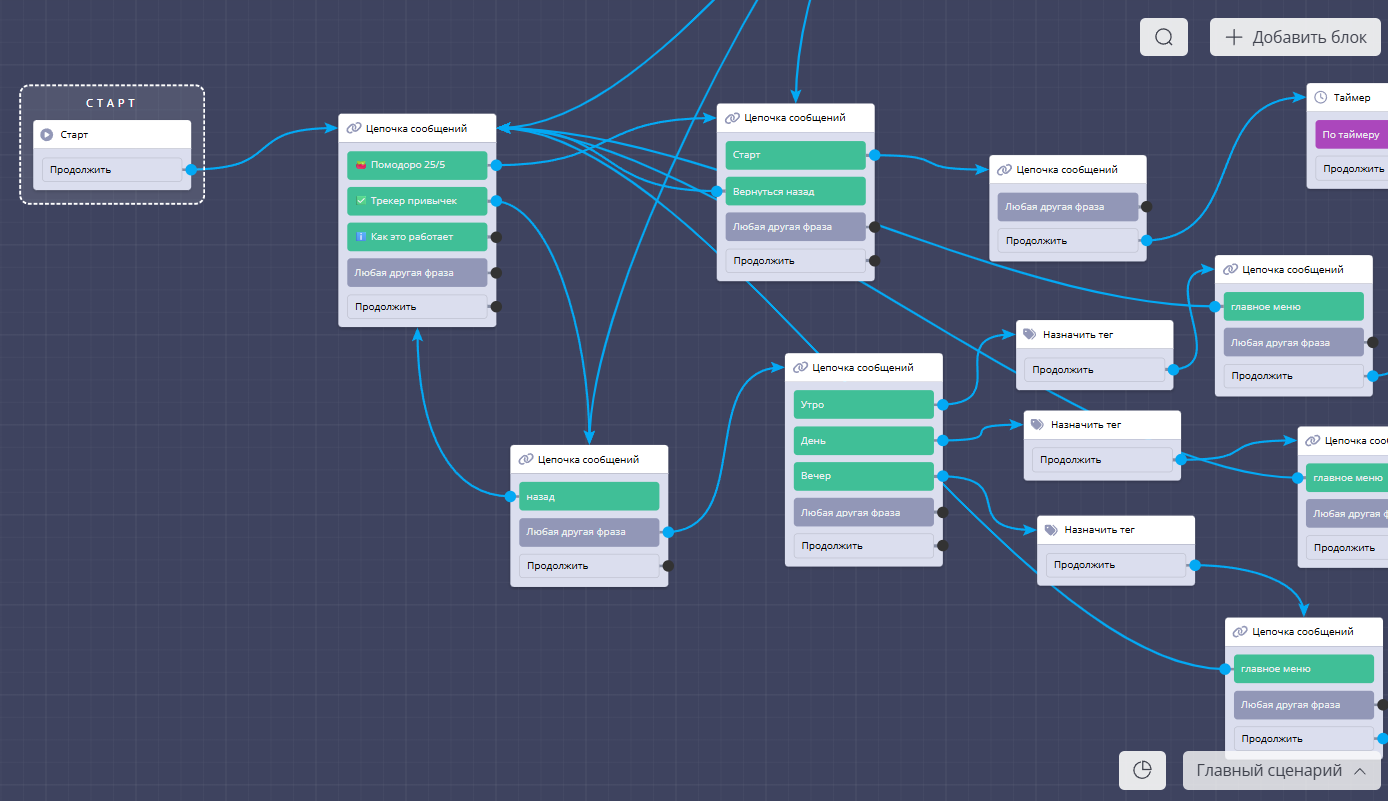
Прежде чем переходить к разбору самого сценария, важно понять базовые элементы платформы. Любой сценарий в Watbot строится из двух составляющих: блоков и связей.
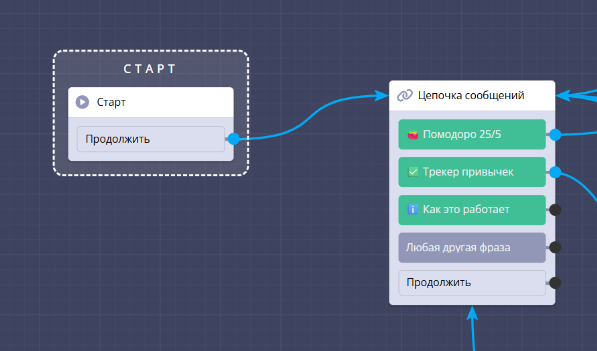
Что такое блоки. Блоки — это основные строительные единицы сценария. Каждый блок отвечает за одно конкретное действие: отправить сообщение пользователю, записать переменную, запустить таймер, назначить тег, подписать на рассылку и так далее. Визуально блоки выглядят как прямоугольные карточки на рабочем холсте.
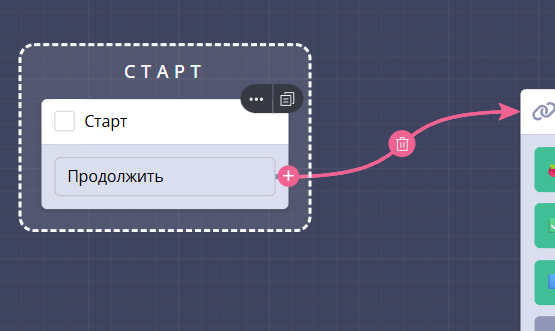
Что такое связи. Связи — это логика переходов между блоками. Они отображаются в виде синих стрелок, которые соединяют блоки между собой и определяют, что произойдёт после того или иного действия пользователя.
Как удалить связь. Наведите курсор на стрелку — она изменит цвет на красный. После этого в центре стрелки появится значок корзины. Нажмите на него, и связь удалится.
Как добавить связь. Наведите курсор на чёрную точку у того блока, от которого нужно провести связь. Зажмите точку и, не отпуская, протяните стрелку до целевого блока. Когда вы отпустите кнопку мыши, связь установится.
Как добавить новый блок. В правом верхнем углу конструктора расположена кнопка «Добавить блок». По нажатию открывается выпадающее меню: слева блоки разбиты по категориям, вверху есть строка поиска, а по умолчанию отображаются часто используемые блоки. Достаточно кликнуть по нужному блоку — он тут же появится на рабочем холсте. Его можно свободно перемещать в любую область экрана. Если блок больше не нужен, наведите курсор на иконку корзины в углу блока и подтвердите удаление.
Масштаб и тема оформления. В нижнем левом углу расположены кнопки масштабирования: можно приближать и отдалять рабочую область. Кнопка переключения темы находится вверху экрана — одним нажатием можно переключиться со светлой темы на тёмную и обратно.
Структура сценария: два режима в одном боте
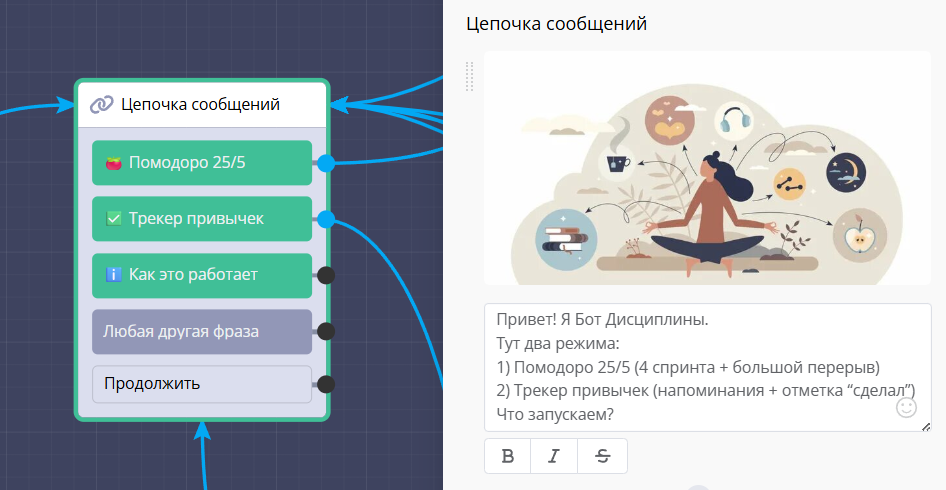
Когда пользователь впервые запускает бота в Telegram, ему приходит приветственное сообщение с картинкой и коротким описанием. Текст сообщения: «Привет! Я бот дисциплины. У меня два режима». После этого пользователю предлагается выбрать один из двух вариантов с помощью кнопок.
Первая кнопка — Помодоро таймер. Для тех, кто хочет работать продуктивно, не теряя концентрации, по проверенной системе чередования фокуса и отдыха.
Вторая кнопка — Трекер привычек. Для тех, кто хочет внедрить в жизнь новую привычку и получать ежедневные напоминания о ней.
Именно с этого экрана начинается весь пользовательский путь. Рассмотрим каждый режим подробно — так, как они устроены внутри сценария.
Режим «Помодоро таймер»: полный разбор сценария
Что такое метод Помодоро и зачем он нужен
Метод Помодоро — это техника управления временем, изобретённая в 1980-х годах. Её суть в том, чтобы работать короткими интенсивными отрезками, разделёнными регулярными перерывами. Это позволяет поддерживать высокую концентрацию без накопления усталости.
Принцип работы по методу:
25 минут — работа над задачей без каких-либо отвлечений. В этот период нужно полностью сосредоточиться на одной задаче. Затем 5 минут короткого перерыва — встать, размяться, выпить воды, отвлечься от экрана. Потом снова 25 минут фокусной работы. Этот цикл повторяется четыре раза подряд. После завершения четвёртого цикла следует длинный перерыв — 15 минут, за которые можно полноценно отдохнуть: поесть, пройтись, переключиться. После длинного перерыва таймер можно запустить снова.
Вводное сообщение и кнопка «Старт»
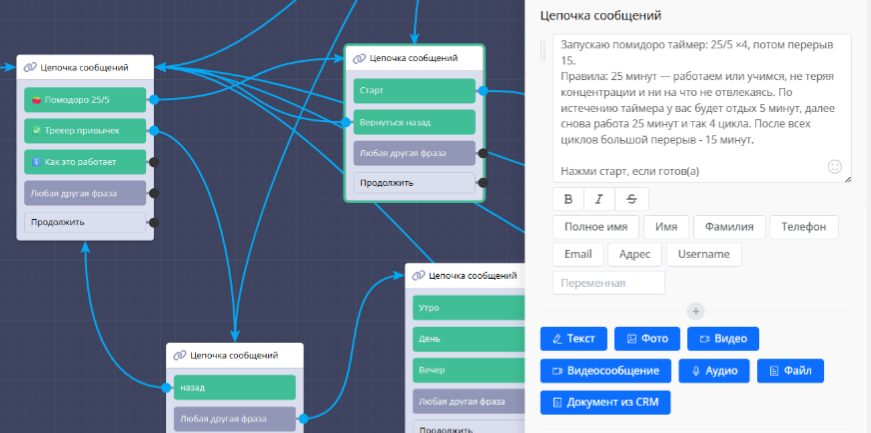
После того как пользователь нажимает кнопку «Помодоро таймер» в главном меню, ему приходит подробное вводное сообщение. В нём объясняется суть метода: 25 минут работы, 5 минут отдыха, четыре цикла, и в конце большой перерыв на 15 минут.
В сообщении есть две кнопки: «Старт» — запустить таймер, и «Назад» — вернуться в главное меню. Пользователь может сначала прочитать правила и только потом принять решение, нажимать старт или нет.
Первый рабочий цикл: 25 минут фокуса
Когда пользователь нажимает «Старт», бот отправляет сообщение: «Фокус 1/4 — поехали! 25 минут работай над одной задачей, не теряя концентрации. Я напишу тебе, когда пора отдыхать».
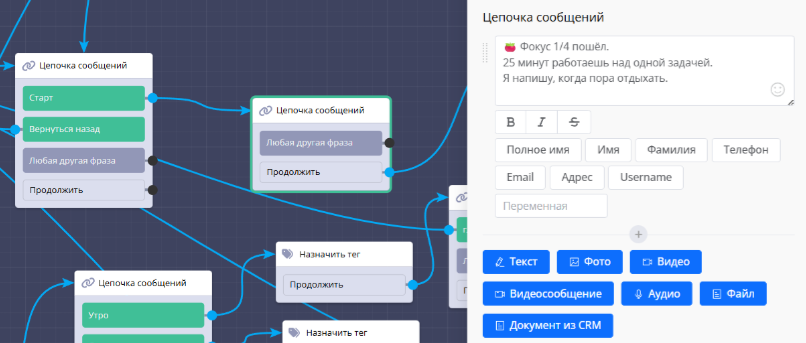
Это сообщение важно: оно не просто информирует, но и мотивирует. Пользователь понимает, что находится на первом из четырёх кругов, и знает, что бот сам напомнит ему о перерыве — не нужно следить за временем самостоятельно.
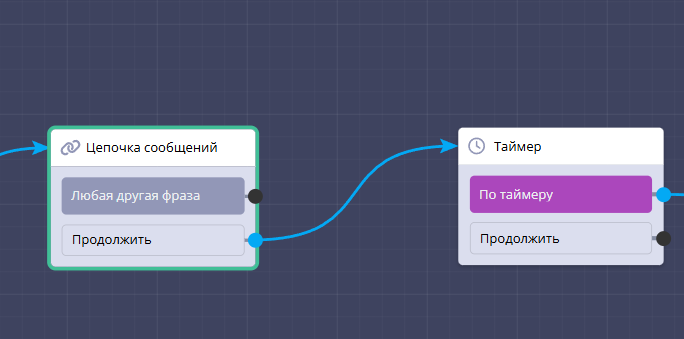
Внутри блока от кнопки «Продолжить» сразу идёт связь к блоку таймера. В этом блоке задано время 25 минут. По истечении таймера автоматически срабатывает следующий блок — от кнопки «По таймеру».
Первый перерыв: 5 минут отдыха
Ровно через 25 минут пользователь получает новое сообщение: «Перерыв 5 минут — пора отдохнуть и немного отвлечься». Это сигнал к тому, чтобы остановиться и переключиться.
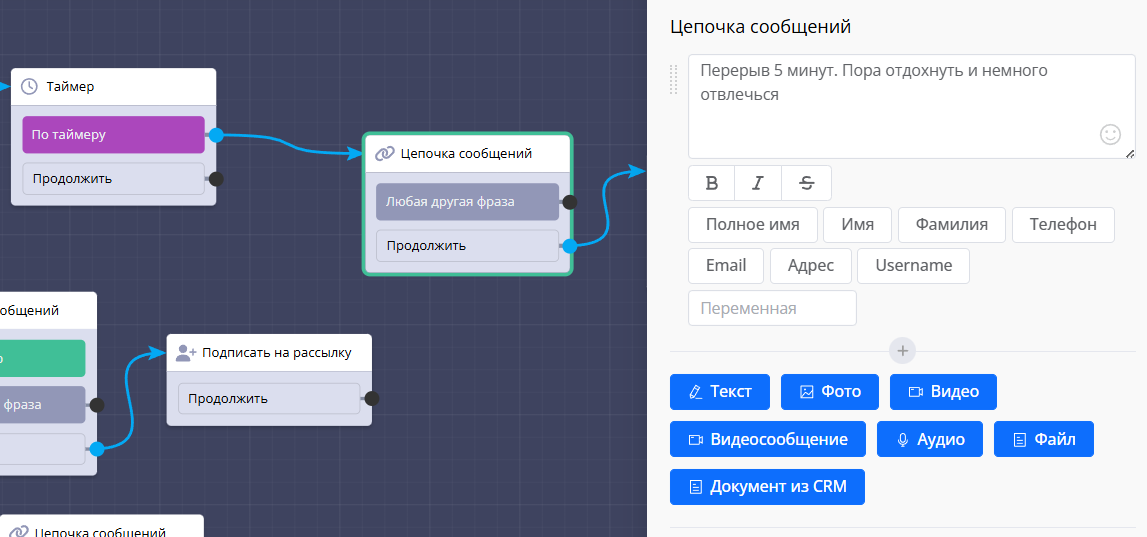
От кнопки «Продолжить» в этом блоке снова запускается таймер — уже на 5 минут. По истечении этого таймера автоматически уходит следующее сообщение.
Второй, третий и четвёртый рабочие циклы
Когда пятиминутный перерыв заканчивается, бот присылает сообщение: «Фокус 2/4 — поехали! Ещё 25 минут работы». Снова запускается таймер на 25 минут, после которого следует перерыв на 5 минут, и цикл повторяется.
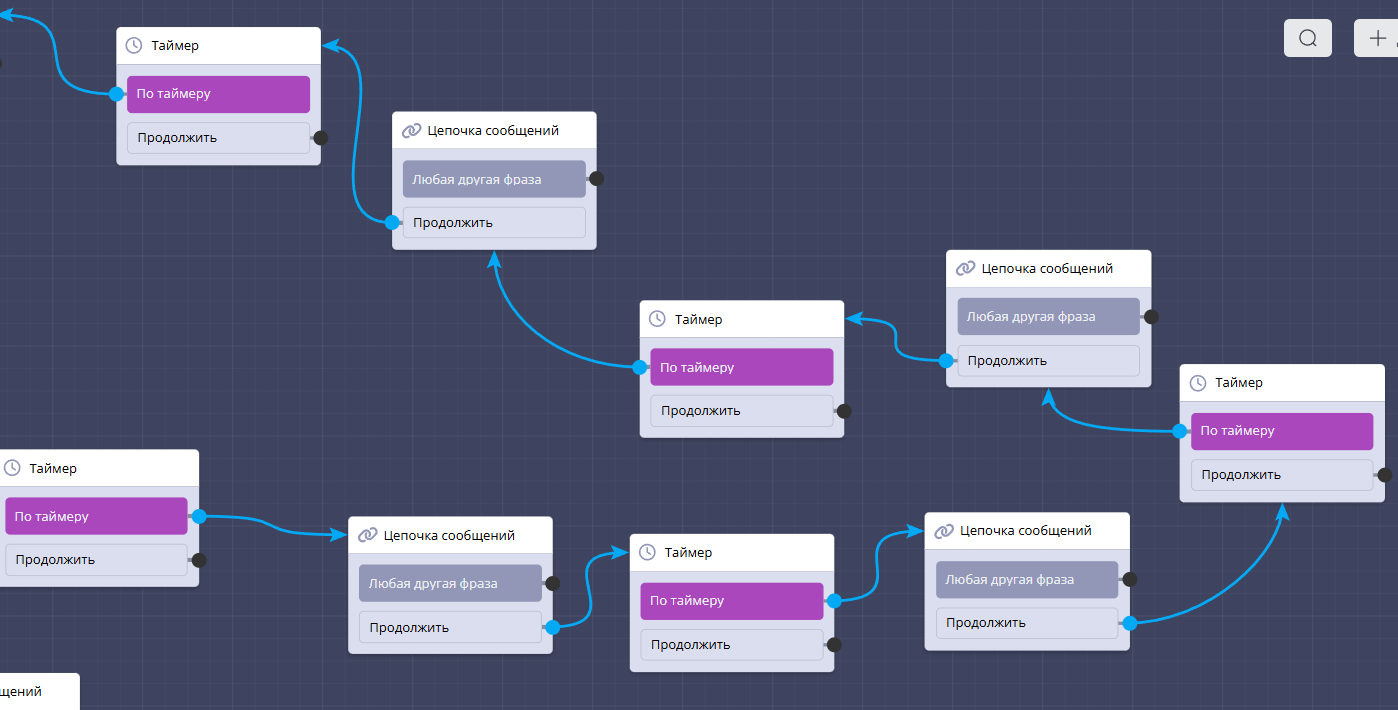
Нумерация в сообщениях — «Фокус 1/4», «Фокус 2/4», «Фокус 3/4», «Фокус 4/4» — это принципиальная деталь сценария. Благодаря ей пользователь в любой момент понимает, на каком этапе он находится, сколько кругов уже позади и сколько осталось. Это создаёт ощущение прогресса и помогает не бросить на середине.
Технически цепочка блоков выглядит так: сообщение с фокусом → таймер 25 минут → сообщение о перерыве → таймер 5 минут → сообщение со следующим фокусом — и так четыре раза.
Завершение большого круга: 15-минутный перерыв
После того как заканчивается четвёртый рабочий цикл, вместо обычного пятиминутного перерыва пользователь получает особое сообщение: «Круг завершён! Теперь большой перерыв — можешь поесть, пройтись или хорошо отдохнуть».
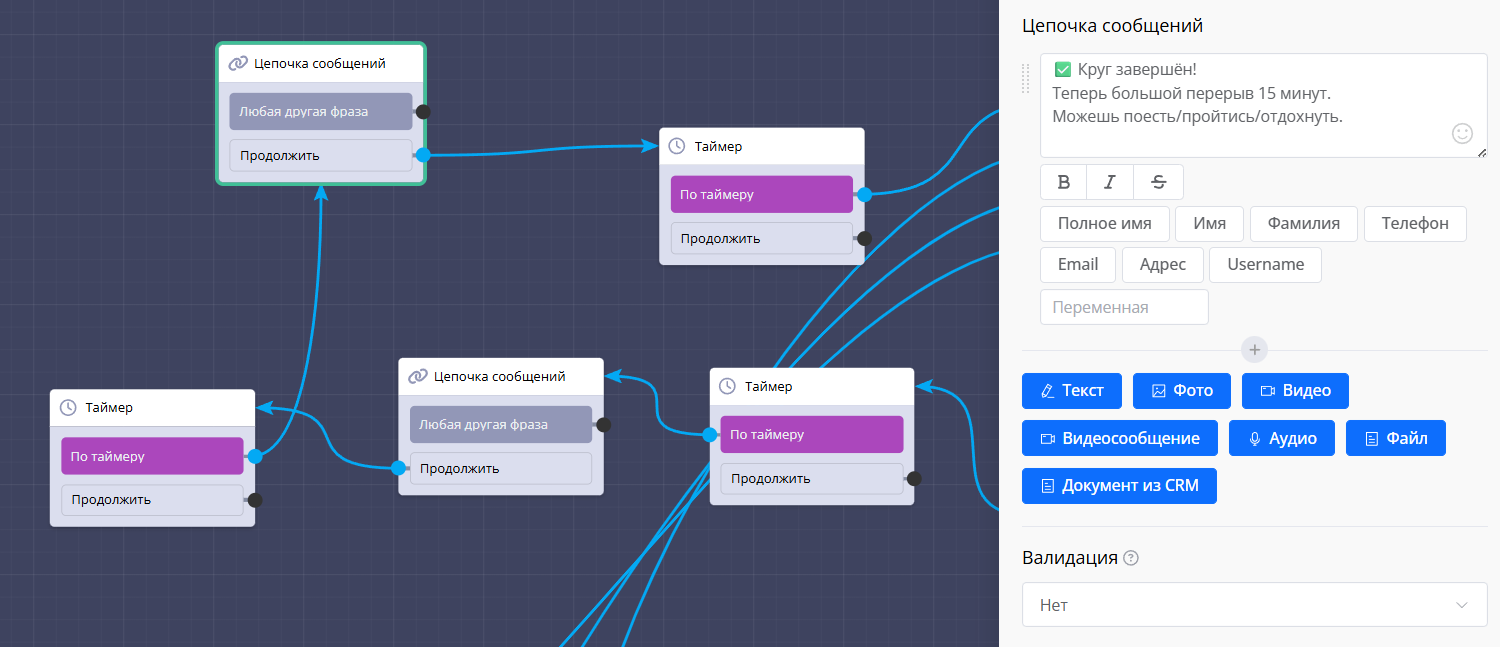
От этого сообщения запускается таймер на 15 минут. Это уже полноценный отдых, после которого можно приступать к следующему полному кругу.
Выбор после завершения: продолжать или выходить
По истечении 15-минутного перерыва бот задаёт пользователю вопрос: «Продолжаем или выходим в меню?» На этом экране доступны три кнопки.
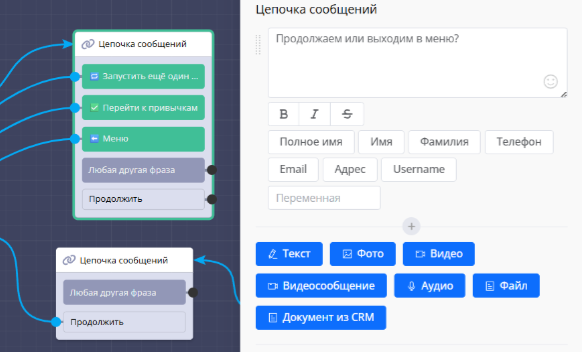
Кнопка «Запустить ещё один круг» — связь ведёт обратно к вводному сообщению с описанием таймера Помодоро и кнопкой «Старт». Пользователь может сразу же начать следующий большой круг из четырёх циклов.
Кнопка «Перейти к привычкам» — прямой переход в режим трекера привычек, минуя главное меню. Удобно, если пользователь хочет сразу после работы заполнить свой трекер.
Кнопка «Меню» — возврат на самый первый экран, где можно выбрать между таймером и трекером привычек.
Почему нельзя выключить таймер посередине
Это осознанное решение при проектировании сценария. В ходе работы и концентрации нередко возникает желание остановить таймер — особенно когда задача кажется слишком сложной или появляется усталость. Именно в этот момент легче всего сдаться.
Чтобы не давать пользователю возможности прерваться в самый неподходящий момент, в сценарии специально не предусмотрено прерывание таймера внутри цикла. Завершить режим и выйти в меню можно только после того, как закончится весь большой круг из четырёх циклов и 15-минутного отдыха. Это заставляет дойти до конца.
Режим «Трекер привычек»: полный разбор сценария
Как работает трекер: общая идея
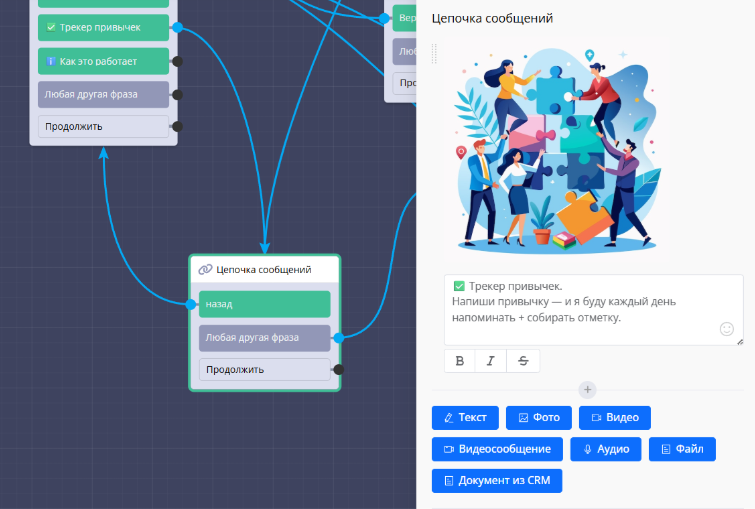
Режим трекера привычек устроен иначе, чем таймер. Здесь основная механика — не одноразовое взаимодействие, а ежедневные автоматические напоминания. Пользователь один раз вводит свою привычку, выбирает удобное время — и бот начинает каждый день присылать напоминание в это время.
При этом количество привычек не ограничено. Можно завести одну привычку, а можно сразу пять или десять — каждая будет напоминать о себе ежедневно в выбранное время. Плюс пользователь может записывать короткие заметки о том, как проходит выполнение, — это помогает отслеживать прогресс.
Ввод привычки пользователем
После нажатия кнопки «Трекер привычек» в главном меню пользователю приходит сообщение с картинкой: «Напиши привычку — и я буду каждый день напоминать тебе о ней, а также собирать отметку о выполнении».
В этом блоке нет кнопок с вариантами ответа (кроме кнопки «Назад»). Пользователь просто пишет свою привычку обычным текстом в ответном сообщении. Всё, что он напишет, автоматически сохраняется в пользовательскую переменную с названием «привычка». Эта переменная будет использоваться дальше — в подтверждениях, напоминаниях и рассылках.
Примеры привычек из демонстрации: «выучить английский» или «проводить 10 минут в тишине каждый вечер».
Подтверждение привычки и выбор времени
Как только пользователь отправил свою привычку, бот немедленно отвечает следующим сообщением: «Отлично! Твоя привычка: [название привычки]». Здесь вставляется переменная, которую бот записал в предыдущем шаге — пользователь видит свои собственные слова. Это важно: человек получает подтверждение, что бот его понял правильно.
Затем бот задаёт вопрос: «В какое время тебе напоминать каждый день?» Предлагаются три варианта на выбор с помощью кнопок: утро, день или вечер. Точное время по часам не задаётся — пользователь выбирает период дня, а конкретное время настраивается в рассылке на стороне платформы.
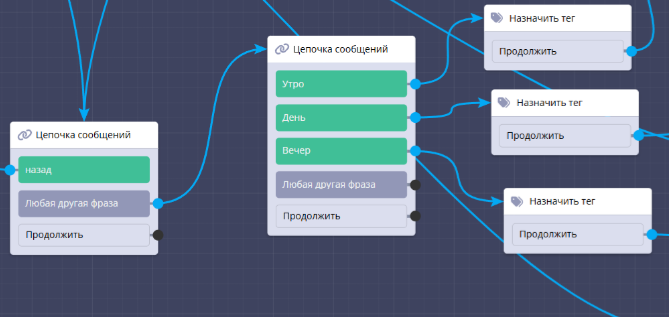
Выбранный период сохраняется в пользовательскую переменную «время». Она тоже будет использоваться дальше.
Назначение тегов для фильтрации рассылки
После того как пользователь выбрал время, в сценарии срабатывает блок назначения тега. Логика простая: если выбрано «утро» — пользователю назначается тег «утро», если «день» — тег «день», если «вечер» — тег «вечер».
Теги — это ключевой инструмент для разделения аудитории при рассылке. Именно благодаря тегам бот точно знает, кому и когда отправлять напоминание: утренние рассылки уходят только пользователям с тегом «утро», дневные — с тегом «день», вечерние — с тегом «вечер». Без этой механики было бы невозможно персонализировать время доставки напоминаний.
Финальное подтверждение и автоподписка на рассылку
После назначения тега пользователь получает финальное сообщение: «Готово! Буду писать тебе каждый день [время дня]. Когда сделаешь привычку, просто нажми кнопку "Сделала" под напоминанием». Здесь переменная «время» подставляется автоматически — пользователь видит именно то время суток, которое он выбрал.
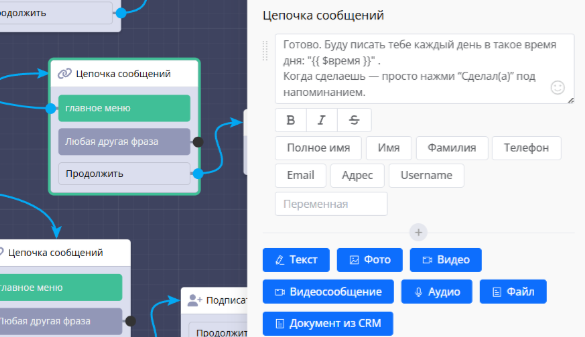
Одновременно с этим в конец каждой из трёх цепочек (утро, день, вечер) подключён блок «Подписать на рассылку».
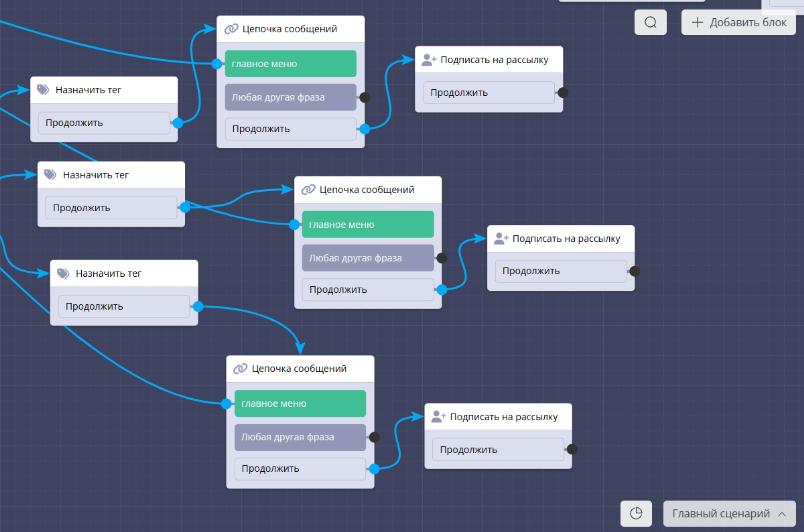
Это означает, что в момент завершения настройки пользователь автоматически и незаметно для себя подписывается на нужную авторассылку. Никаких дополнительных действий от него не требуется — с завтрашнего дня напоминания начнут приходить сами.
Настройка авторассылки: как устроены ежедневные напоминания
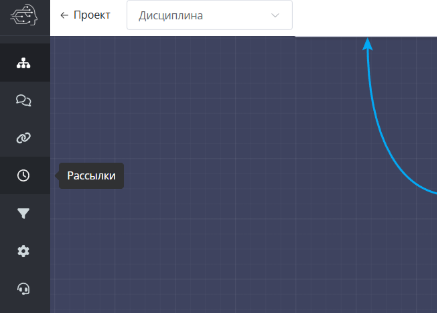
Раздел «Рассылки» в Watbot
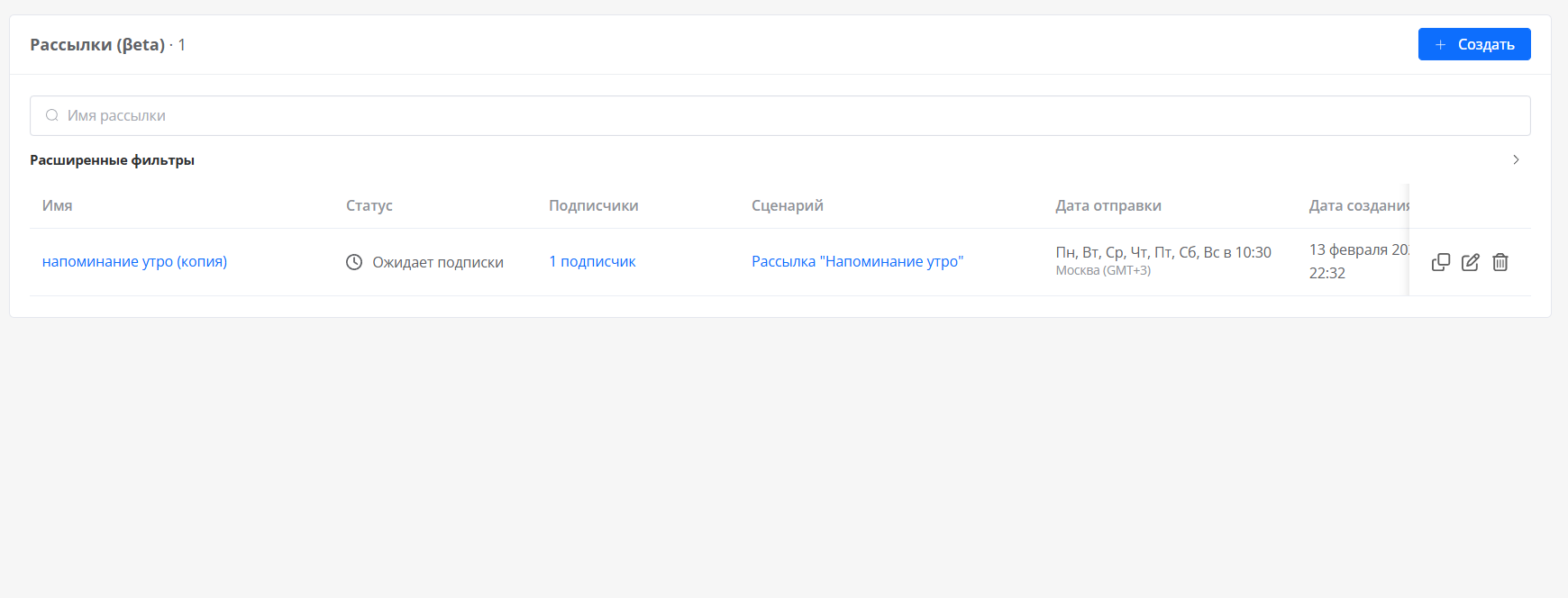
Авторассылки в Watbot настраиваются в отдельном разделе платформы — вкладка «Рассылки». Здесь можно создавать сколько угодно рассылок под разные задачи. В данном сценарии создаётся три рассылки — по одной на каждый временной период: утро, день и вечер.
Для создания новой рассылки нажмите кнопку «Создать». При настройке задаются несколько параметров: название рассылки (например, «Напоминание утром»), мессенджер — в данном случае Telegram, фильтр по тегу (например, тег «утро»), расписание отправки — каждый день в одно и то же время.
Аудитория для рассылки подбирается по тегу и автоматически пополняется по мере того, как новые пользователи проходят сценарий и выбирают своё время.
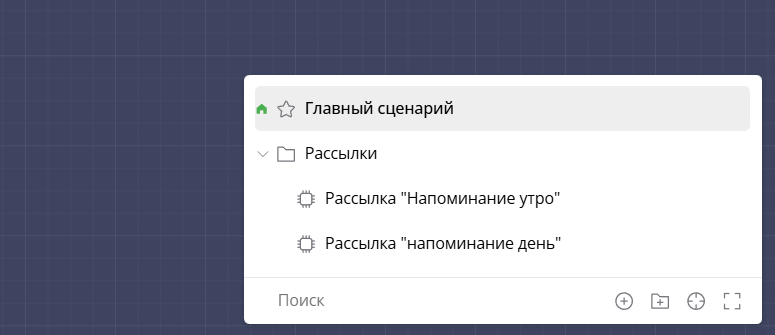
Сценарий внутри рассылки
Каждая авторассылка — это не просто одно сообщение, а полноценный мини-сценарий. Его можно собрать в визуальном конструкторе так же, как и основной сценарий бота.
Первое сообщение рассылки содержит напоминание. Например: «Проводи 10 минут в тишине» — здесь используется переменная «привычка», которую пользователь вводил при настройке. Таким образом каждый получает напоминание именно о своей привычке, а не общий шаблонный текст.
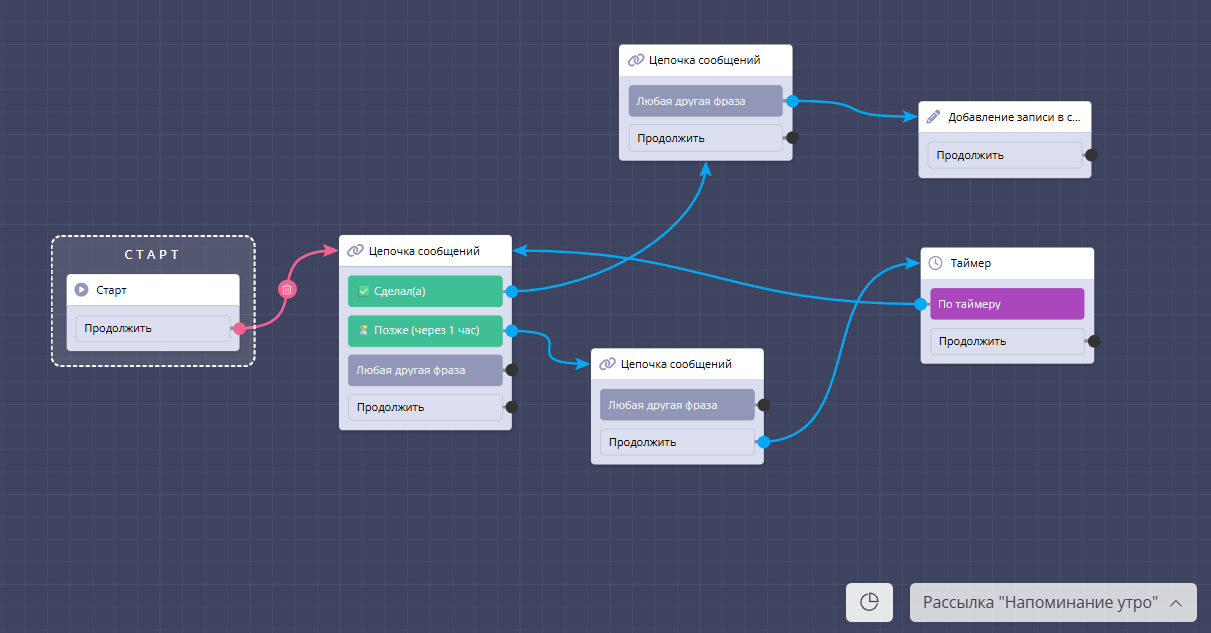
Под сообщением расположены две кнопки: «Сделала» и «Позже, через 1 час».
Функция «Позже через час»: как работает перенос напоминания
Если пользователь нажимает кнопку «Позже, через 1 час», бот отвечает: «Окей, напомню через час». Сразу же запускается таймер на 60 минут. По истечении таймера связь от кнопки «По таймеру» возвращает пользователя к первому сообщению рассылки — тому самому напоминанию с привычкой.
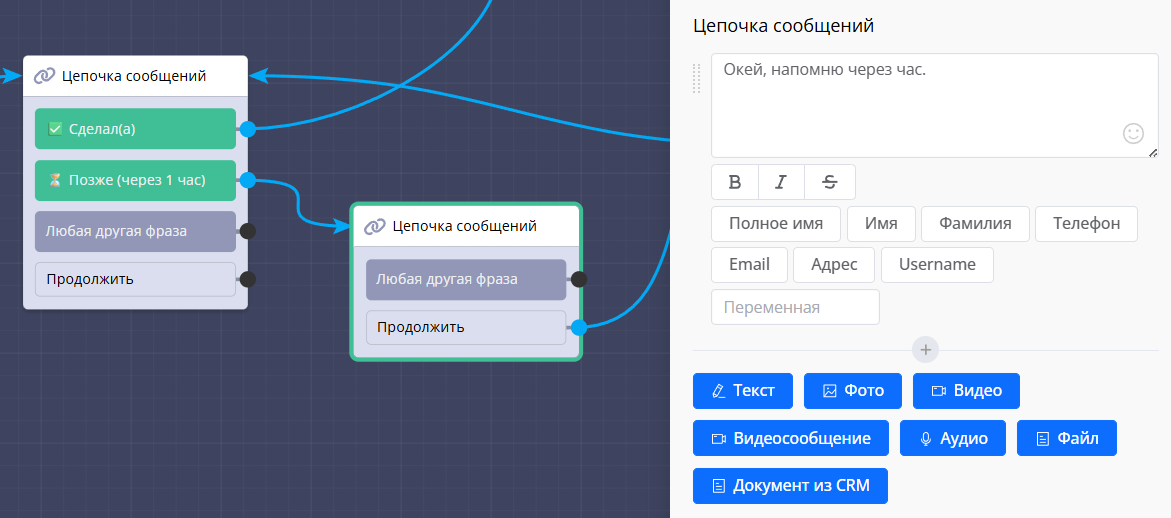
Это значит, что пользователь снова видит кнопки «Сделала» и «Позже, через 1 час» — и может отложить ещё раз, сколько угодно раз подряд. Такая механика повышает вероятность выполнения: если сейчас неудобно, бот мягко напомнит позже, а не просто исчезнет до следующего дня.
Отметка выполнения и запись заметки
Если пользователь нажимает «Сделала», бот отвечает сообщением: «Круто, отмечено! Хочешь — напиши одним словом, как это прошло». Это приглашение к короткой рефлексии: пользователь может написать что угодно — «легко», «сложно», «отлично», «устала», «горжусь собой» — любое ощущение от выполнения.
Всё, что пишет пользователь в ответ, автоматически добавляется в список «Заметки привычек» через блок «Добавление записи в список». В список сохраняется не только текст, но и текущая дата — это позволяет видеть хронологию записей.
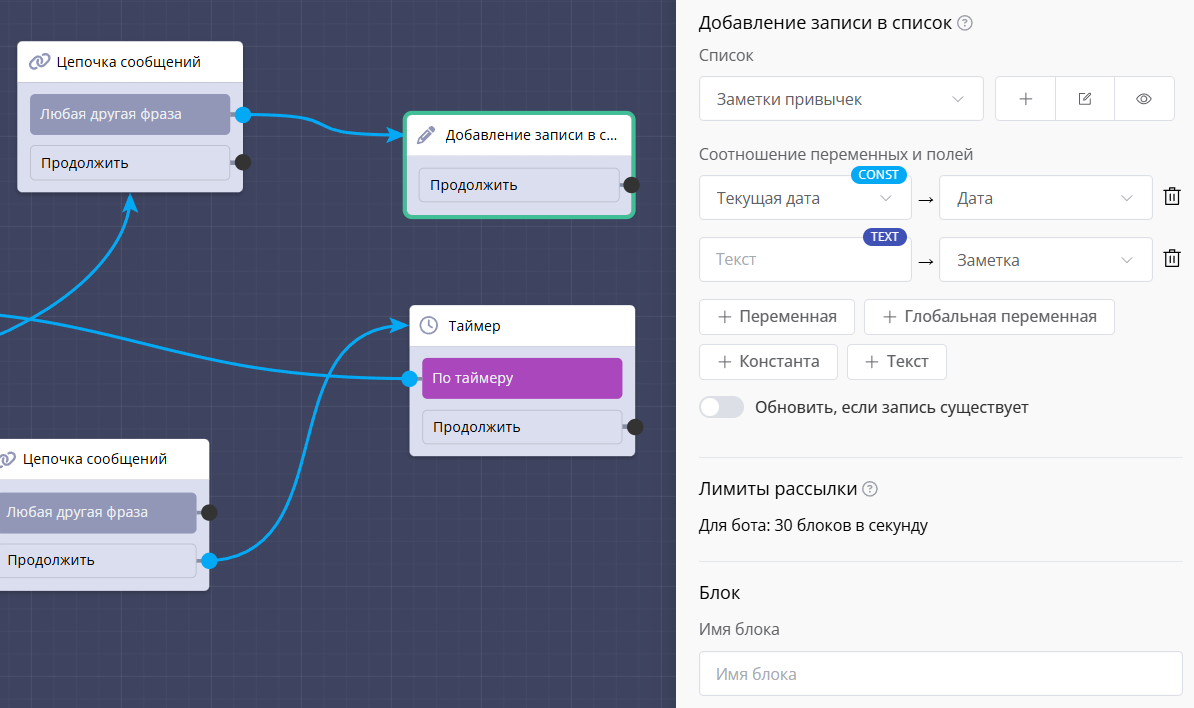
В итоге пользователь накапливает личный дневник привычек: можно отследить динамику по дням, посмотреть, в какие дни было легко, а в какие — сложно, или просто перечитать свои записи для мотивации.
Как бот работает в Telegram
Запуск и выбор режима
При запуске бота пользователь видит приветственное сообщение с картинкой и двумя кнопками. Интерфейс минималистичный и понятный — никакого лишнего текста, только суть.
Работа таймера Помодоро на практике
Последовательность сообщений по времени выглядит так:
Нажатие «Старт» → сообщение «Фокус 1/4 — поехали». Ровно через 25 минут: «Перерыв 5 минут — отдохни и отвлекись». Через 5 минут: «Фокус 2/4 — поехали». Через 25 минут: «Перерыв 5 минут». Через 5 минут: «Фокус 3/4». Через 25 минут: «Перерыв 5 минут». Через 5 минут: «Фокус 4/4 — последний рывок». Через 25 минут: «Круг завершён. Большой перерыв — поешь, пройдись, отдохни». Через 15 минут: «Запустить ещё один круг, перейти к привычкам или в меню?»
Вся цепочка занимает примерно 2 часа 15 минут. На практике это хорошо структурированный рабочий блок, после которого можно сделать более длительный перерыв.
Добавление привычки: сценарий в действии
Пользователь выбирает режим «Трекер привычек» и вводит привычку: «проводить 10 минут в тишине». Выбирает время «вечер». Бот подтверждает: «Готово, буду писать каждый день вечером». После этого каждый вечер приходит рассылка с напоминанием о привычке.
При нажатии «Сделала» бот предлагает написать, как прошло. Пользователь пишет «отлично» — и эта запись с датой попадает в список заметок.
Итоги: для кого подходит этот чатбот и как его применять
Этот чат-бот — практичный инструмент для всех, кто хочет работать продуктивнее и не забывать о личных целях. Два режима закрывают разные потребности, но отлично дополняют друг друга.
Таймер Помодоро особенно полезен для тех, кто работает из дома, занимается учёбой или часто отвлекается в процессе работы. Метод помогает структурировать время, поддерживать концентрацию и избегать эмоционального выгорания — за счёт регулярных обязательных перерывов.
Трекер привычек решает классическую проблему: новую привычку легко начать, но легко и забыть о ней через несколько дней. Ежедневные напоминания в Telegram — там, где человек уже проводит время — устраняют этот барьер. Плюс функция переноса на час и возможность записывать заметки делают взаимодействие гибким и живым, а не механическим.
Весь сценарий собирается без программирования в визуальном конструкторе Watbot. В нём используются: блоки сообщений с кнопками, блоки таймеров, пользовательские переменные, блоки назначения тегов, блоки подписки на авторассылку, авторассылки с фильтрацией по тегам, блоки добавления записей в список.
Такой бот одинаково хорошо подходит для личного использования и как инструмент для аудитории — например, для онлайн-школ, фитнес-проектов, коучей по продуктивности или любых сообществ, работающих в Telegram.
Полезные ссылки
Платформа Watbot:

Сообщество Watbot в Telegram:

Сообщество Watbot в Max:

Видео инструкцию для создания чат-бота и получения API токена:

Видео инструкция ТЕЛЕГРАММ БОТ ДЛЯ ТРЕКЕРА ПРИВЫЧЕК: