Сегодня разбираем, как построить профессиональную службу поддержки в Telegram с помощью всего одного бота и супергруппы. Эта инструкция будет особенно полезна владельцам бизнеса, руководителям отделов продаж и всем, кто хочет навести порядок в общении с клиентами.
Проблема, знакомая каждому растущему бизнесу
Если ваш бизнес растёт, вы наверняка сталкивались с такой ситуацией: клиенты пишут в личные сообщения менеджерам напрямую. И это порождает сразу три проблемы.
- Хаос. Все переписки разрознены, их невозможно централизованно отслеживать.
- Зависимость от сотрудника. Если менеджер уходит, он может забрать с собой всю клиентскую базу.
- Сложность контроля. Вы никогда не знаете, что на самом деле происходит в переписках и насколько качественно отвечают сотрудники.
Сегодня мы решаем все эти проблемы с помощью бота для поддержки, который работает через супергруппу.
Как это работает: четыре ключевых преимущества
1. Анонимность и супербезопасность
Клиент общается с ботом, а не с конкретным менеджером. Вы скрываете своих сотрудников от прямых контактов. Если сотрудник уходит - он не забирает с собой клиентов, потому что все диалоги остаются в супергруппе компании.
2. Прозрачность и контроль
Все переписки всех клиентов собраны в одной супергруппе - это единое окно для всей команды. Вы как владелец можете видеть каждое сообщение, помогать сотрудникам и контролировать качество работы. Больше никаких «чёрных ящиков» в личных чатах.
3. Масштабируемость
В супергруппу можно добавить до 200 000 сотрудников. Вы можете создать целый колл-центр внутри Telegram.
4. Единая база знаний
Сотрудники могут помогать друг другу прямо в топиках, видеть ответы коллег и учиться на их опыте. Это повышает общий уровень поддержки.
Как это выглядит на практике
Смотрим на схему работы: слева - супергруппа, где появляются чаты с клиентами, справа - чат клиента после перехода в бот.
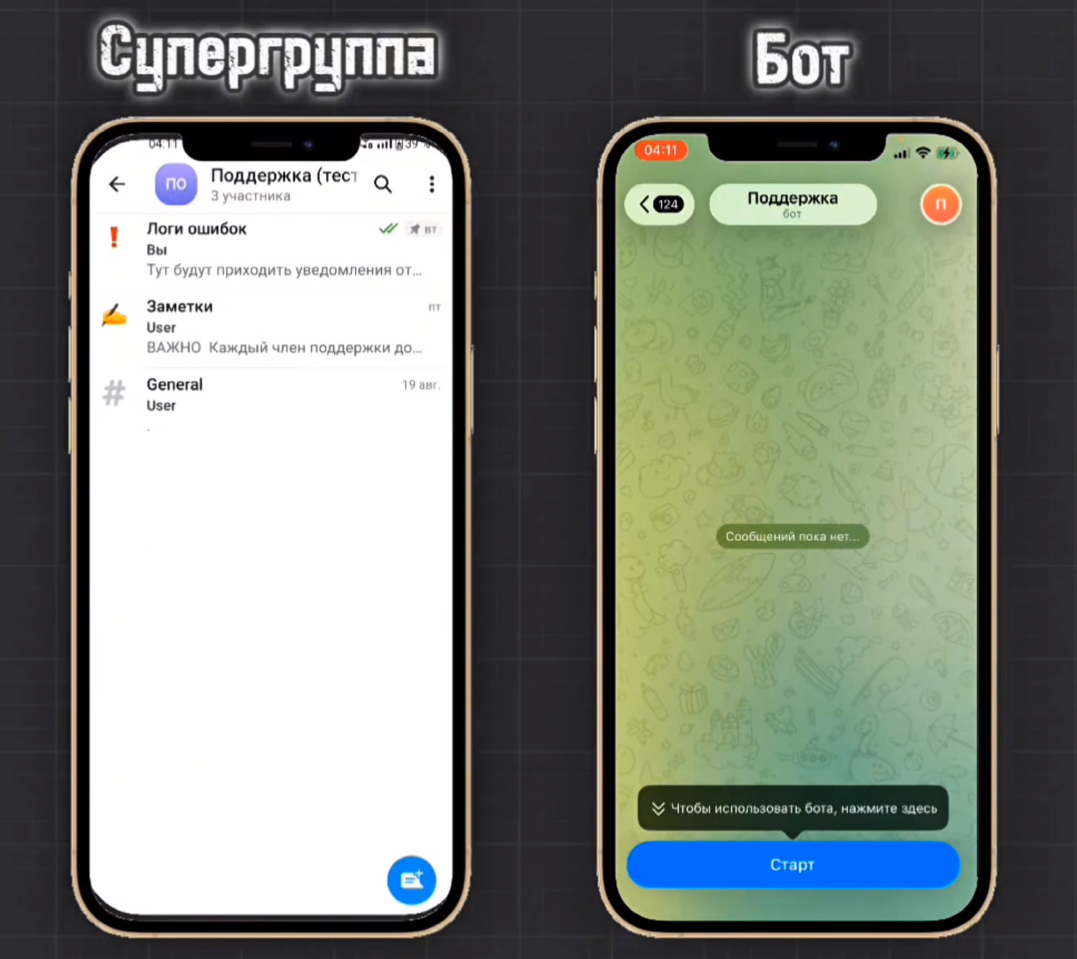
Когда пользователь переходит в бота и нажимает кнопку запуска, он получает приветственное сообщение. В это же время в супергруппе создаётся новая тема с иконкой чата, привязанная к этому пользователю.
Дополнительные возможности супергруппы:
- вы можете выбрать, какие типы сообщений будут отправлять ваши сотрудники, могут ли они закреплять сообщения, редактировать супергруппу и многое другое;
- можно создавать отдельные темы под личные нужды команды - чат-болталка, новости, шаблоны, скрипты ответов, заметки и так далее. Они никак не связаны с чатами клиентов;
- каждый сотрудник может включать или выключать уведомления от всей супергруппы или от конкретной темы лично для себя - эти настройки индивидуальны и не зависят друг от друга;
- если вы пишете пользователю, который заблокировал бота, бот определяет это и меняет иконку темы этого клиента на «глаза». А когда клиент разблокирует бота, при следующем сообщении иконка снова меняется на «чат» - это сразу показывает, что клиенту можно писать.
Это далеко не весь список возможностей, но не будем затягивать - переходим к настройке.
Если в процессе настройки возникнут вопросы или захочется обменяться опытом - присоединяйтесь к закрытому сообществу авторов ботов и предпринимателей. Там можно задать любой вопрос по платформе Watbot, первыми узнавать о свежих обновлениях и получать советы от коллег. Сообщество работает сразу в двух мессенджерах - в Telegram и в Max, ссылки на них есть в конце статьи.
Настраиваем бота с супергруппой за несколько минут
В конце статьи есть ссылка на платформу и на готовый шаблон этого бота. Разберём настройку по шагам.
Шаг 1. Устанавливаем шаблон
Регистрируемся на платформе Watbot и переходим по ссылке на шаблон - попадаем на блок-схему бота. Нажимаем кнопку «Установить этот шаблон».
Шаг 2. Заполняем глобальные переменные
Перед установкой нужно указать несколько параметров:
- Приветственное сообщение - текст, который увидит клиент при старте.
- Защитить контент - оставляем
true, если нужно запретить скриншоты, пересылку и копирование сообщений в боте и супергруппе. - Отключить уведомление - оставляем
true, если сообщения должны приходить без звука. - Скрыть контакты клиентов - оставляем
true, если контакты клиента должны быть скрыты для сотрудников в супергруппе. - Скрыть контакты сотрудников - оставляем
true, если контакты сотрудников должны быть скрыты для клиента в боте.
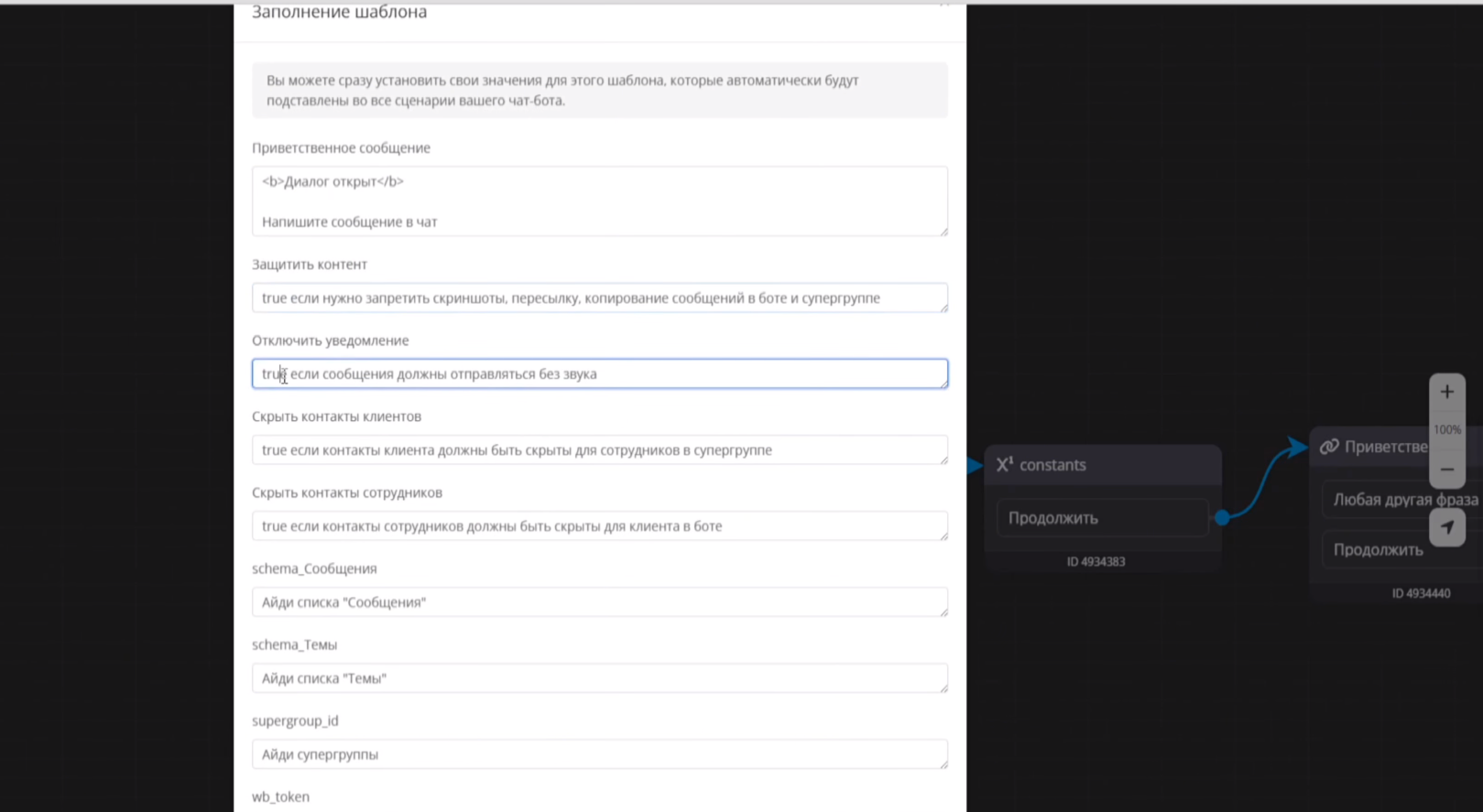
Остальные поля пока просто удаляем: схема сообщения, схема темы, супергруппа ID, токен и admin ID мы заполним чуть позже. Нажимаем «Установить» и выбираем Telegram.
Шаг 3. Получаем токен бота в BotFather
- Переходим в BotFather.
- Вводим команду создания нового бота.
- Даём имя боту - можно русскими буквами, это имя будет в шапке профиля.
- Придумываем доменное имя английскими буквами - обязательно с окончанием «bot».
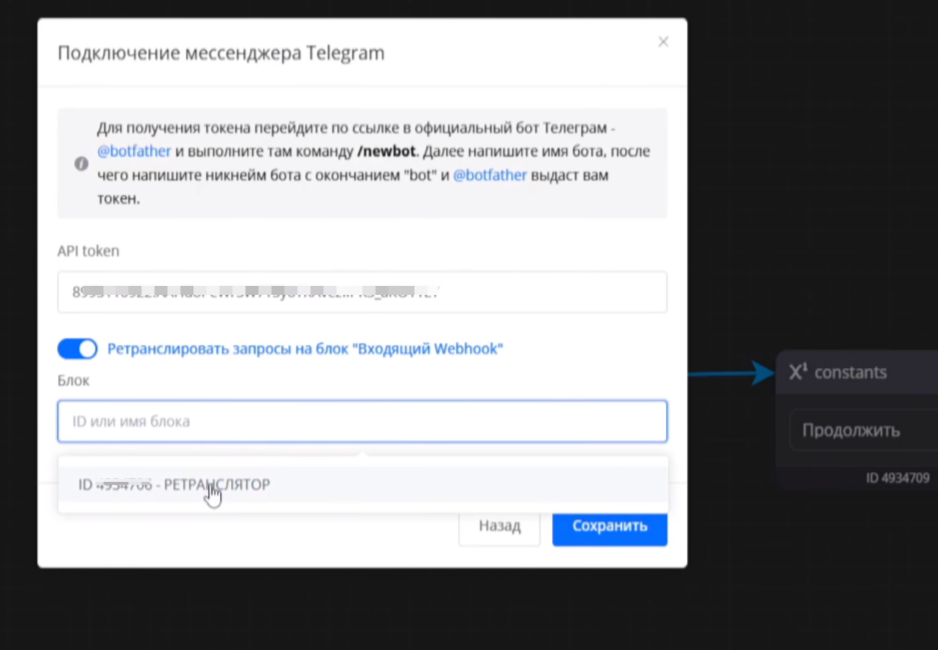
- Копируем полученный токен.
Возвращаемся на платформу и вставляем токен. Нажимаем «Ретранслировать запросы» на блок входящего webhook, кликаем на пустое поле, выбираем ретранслятор и нажимаем «Сохранить». Закрываем окошко.
Шаг 4. Заполняем оставшиеся глобальные переменные
Переходим в раздел «Списки → Глобальные переменные» и вставляем токен бота.
Дальше переходим в «Списки → Темы форума», копируем в адресной строке последнюю часть ссылки после слэша - это ID списка тем - и вставляем его в глобальные переменные.
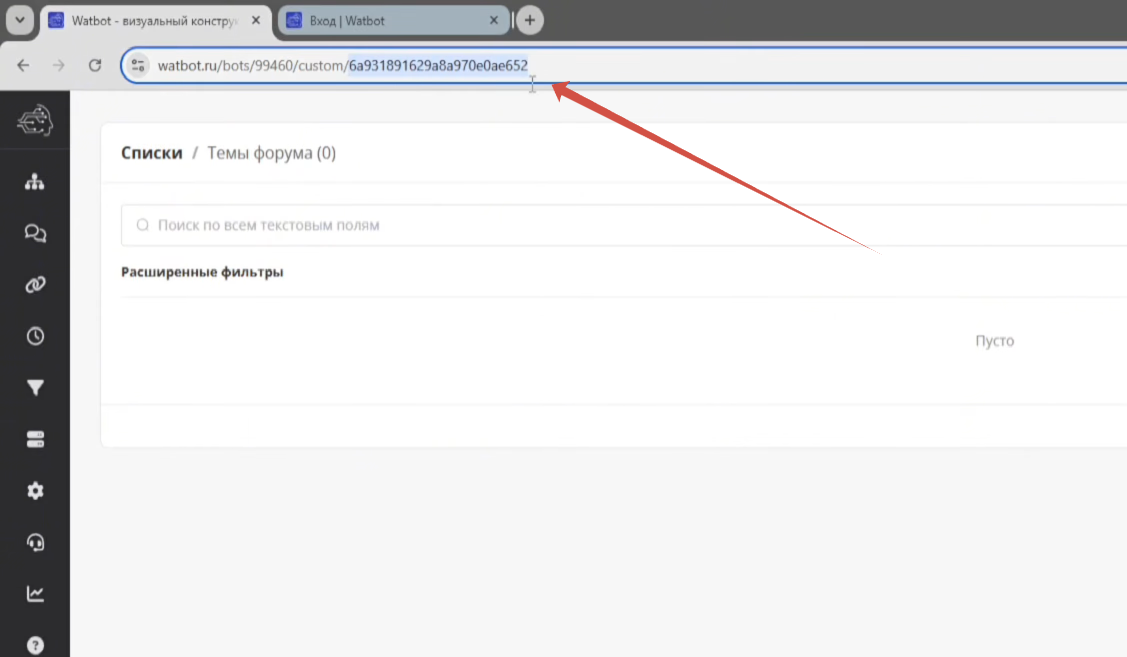
То же самое проделываем со списком сообщений: копируем ID из адресной строки и вставляем в соответствующее поле.
Осталось заполнить ещё три параметра: токен бота платформы, ID супергруппы и admin ID.
- Токен бота платформы можно найти в настройках самой платформы Watbot: иконка профиля → настройки → копируем токен (если он ещё не выпущен, там будет кнопка «Создать»).
- Admin ID и ID супергруппы нужно получить отдельно - разберём в следующих шагах.
Шаг 5. Получаем свой Telegram ID
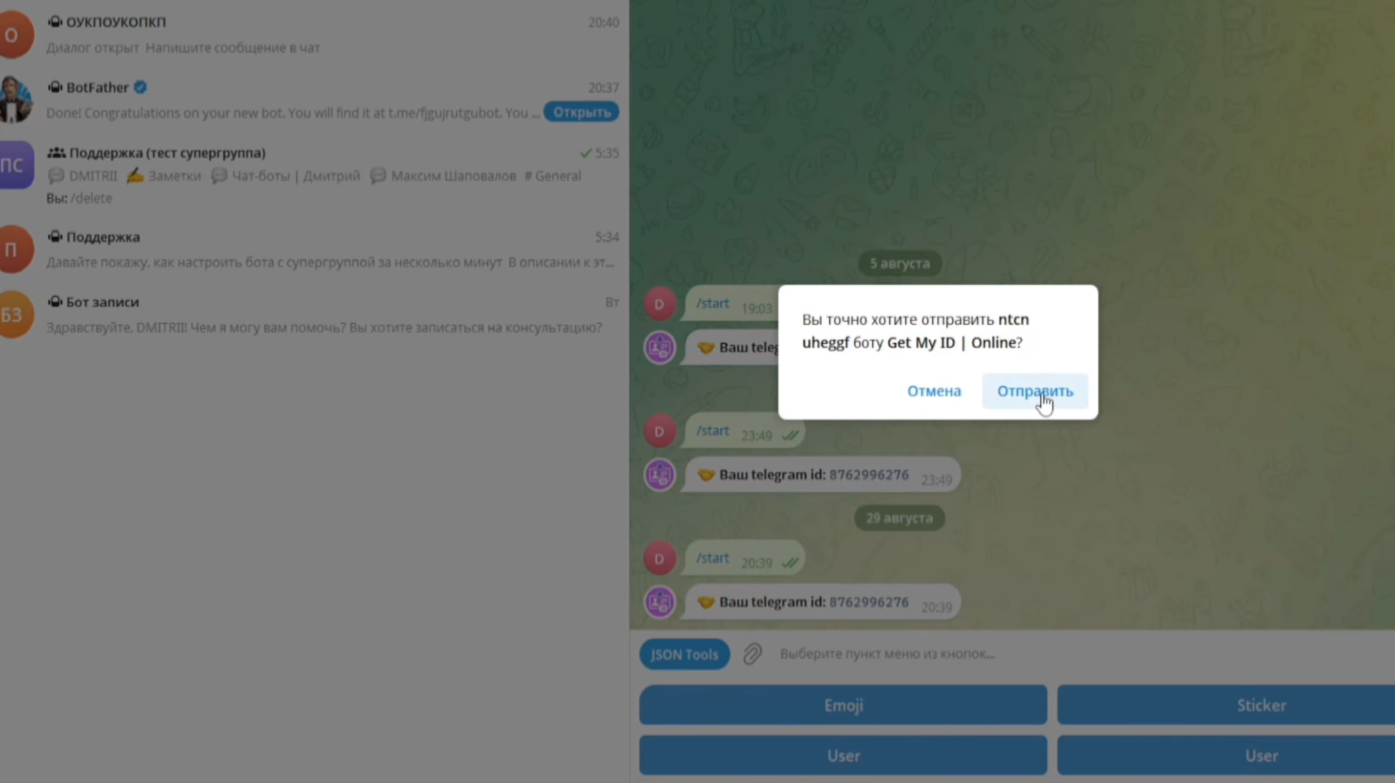
Открываем Telegram и находим бота Get My ID. Запускаем его - бот выдаёт ваш личный Telegram ID. Копируем это значение и вставляем в поле admin ID на платформе.
Шаг 6. Создаём супергруппу и получаем её ID
- В Telegram нажимаем «Создать группу», даём ей название, нажимаем «Создать».
- Переходим в настройки группы → «Управление» → раздел «Темы» и включаем темы. Выбираем список, сохраняем - и сохраняем ещё раз.
- Копируем username вашего бота (предварительно его нужно запустить - убедитесь, что видите приветственное сообщение, значит бот уже работает).
- Переходим в супергруппу, добавляем бота как участника, затем назначаем его администратором.
- Возвращаемся в бота Get My ID, нажимаем кнопку «My Forum», выбираем свою супергруппу из списка и жмём «Отправить» - бот вернёт ID этой группы.
- Копируем ID, переходим на платформу и вставляем его в поле ID супергруппы. Нажимаем «Сохранить».
После этих настроек бот полностью готов к работе. Теперь можно делиться ссылкой на бота со всеми пользователями: они будут писать в чат, а в супергруппе для каждого клиента будет автоматически создаваться отдельная тема, в которой вы и ваша команда сможете общаться напрямую.
Как устроен сценарий бота изнутри
Коротко разберём логику готового шаблона на платформе - в разделе «Сценарий».
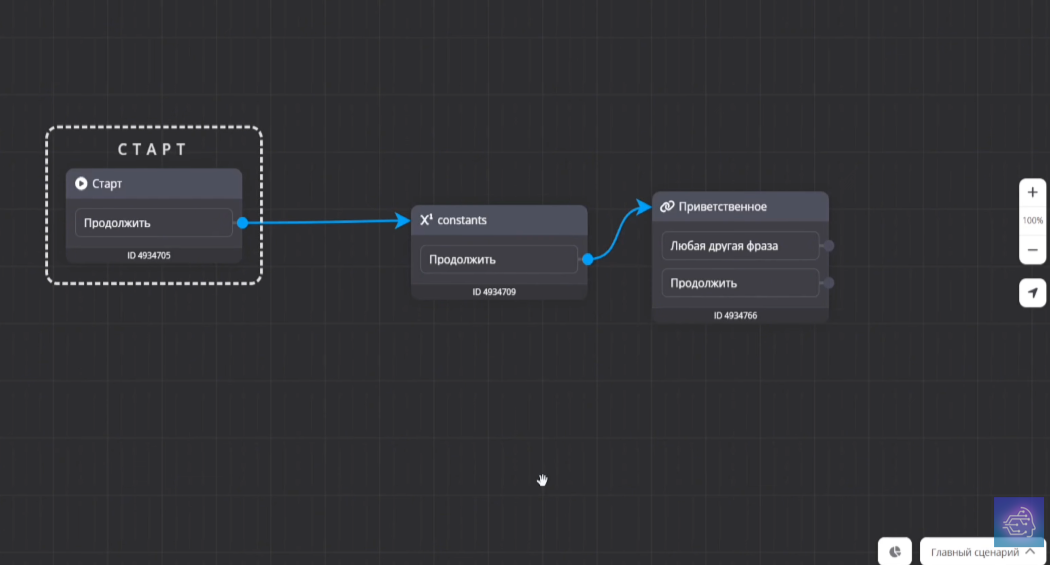
- Главный сценарий. Активируется каждый раз, когда пользователь впервые запускает бота или отправляет команду
/start. Здесь только приветственное сообщение и запись основных переменных для удобства. - Ретранслятор. Через этот сценарий проходят абсолютно все сообщения - и от клиентов, и от сотрудников. Он выступает мостом между ботом и супергруппой.
- Создание топика. Отвечает за создание темы в супергруппе, в которой происходит общение сотрудников и клиента. Тема создаётся при первом обращении, а если она была удалена, а клиент снова пишет боту - сценарий создаёт новую тему.
- Уведомление, если бот заблокирован у пользователя. Отправляет уведомление при наступлении соответствующего условия - так же, как и уведомления о том, что бот не добавлен в группу или не имеет прав администратора.
- Очистка всех переменных. Отвечает за удаление всех переменных, кроме констант из специального списка исключений. Пользователь попадает в этот блок после завершения всех действий, чтобы данные не наслаивались друг на друга и не мешали боту корректно обрабатывать новые обновления.
Теперь бот собран, и вы точно знаете, как он устроен изнутри - а значит, сможете без проблем настроить такого же для себя. Если же перед вами стоит другая задача, а навыков для её решения пока не хватает - вы всегда можете обратиться за разработкой чат-бота под ключ: специалисты бесплатно проконсультируют и профессионально разработают бота под ваши задачи и требования. Контакты - в описании к видео.
Что дальше
В следующем материале мы покажем, как добавить в этого бота поддержки искусственный интеллект с базой знаний - функцию, которая стала доступна в новом обновлении платформы Watbot. ИИ-агент будет отвечать на большинство вопросов пользователей самостоятельно и до 80% разгрузит работу операторов, чья помощь понадобится только в исключительных случаях.
Полезные ссылки
👉 Ссылка на шаблон бота:

Чат-бот "под ключ":

Создать чат-бот:

✈️ Комьюнити в Telegram:

💬 Комьюнити в Max: